
Luku 5 · 5.1
Verkkotunnuksesi yhteenveto
Katso lyhyt video
Kaikki verkkotunnuksesi löytyvät kohdasta Omat verkkotunnukset. Klikkaa vasemmasta valikosta Omat verkkotunnukset. Pääset silloin Yhteenveto-välilehdelle.
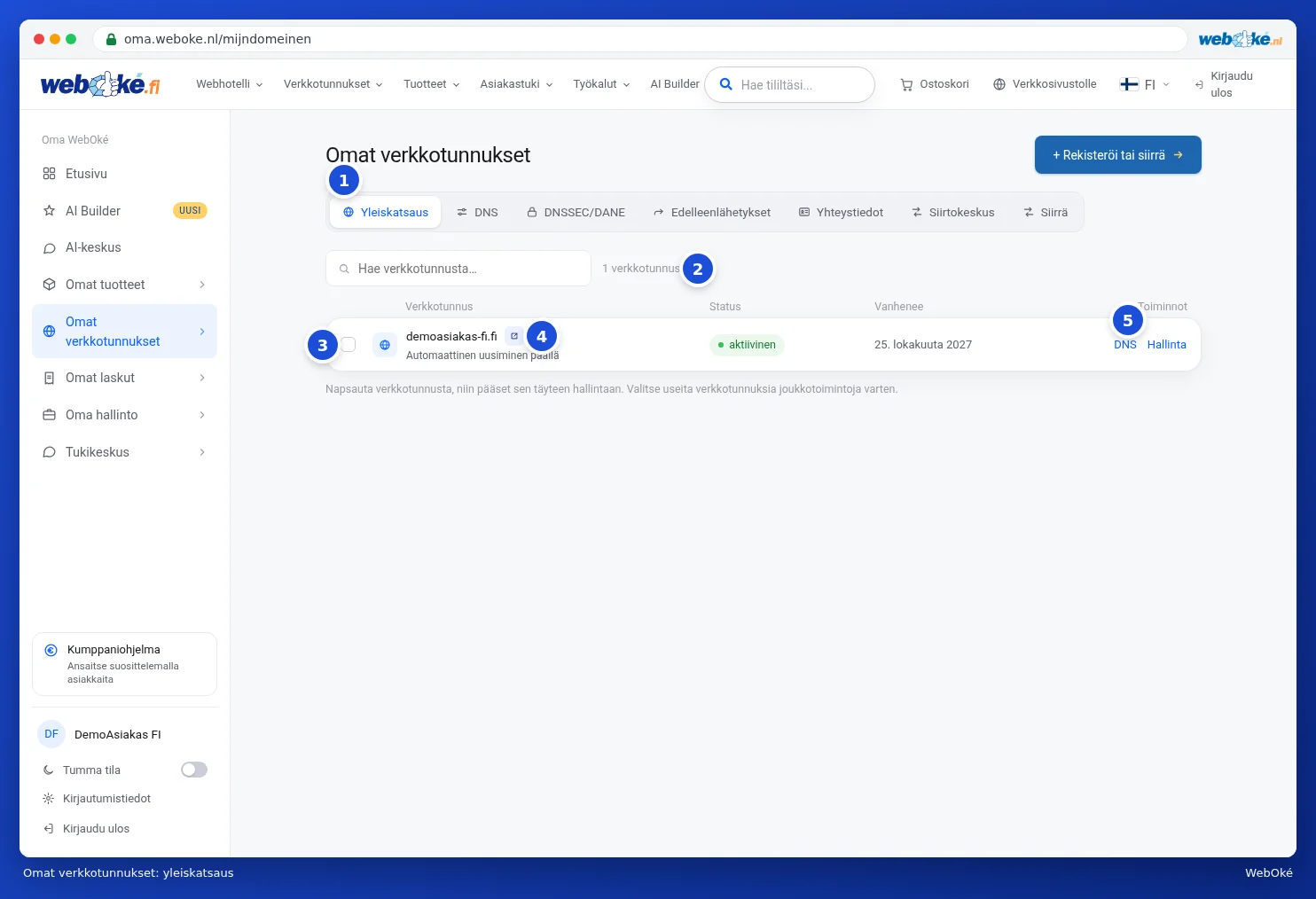
Mitä tällä sivulla näkyy?
- Välilehdet (1): Yhteenveto, DNS, DNSSEC/DANE, Edelleenlähetykset, Yhteystiedot, Siirtokeskus ja Siirrä. Jokaisesta välilehdestä on oma artikkelinsa tässä luvussa.
- Etsi verkkotunnus: kirjoita osa nimestä, niin lista suodattuu heti. Vieressä näet, kuinka monta verkkotunnusta sinulla on (2).
- Jokaisen rivin valintaruutu (3): tällä valitset verkkotunnuksia toimintoa varten, jonka voit tehdä useammalle verkkotunnukselle kerralla.
- Verkkotunnuksen nimi: sen alla näet, onko automaattinen uusiminen päällä vai pois. Nimen vieressä olevasta pienestä kuvakkeesta (4) avaat verkkotunnuksen verkkosivuston uuteen välilehteen.
- Tila ja Vanhenee: onko verkkotunnus aktiivinen ja mihin asti se on voimassa.
- Toiminnot (5): DNS vie sinut tämän verkkotunnuksen DNS-tietueisiin, Hallinta verkkotunnuksen sivulle.
Klikkaa verkkotunnuksen nimeä tai Hallinta-painiketta, niin näet kaiken kyseisestä verkkotunnuksesta. Lue lisää kohdasta Verkkotunnuksen sivu: kaikki yhdestä verkkotunnuksesta.
Useamman verkkotunnuksen muokkaaminen kerralla
Onko sinulla paljon verkkotunnuksia? Valitse silloin valintaruudulla ne verkkotunnukset, joita haluat muokata. Ylös ilmestyy sininen palkki, jossa näkyy valittujen verkkotunnusten määrä sekä nämä painikkeet:
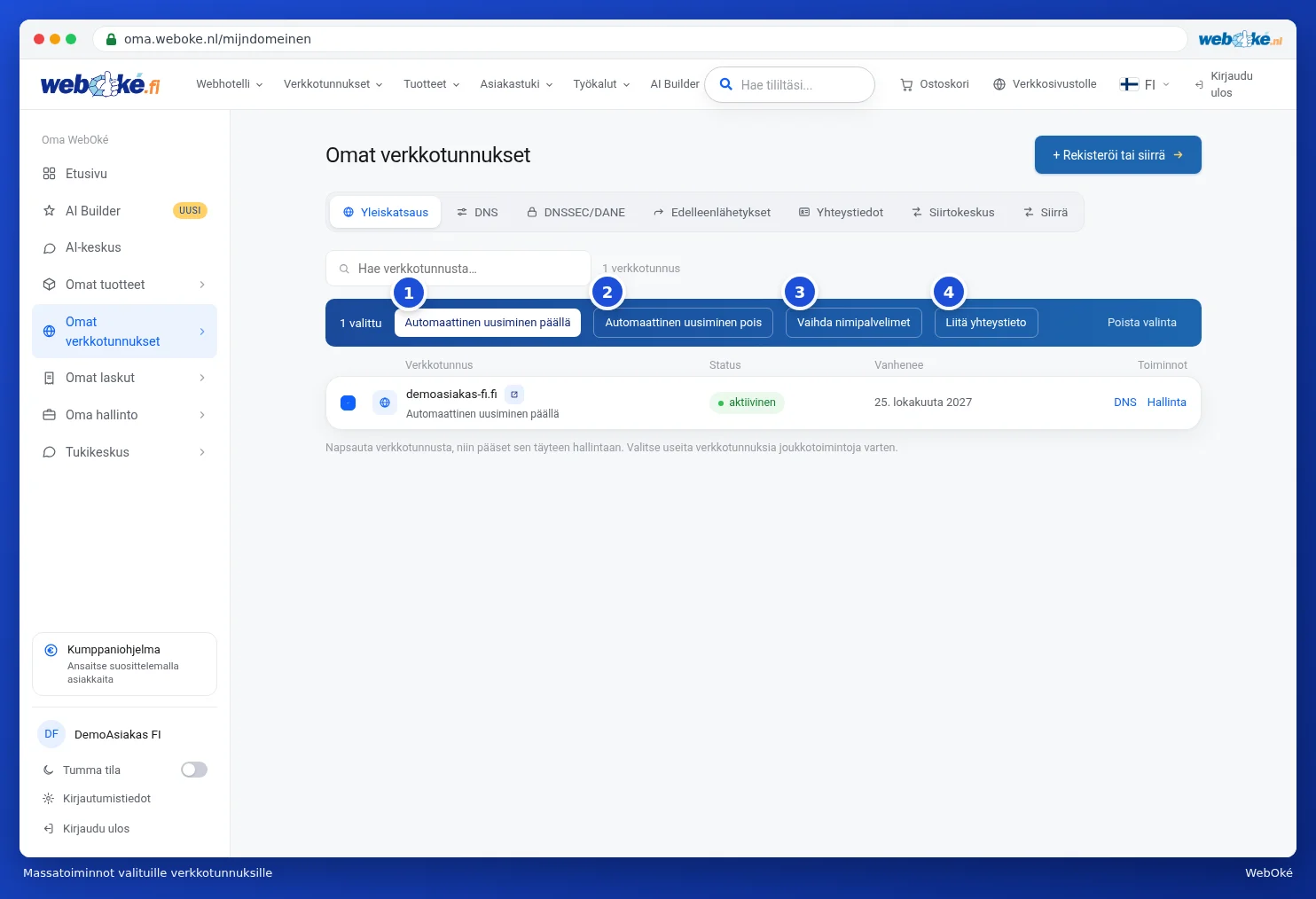
- Automaattinen uusiminen päällä (1): verkkotunnukset uusitaan automaattisesti joka vuosi.
- Automaattinen uusiminen pois (2): verkkotunnuksia ei enää uusita, ja ne päättyvät päättymispäivänään.
- Vaihda nimipalvelimet (3): aseta samat nimipalvelimet kaikille valituille verkkotunnuksille. Katso Nimipalvelimien vaihtaminen.
- Liitä yhteystieto (4): liitä yksi yhteystietoprofiileistasi haltijaksi verkkotunnuksille. Katso Verkkotunnuksen yhteystietojen ja omistajan vaihtaminen.
Poista valinta poistaa kaikki valinnat. Verkkotunnusta, joka ei ole aktiivinen, esimerkiksi koska siirto on vielä kesken, ei voi valita.
Huomaa: automaattisen uusimisen pois kytkeminen vastaa irtisanomista. Verkkotunnus päättyy silloin päättymispäivänään, ja kuka tahansa muu voi sen jälkeen rekisteröidä sen. Lue ensin Uusiminen ja automaattinen uusiminen.
Uuden verkkotunnuksen rekisteröinti tai siirto
Painikkeella + Rekisteröi tai siirrä oikeassa yläkulmassa pääset verkkosivuston verkkotunnushakuun. Lue lisää siitä kohdista Verkkotunnuksen etsiminen ja valitseminen ja Verkkotunnuksen siirtäminen WebOkélle (siirtoavain tai myöhempi siirto).