
Luku 5 · 5.5
DNS-apulaiset: MX, SPF, DMARC, CAA ja SRV
Joitakin tietueita on hankala kirjoittaa käsin. Siksi DNS-tietueen ikkunassa on muutaman tyypin kohdalla lisäkenttiä ja -painikkeita. Avaat ikkunan välilehdellä DNS painikkeella + Lisää tietue (katso DNS:n hallinta: tietueiden lisääminen, muokkaaminen ja poistaminen) ja valitset sitten tyypin.
MX-tietue
Klikkaa + MX-tietue tai valitse tyyppi MX. Nimi on jo valmiiksi @, eli itse verkkotunnus.
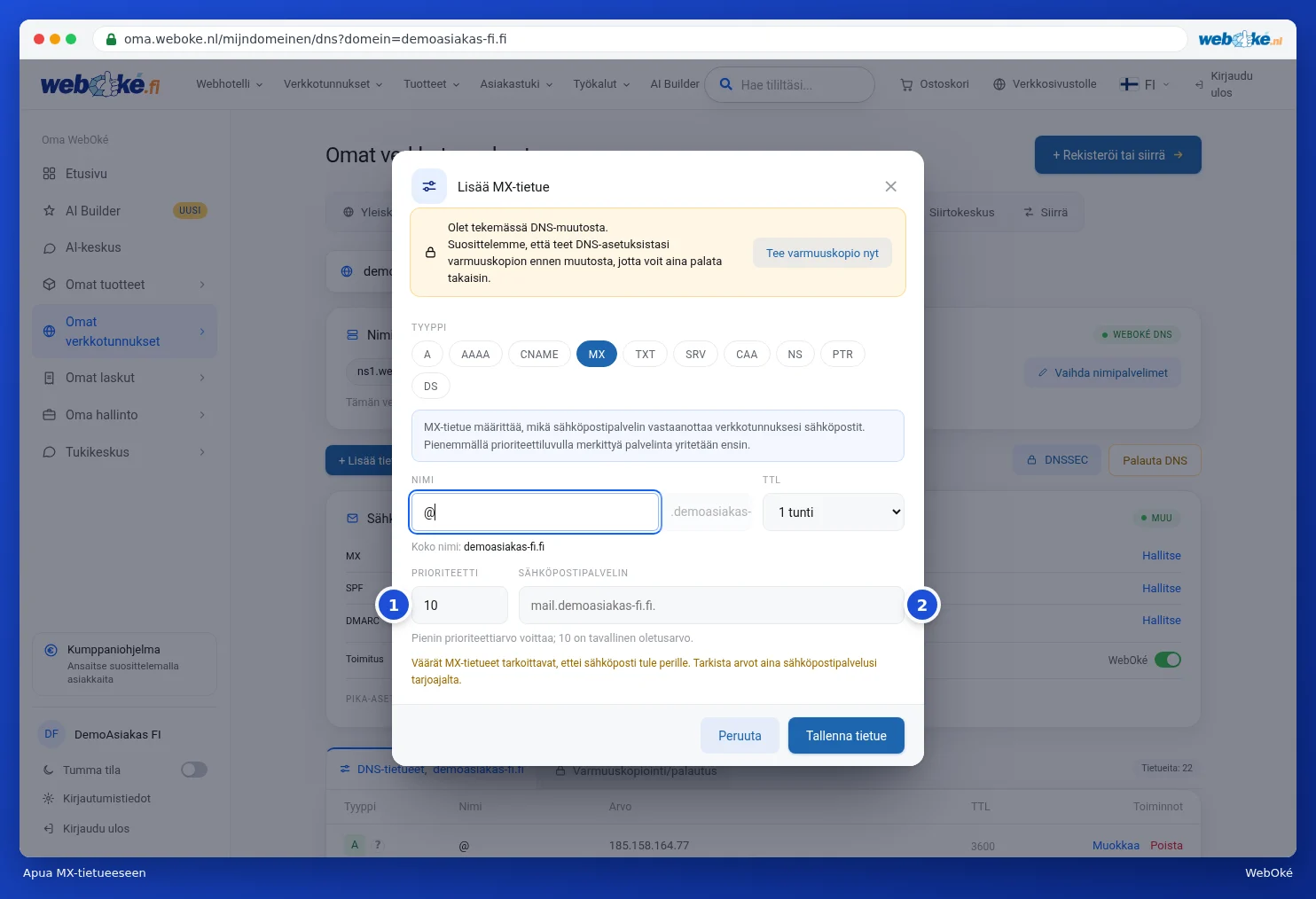
- Prioriteetti (1): jos MX-tietueita on useita, pienintä numeroa kokeillaan ensin. 10 on yleinen arvo.
- Sähköpostipalvelin (2): sähköpostipalvelimen nimi, pisteellä lopussa.
Huomaa: virheelliset MX-tietueet tarkoittavat, ettei sähköpostia enää tule perille. Käytä aina sähköpostipalveluntarjoajasi antamia arvoja.
SPF: kuka saa lähettää verkkotunnuksesi nimissä?
SPF on TXT-tietue, jossa on luettelo palvelimista, jotka saavat lähettää sähköpostia verkkotunnuksesi nimissä. Valitse tyyppi TXT ja aseta TXT-tietueen tyyppi (1) arvoon SPF. Jos sinulla on jo SPF-tietue, klikkaa kortissa Sähköpostiasetukset SPF:n kohdalla Hallitse. Ikkuna lukee silloin olemassa olevan tietueesi.
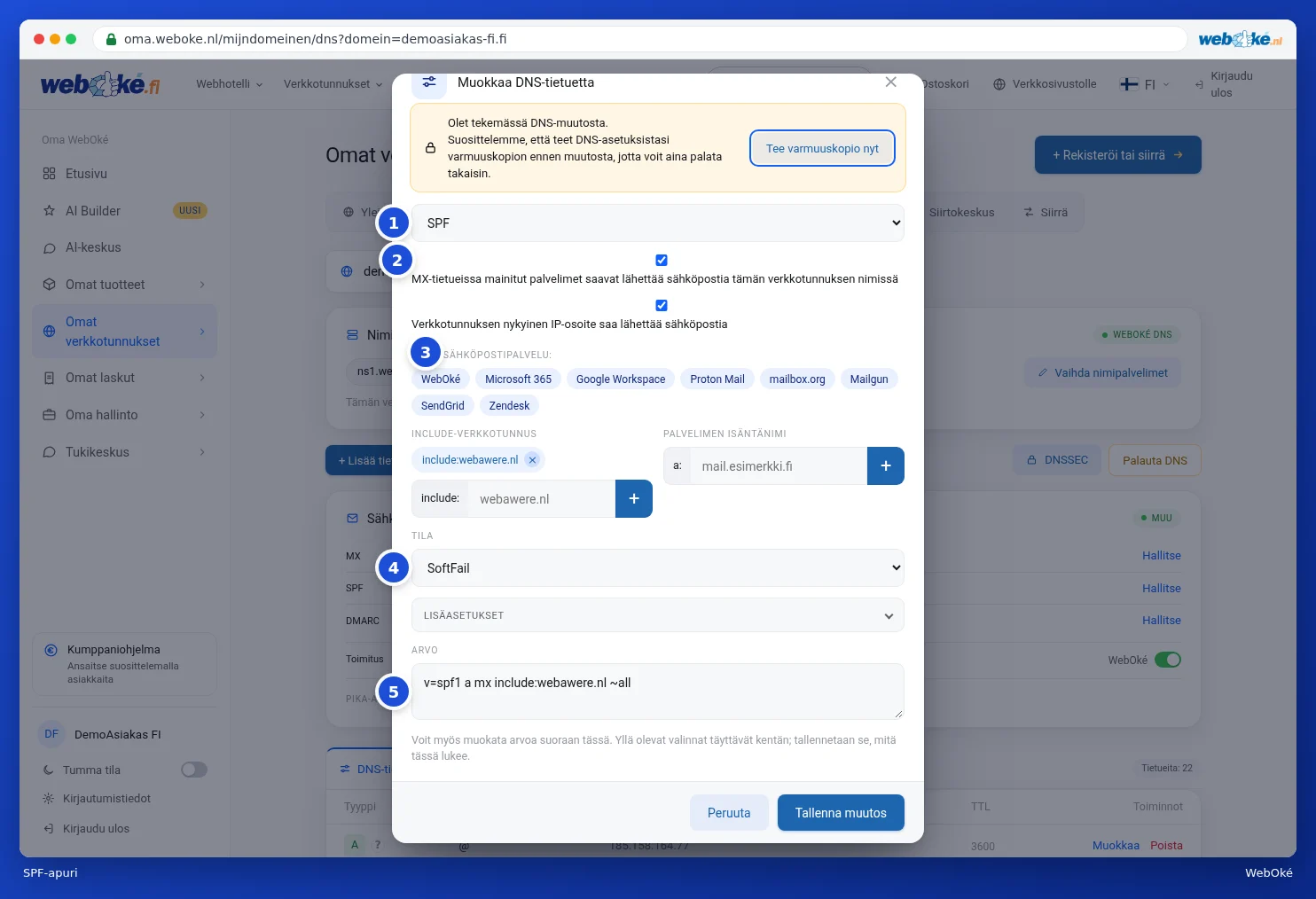
- Valintaruuduilla (2) annat luvan MX-tietueissasi oleville palvelimille ja verkkotunnuksesi IP-osoitteelle.
- Kohdassa Lisää sähköpostipalvelu (3) klikkaat sähköpostipalveluntarjoajaasi tai lähetyspalveluasi: WebOké, Microsoft 365, Google Workspace, Proton Mail, mailbox.org, Mailgun, SendGrid tai Zendesk. Jos sitä ei ole listassa, kirjoita itse include-verkkotunnus tai palvelimen isäntänimi ja klikkaa plussaa.
- Valitse Tila (4): mitä vastaanottajat tekevät sähköpostille palvelimelta, joka ei ole listassa. Fail (suositeltu) on tiukin, SoftFail merkitsee viestin epäilyttäväksi ja Neutraali ei tee mitään.
- Kohdasta Lisäominaisuudet löydät vielä yksittäisiä IP-osoitteita ja muutaman harvinaisen vaihtoehdon.
- Kohdassa Arvo (5) näet tallennettavan tietueen. Voit myös muokata sitä itse täällä.
Huomaa: verkkotunnuksella saa olla vain yksi SPF-tietue. Jos niitä on kaksi, SPF on virheellinen. Muokkaa siksi olemassa olevaa tietuetta sen sijaan, että loisit toisen.
DMARC: mitä tapahtuu väärennetylle sähköpostille?
DMARC kertoo postipalvelimille, mitä tehdä viesteille, jotka väittävät perusteettomasti tulevansa verkkotunnuksestasi. Valitse tyyppi TXT ja aseta TXT-tietueen tyyppi arvoon DMARC, tai klikkaa kortissa Sähköpostiasetukset DMARC:n kohdalla Hallitse. Nimeksi tulee automaattisesti _dmarc.
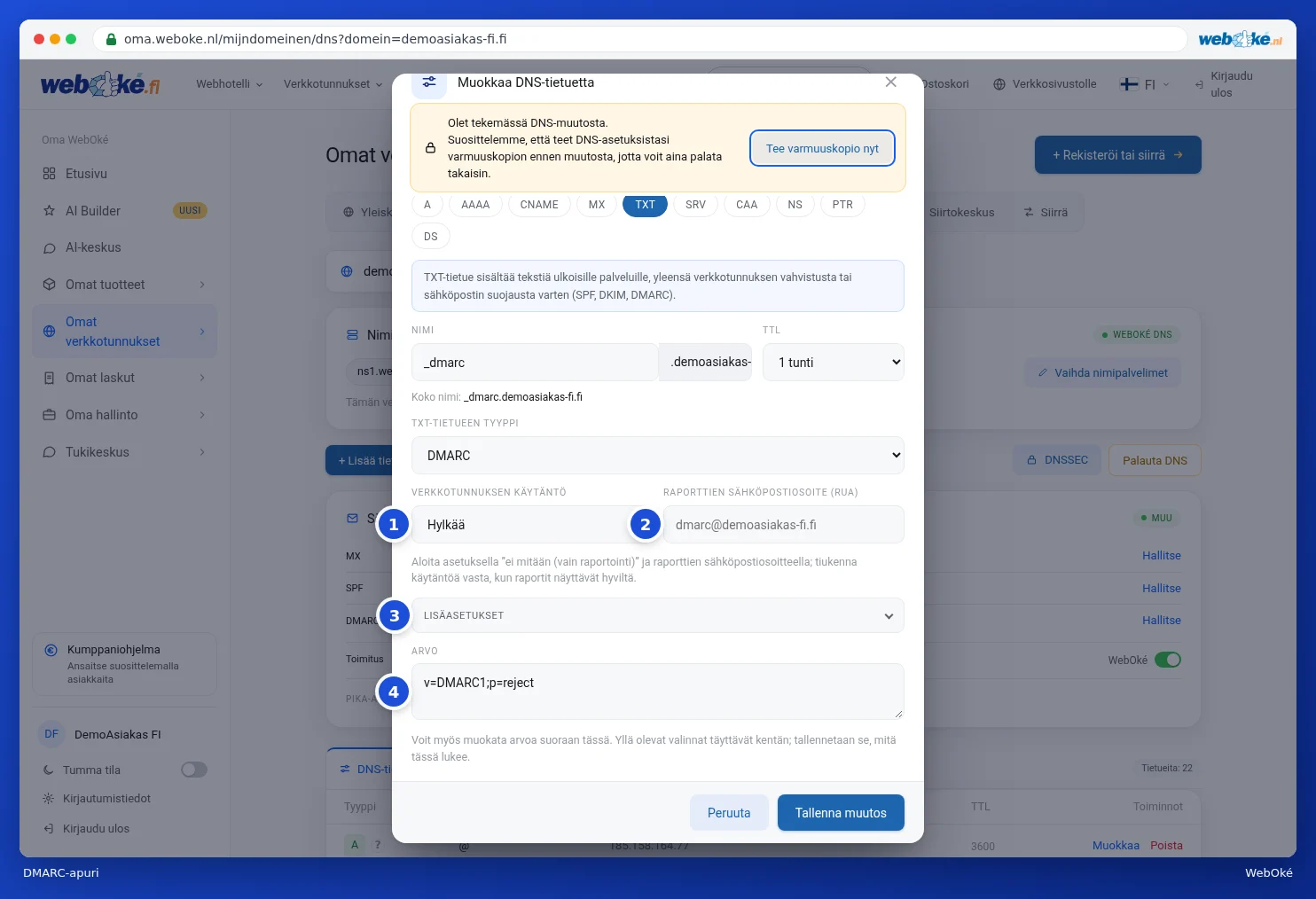
- Verkkotunnuksen käytäntö (1): Ei mitään (vain raportointi), Karanteeni (roskapostiin) tai Kieltäydy.
- Raporttien sähköpostiosoite (RUA) (2): osoite, johon saat suurten sähköpostipalveluntarjoajien päivittäiset raportit.
- Lisäominaisuudet (3): muun muassa erillinen käytäntö alitunnuksille, osoite forensisille raporteille (RUF), prosenttiosuus ja tarkistuksen tiukkuus.
- Arvo (4): tietue sellaisena kuin se tallennetaan.
Vinkki: aloita kohdasta Ei mitään (vain raportointi) ja raporttiosoitteesta. Tiukenna käytäntöä vasta, kun raportit näyttävät hyviltä. Näin vältät, että oma sähköpostisi jää jumiin.
CAA-tietue
CAA-tietueella määrität, mitkä tahot saavat myöntää SSL-varmenteen verkkotunnuksellesi. Valitse tyyppi CAA ja täytä:
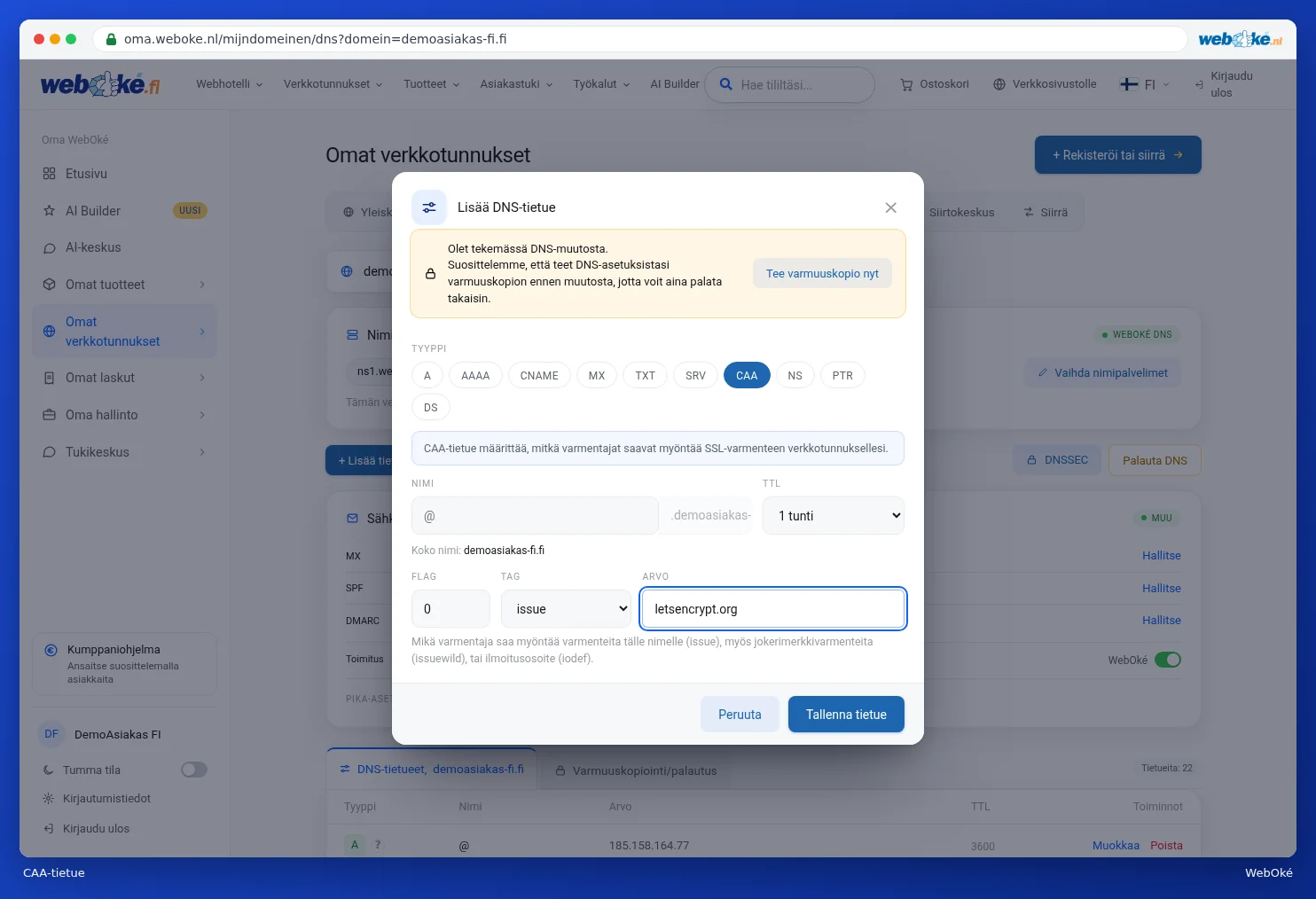
- Flag: jätä tämä arvoon 0.
- Tag: issue tavallisille varmenteille, issuewild wildcard-varmenteille tai iodef ilmoitusosoitteelle.
- Arvo: myöntäjä, esimerkiksi letsencrypt.org.
Huomaa: jos asetat CAA-tietueen, vain mainitut myöntäjät saavat enää luoda varmenteita. Jos käytät hostingpakettisi ilmaista SSL-varmennetta (Let's Encrypt), lisää myös letsencrypt.org CAA-tietueeseen.
SRV-tietue
SRV-tietue osoittaa palvelun oikeaan palvelimeen ja porttiin. Tarvitset sitä esimerkiksi internetpuheluihin tai joihinkin Microsoft-palveluihin. Valitse tyyppi SRV.
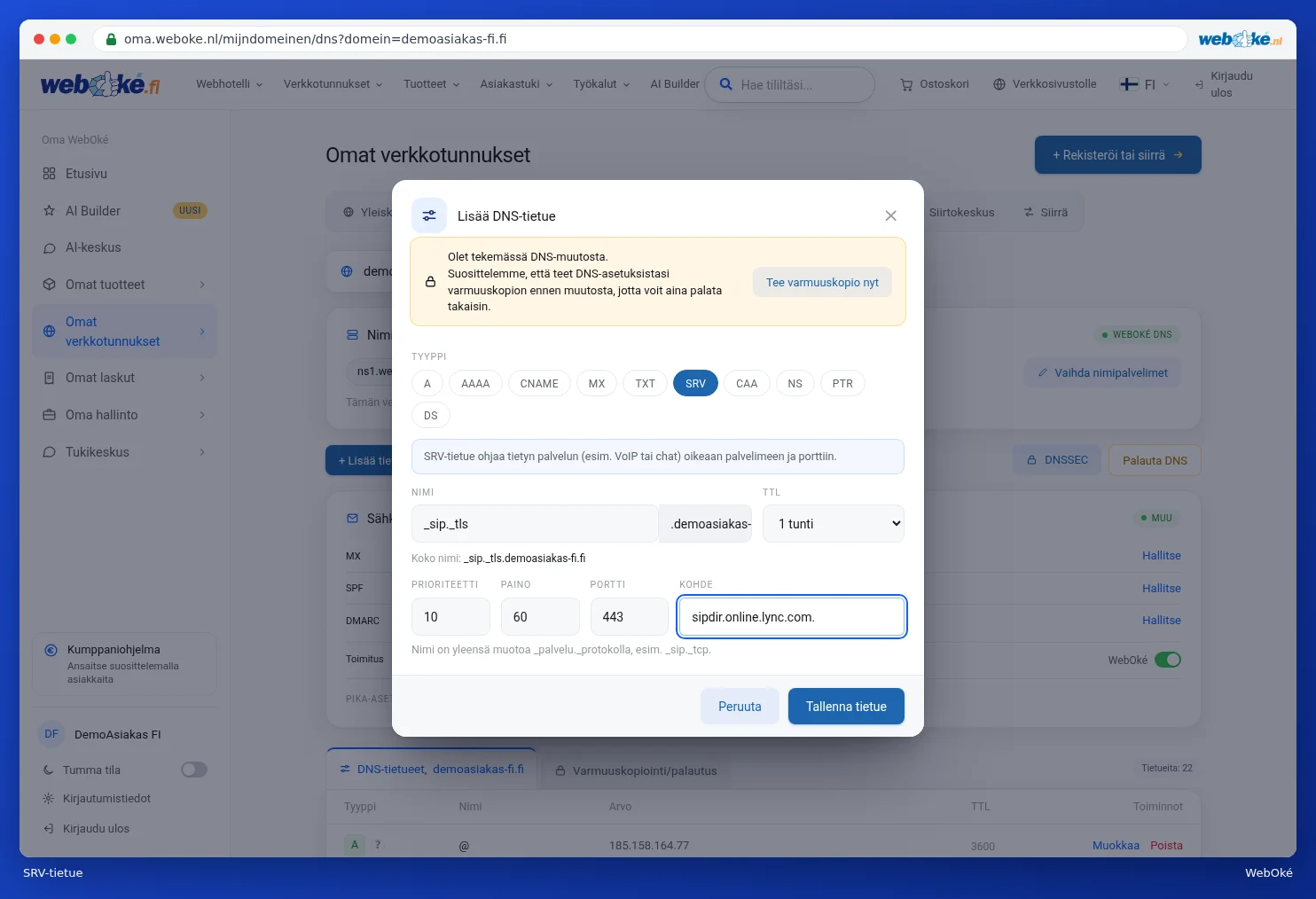
- Nimi: yleensä muodossa _palvelu._protokolla, esimerkiksi _sip._tls.
- Prioriteetti ja Paino: mitä palvelinta käytetään ensin, jos niitä on useita. Jätä ne ennalleen, ellei palveluntarjoajasi sano muuta.
- Portti: palvelun portti.
- Kohde: palvelin, pisteellä lopussa.
Klikkaa jokaisen tyypin kohdalla Tallenna tietue, kun kaikki on kunnossa, tai Peruuta, jos et halua muuttaa mitään.