
Poglavje 4 · 4.4
Več uporabniških računov: preklapljanje med računi
Z eno prijavo lahko pripadate več kot enemu uporabniškemu računu. To se zgodi na primer, če Vas drug uporabnik povabi kot uporabnika v svoj račun, medtem ko imate tudi svoj lasten račun. Ali če delate za več podjetij, od katerih ima vsako svoj račun WebOké. V tem primeru se Vam ni treba prijavljati z različnimi e-poštnimi naslovi: v Moj WebOké preprosto preklopite med računi.
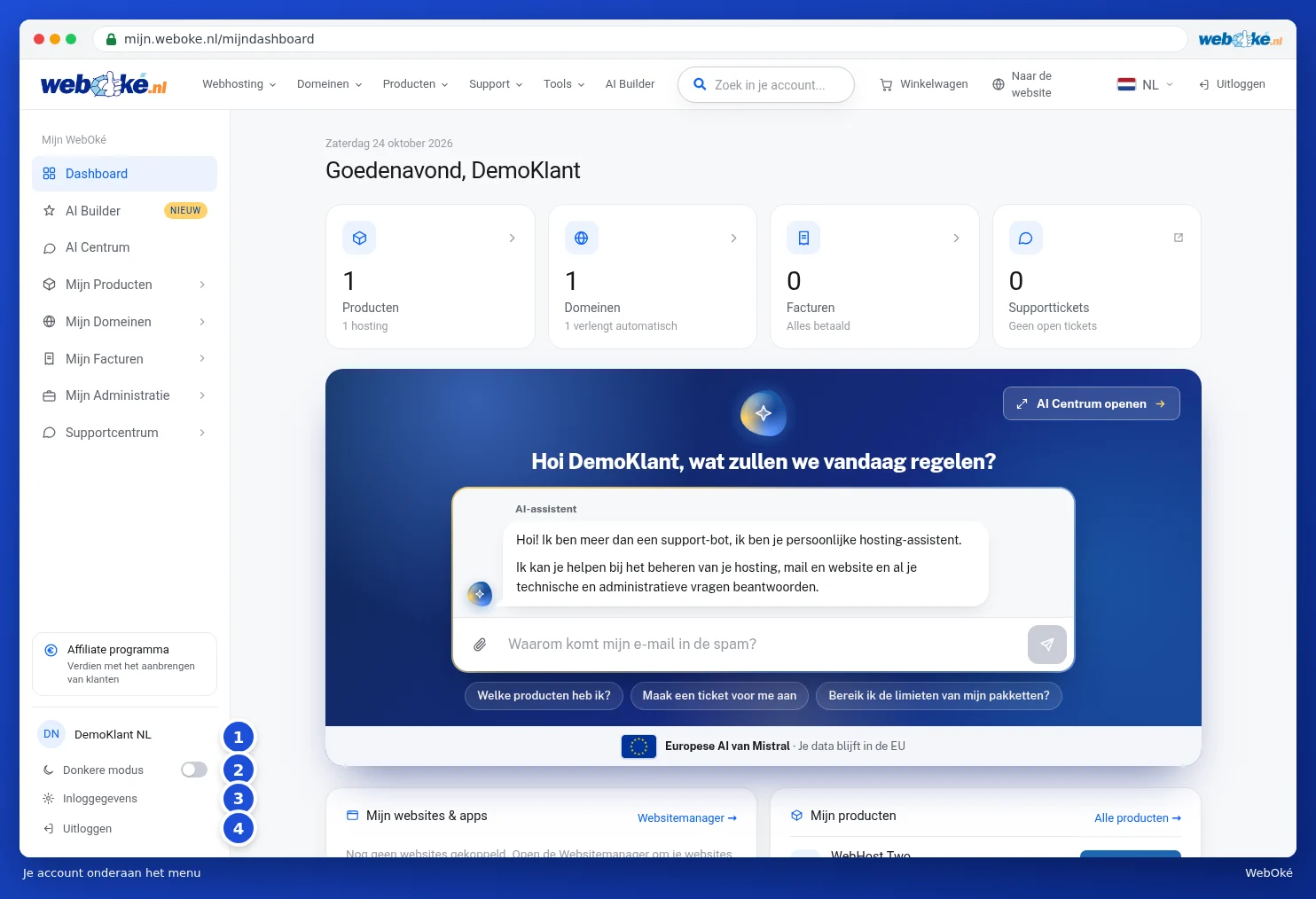
Vaš račun na dnu menija
Na levi strani spodaj v meniju vidite, pri katerem računu trenutno delate: Vaše začetnice in ime računa (1). Pod tem so Temni način (2, glejte Jezik, temni način in vodeni ogled), Podatki za prijavo (3, glejte Nastavitev, sprememba ali pozabljeno geslo) in Odjava (4).
Kako pridete do drugega računa?
Lastnik drugega računa Vas povabi. To stori pod Moja administracija na zavihku Uporabniki: vnese Vaš e-poštni naslov (1), izbere, kaj lahko počnete, na primer Domene (2) in Računi (3), ter klikne Pošlji povabilo (4). Kako to natančno deluje, preberite v Vabljenje uporabnikov in dodeljevanje pravic.

Nato prejmete e-pošto z naslovom Povabljeni ste bili v račun in imenom tega računa. Povabilo velja 7 dni.
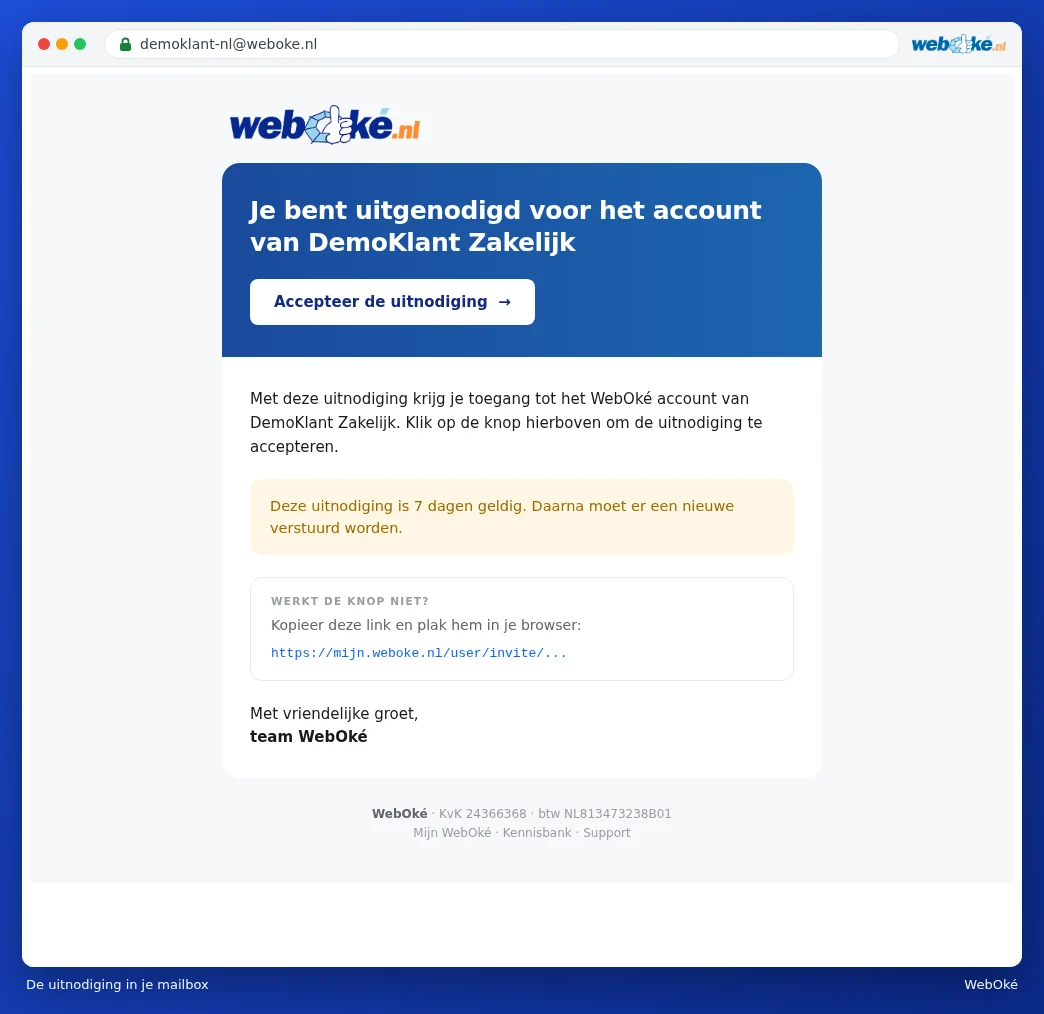
- V e-pošti kliknite Sprejmi povabilo. Odpre se stran Sprejmi povabilo.
- Ali imate že prijavo pri WebOké s tem e-poštnim naslovom? Potem pri Vaše geslo (1) vnesite svoje običajno geslo. Če še nimate prijave, tukaj vnesete svoje ime in izberete geslo.
- Kliknite Sprejmi povabilo (2).
- Če Moj WebOké zahteva kodo, vnesite kodo, ki jo prejmete po e-pošti, tako kot pri običajni prijavi (glejte Prijavna koda po e-pošti (dvostopenjsko preverjanje)).

Nasvet: če pustite geslo prazno, dostop vseeno povežemo. Nato se preprosto sami prijavite.
Preklop med računi
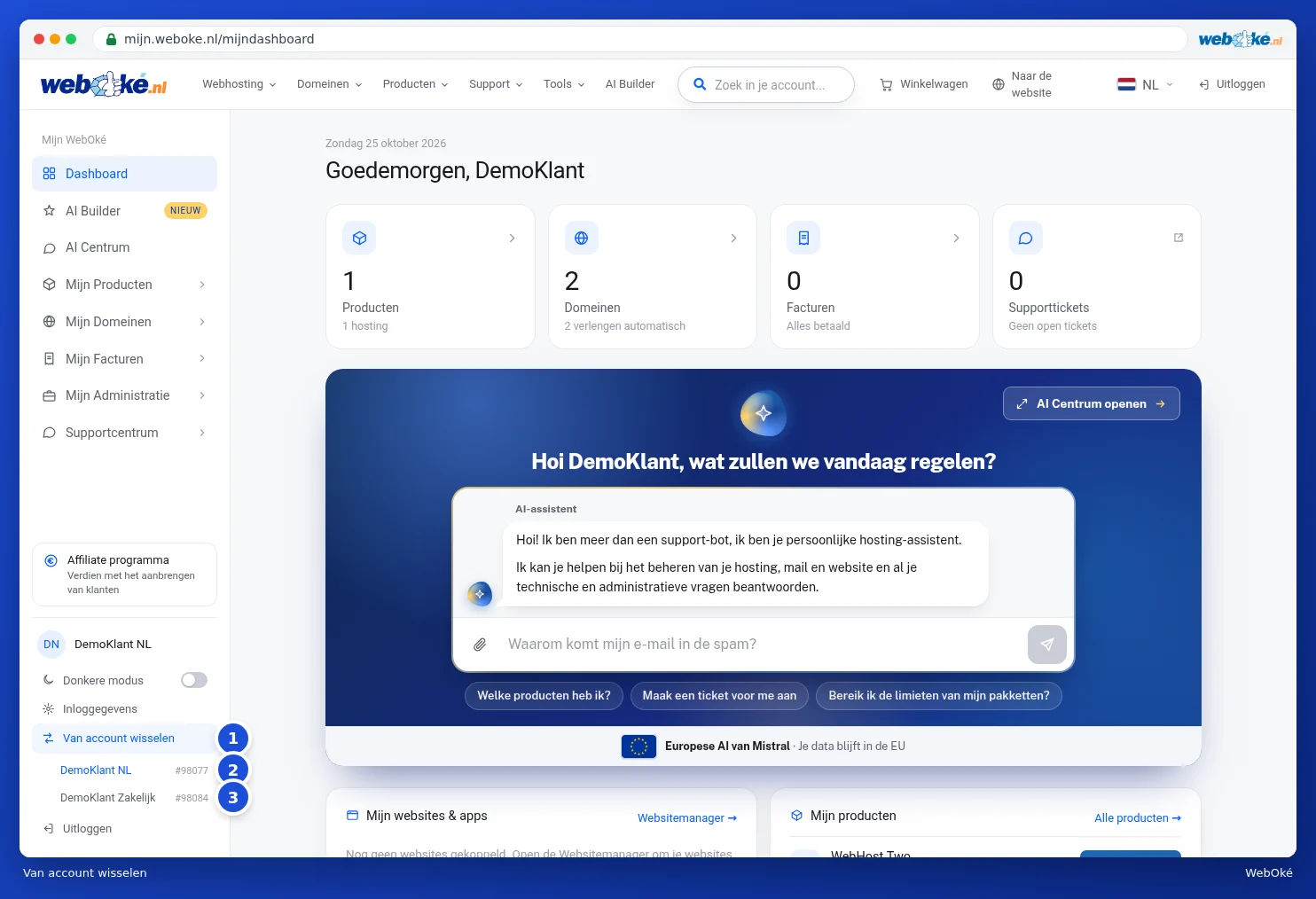
Če Vaša prijava pripada več kot enemu računu, se nad Odjava prikaže tudi Zamenjaj uporabniški račun (1). Če imate samo en račun, tega gumba ne vidite, kot na prvi sliki.
- Spodaj levo kliknite Zamenjaj uporabniški račun. Odpre se seznam vseh Vaših računov. Za vsakim imenom je navedena številka stranke.
- Račun, v katerem trenutno delate (2), je označen in ga ni mogoče izbrati.
- Kliknite na račun, na katerega želite preklopiti (3). Prikaže se nadzorna plošča tega računa.
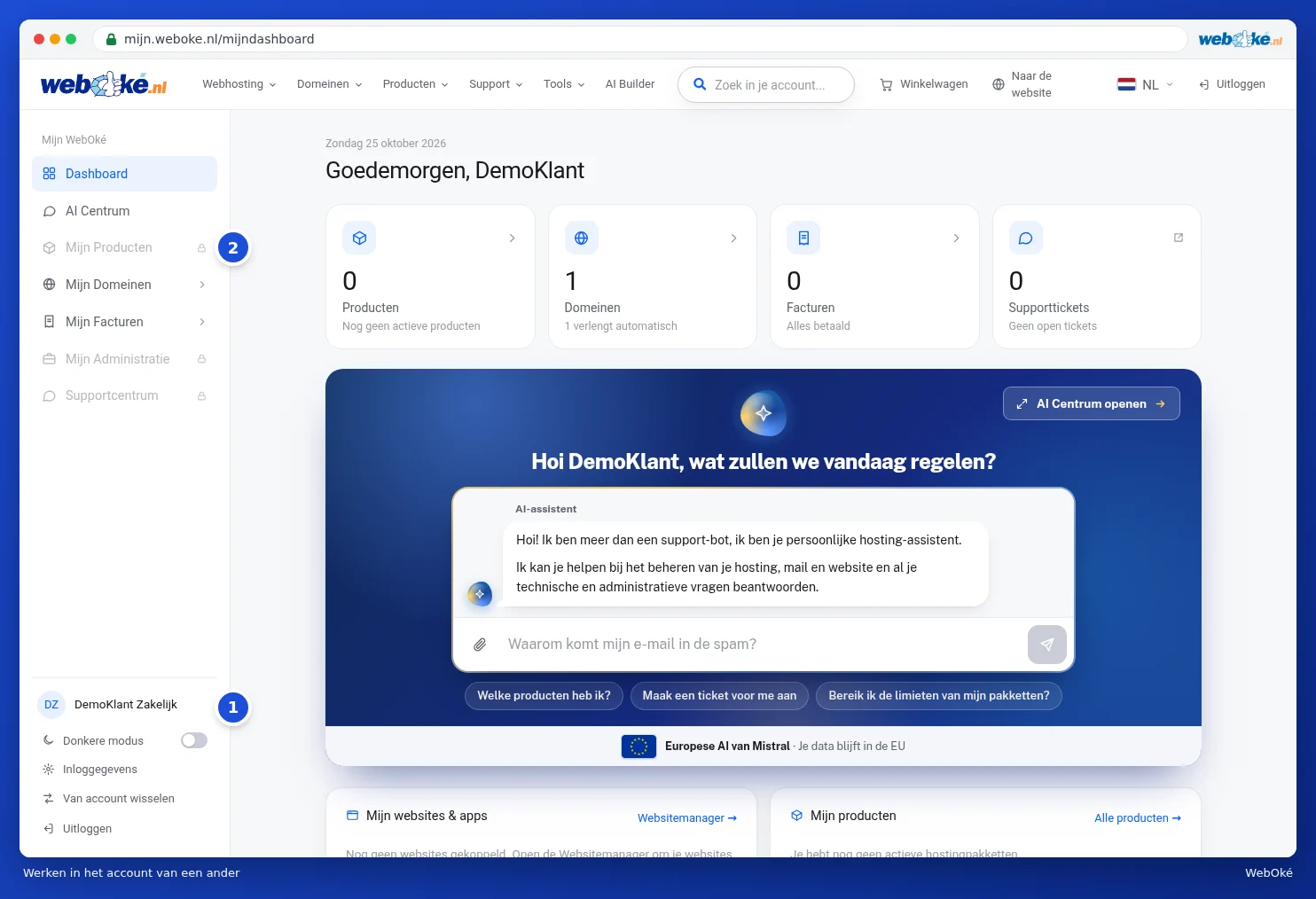
Po prijavi začnete v svojem lastnem računu, če ga imate. Če delate v računu nekoga drugega, je ime tega računa prikazano na dnu menija (1). Tako vedno vidite, kje ste. Nazaj v svoj lasten račun se vrnete na enak način, s Zamenjaj uporabniški račun.
Kaj vidite v računu nekoga drugega?
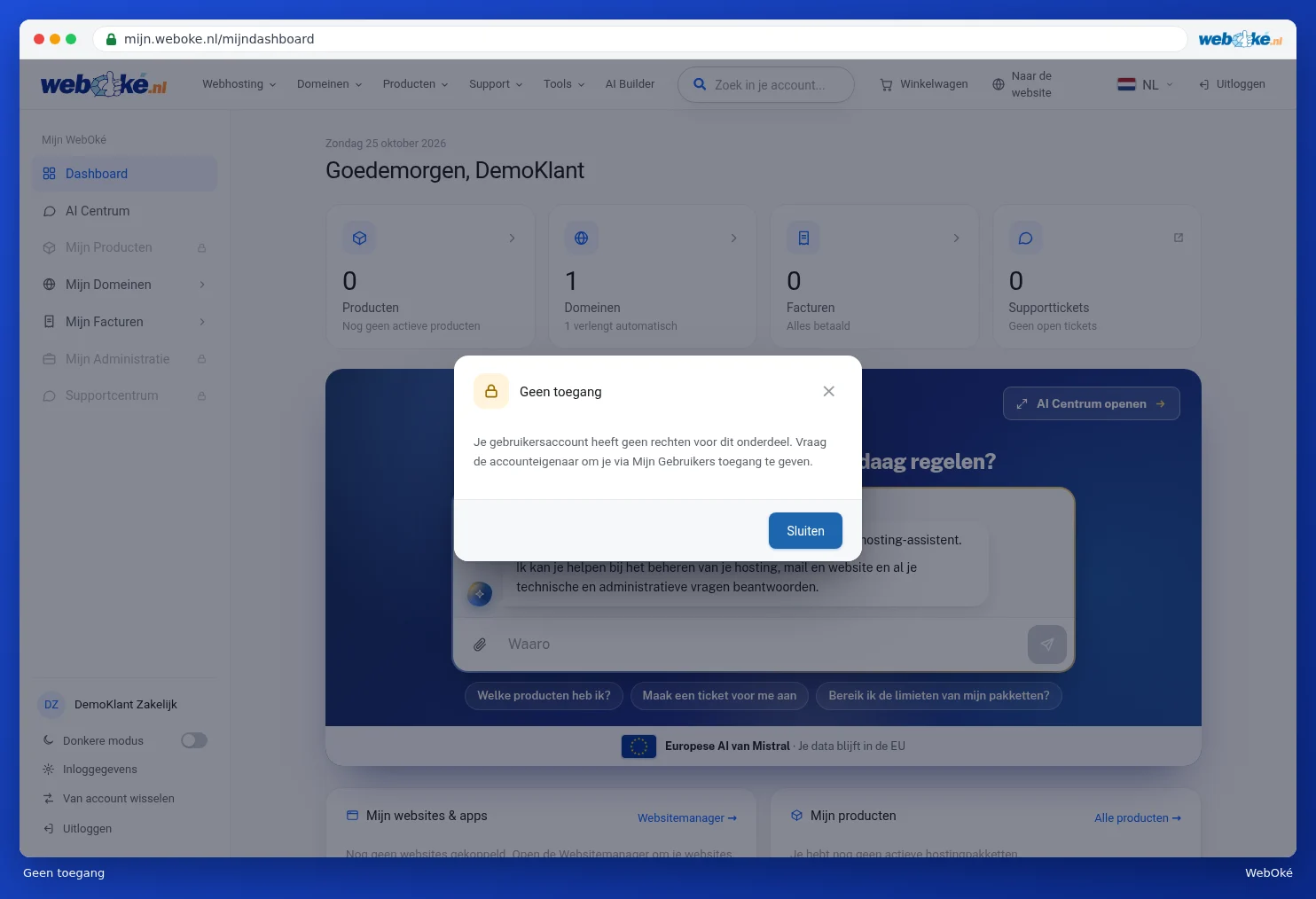
Lastnik računa določi, kaj lahko počnete kot uporabnik, na primer domene in račune, ne pa tudi produktov. Deli, za katere nimate pravic, so v meniju prikazani sivo s ključavnico (2). Tudi nadzorna plošča prikazuje samo tisto, kar smete videti.
Če kliknete na sivo postavko, se prikaže sporočilo Ni dostopa. Kliknite Zapri in prosite lastnika, naj Vam prek Moji uporabniki dodeli več pravic. Kako to deluje, preberite v Vabljenje uporabnikov in dodeljevanje pravic.
Nekatere stvari lahko opravi samo lastnik, na primer partnerski program, AI Builder, povabilo uporabnikov in prenos računa. Izbira jezika spremeni jezik računa samo, če ste lastnik.
Nasvet: si želite dva računa, ki sta oba Vaša, raje združiti v enega? To je mogoče z možnostjo Združitev uporabniških računov, glejte Prenos in združevanje uporabniških računov.