
Poglavje 6 · 6.9
Upravitelj spletnih strani: namestitev WordPressa in druge programske opreme
Z Upraviteljem spletnih strani v nekaj klikih namestite WordPress ali drugo programsko opremo na svoj paket gostovanja. Tam upravljate tudi svoje obstoječe namestitve: prijavo, posodabljanje, samodejne posodobitve, vtičnike, kloniranje in brisanje. Najdete ga v razdelku Moji izdelki, v zgornji vrstici zavihkov.
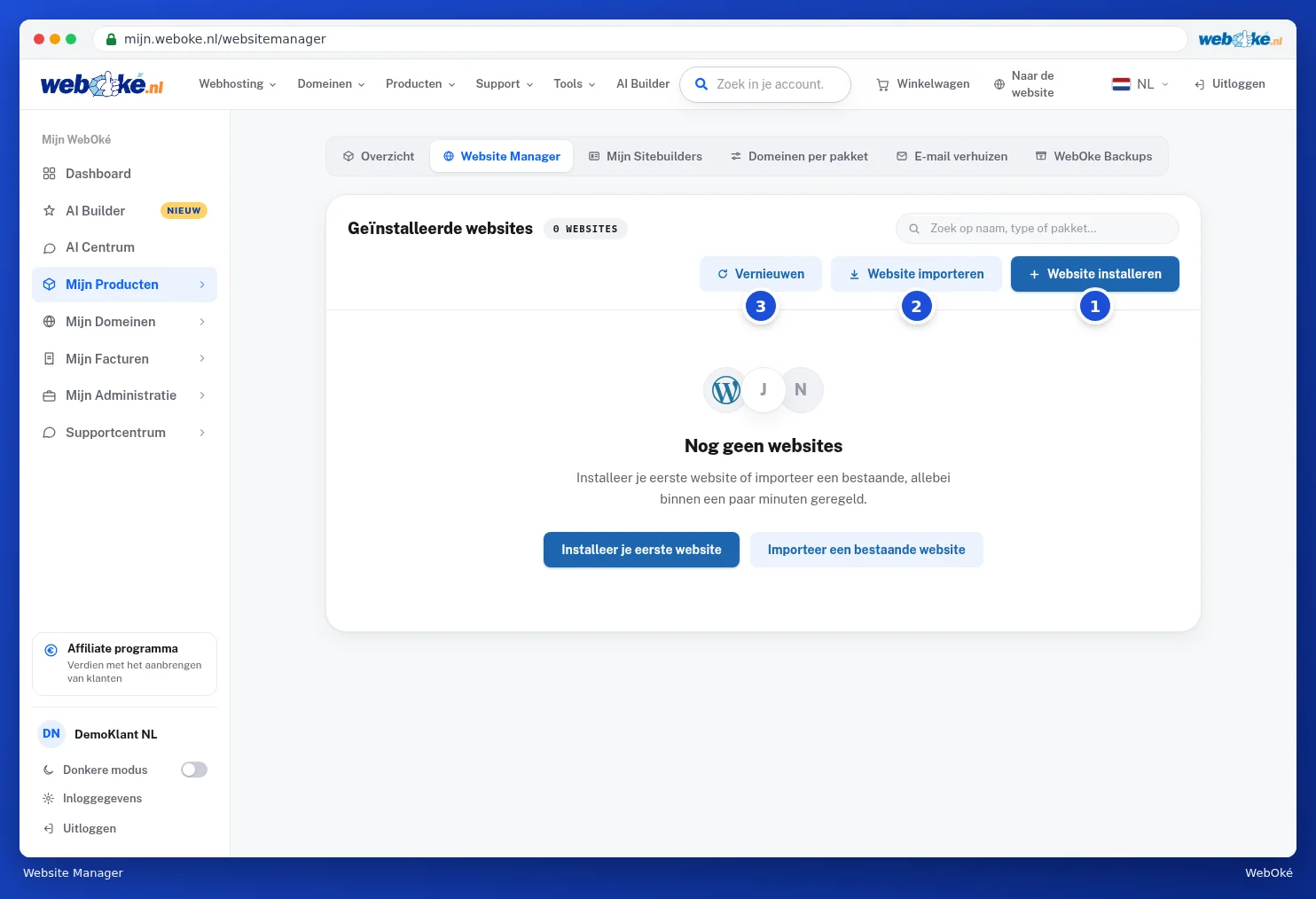
- Z gumbom Namesti spletno stran (1) namestite novo programsko opremo na svoj paket.
- Z gumbom Uvozi spletno stran (2) dodate spletno stran, ki že obstaja.
- Z gumbom Osveži (3) znova pridobite seznam, na primer potem ko ste nekaj namestili v DirectAdmin.
Namestitev spletne strani
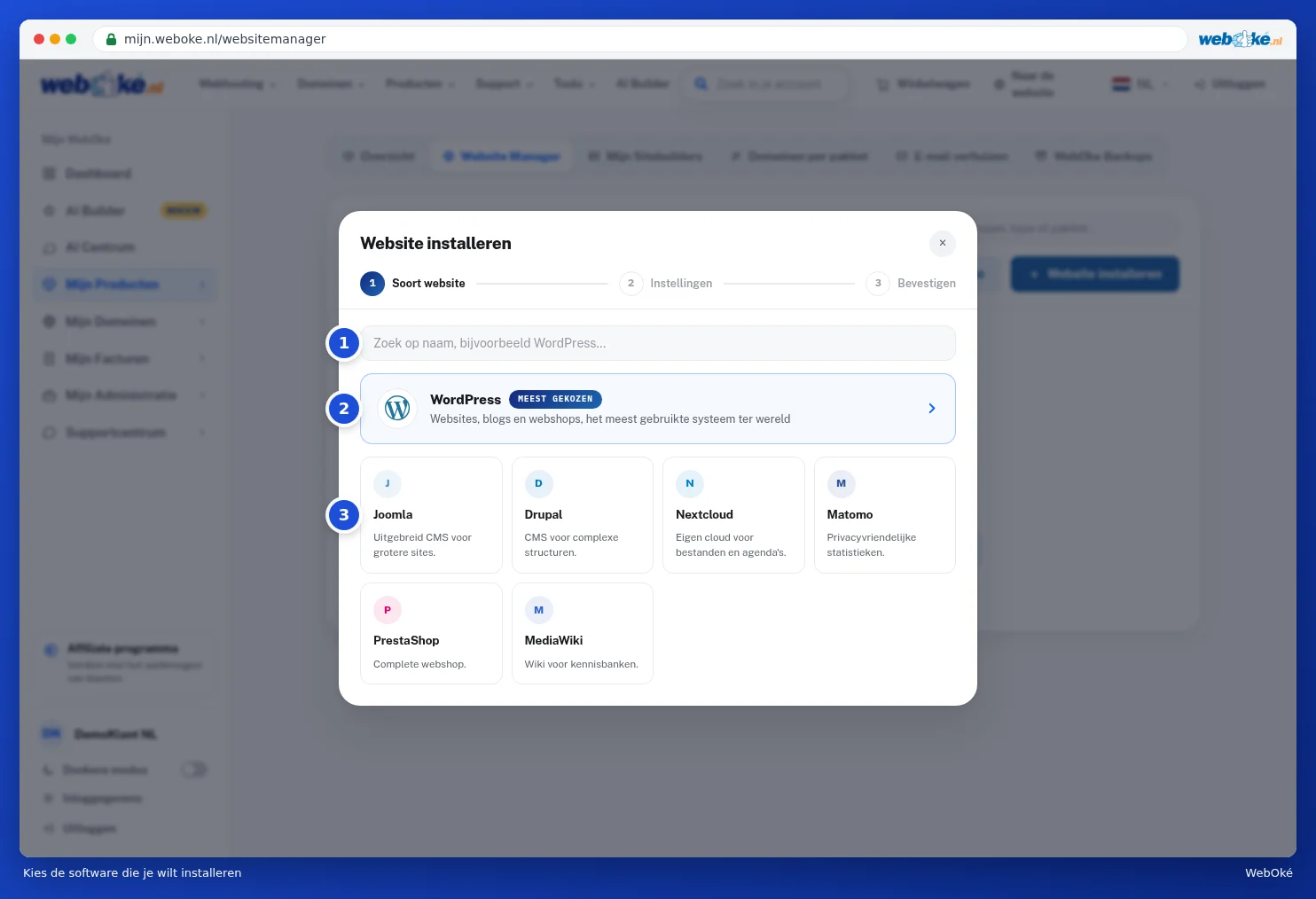
- Kliknite Namesti spletno stran. Prikaže se katalog. Iščite po imenu (1) ali neposredno izberite WordPress (2), najpogosteje izbrani sistem. Pod njim so med drugim Joomla, Drupal, Nextcloud, Matomo, PrestaShop in MediaWiki (3).
- Izberite, kam bo spletna stran nameščena: domeno (1) in po želji podmapo (2). Pustite podmapo prazno, če naj bo spletna stran neposredno na Vaši domeni.
- Vnesite Naslov spletne strani (3). Tega lahko kasneje spremenite tudi znotraj same programske opreme.
- Pri polju Skrbniški račun vnesite uporabniško ime (4) in svoj e-naslov. Močno geslo je že pripravljeno (5). Z gumbom Ustvari znova ustvarite novo. Geslo dobro shranite.
- Pri polju Samodejne posodobitve izberite: Izklopljeno, Samo manjše posodobitve (priporočeno) ali Vse posodobitve.
- Kliknite Naprej: potrditev (6). Prikaže se povzetek. Če je vse pravilno, zaženite namestitev. Večinoma bo Vaša spletna stran v živo v manj kot minuti.

Nasvet: ali je na Vaši domeni že spletna stran? Namestite najprej v podmapo, da preizkusite, ali pa vnaprej naredite dodatno varnostno kopijo, glejte WebOké Backups: obnovitev datotek.
Po namestitvi se spletna stran prikaže na seznamu. Z gumbom Prijava takoj odprete upravljanje spletne strani. Z gumbom Upravljanje prilagodite prijavne podatke, nastavite samodejne posodobitve, upravljate vtičnike in teme, ustvarite klon ali izbrišete spletno stran. Če je na voljo posodobitev, se prikaže gumb Posodobi.
Uvoz obstoječe spletne strani

- Spletna stran je že v mojem paketu gostovanja (1): na primer WordPress, ki ste ga sami namestili. Dodamo jo le v Vaš Upravitelj spletnih strani, na sami spletni strani se nič ne spremeni.
- Spletna stran gostuje pri drugem ponudniku (2): datoteke in podatkovno bazo preselimo k WebOké. To lahko storimo s prijavnimi podatki Vašega WordPressa ali s podatki FTP Vašega prejšnjega ponudnika. Vaša stara stran ostane nespremenjena, dokler sami ne preklopite.
Nasvet: raje spletno stran brez lastne namestitve? Naj jo izdela AI Builder, glejte AI Builder: izdelava Vaše spletne strani.