
Poglavje 9 · 9.2
Upravljanje uporabnikov in licenc Office
Pri plačljivem paketu Nextcloud svoje uporabnike upravljate kar v Moj WebOké. Za to Vam ni treba prijaviti se v Nextcloud. Spremembe se shranijo takoj.
Dodajanje uporabnika
- Pojdite na Moji produkti in odprite svoj paket Nextcloud.
- Na kartici Upravljanje uporabnikov kliknite Dodaj uporabnika. Odpre se okno Nov uporabnik Nextcloud.

- Vnesite Uporabniško ime (1). S tem se bo uporabnik prijavljal. Uporabite male črke, številke, piko ali vezaj. Uporabniškega imena kasneje ne morete več spremeniti.
- Vnesite Prikazno ime in E-poštni naslov.
- Izberite Geslo (2) ali kliknite Ustvari. Geslo mora vsebovati vsaj 10 znakov, med njimi vsaj eno številko in en poseben znak, na primer ! ali #. V geslu ne uporabljajte imena ali e-poštnega naslova uporabnika; takega gesla ne bomo sprejeli. Geslo varno posredujte uporabniku.
- Ali mora uporabnik imeti možnost spletnega urejanja dokumentov, preglednic in predstavitev? Obkljukajte Dodeli licenco Office Suite (3).
- Kliknite Ustvari uporabnika (4). S klikom na Prekliči zaprete okno, ne da bi karkoli naredili.
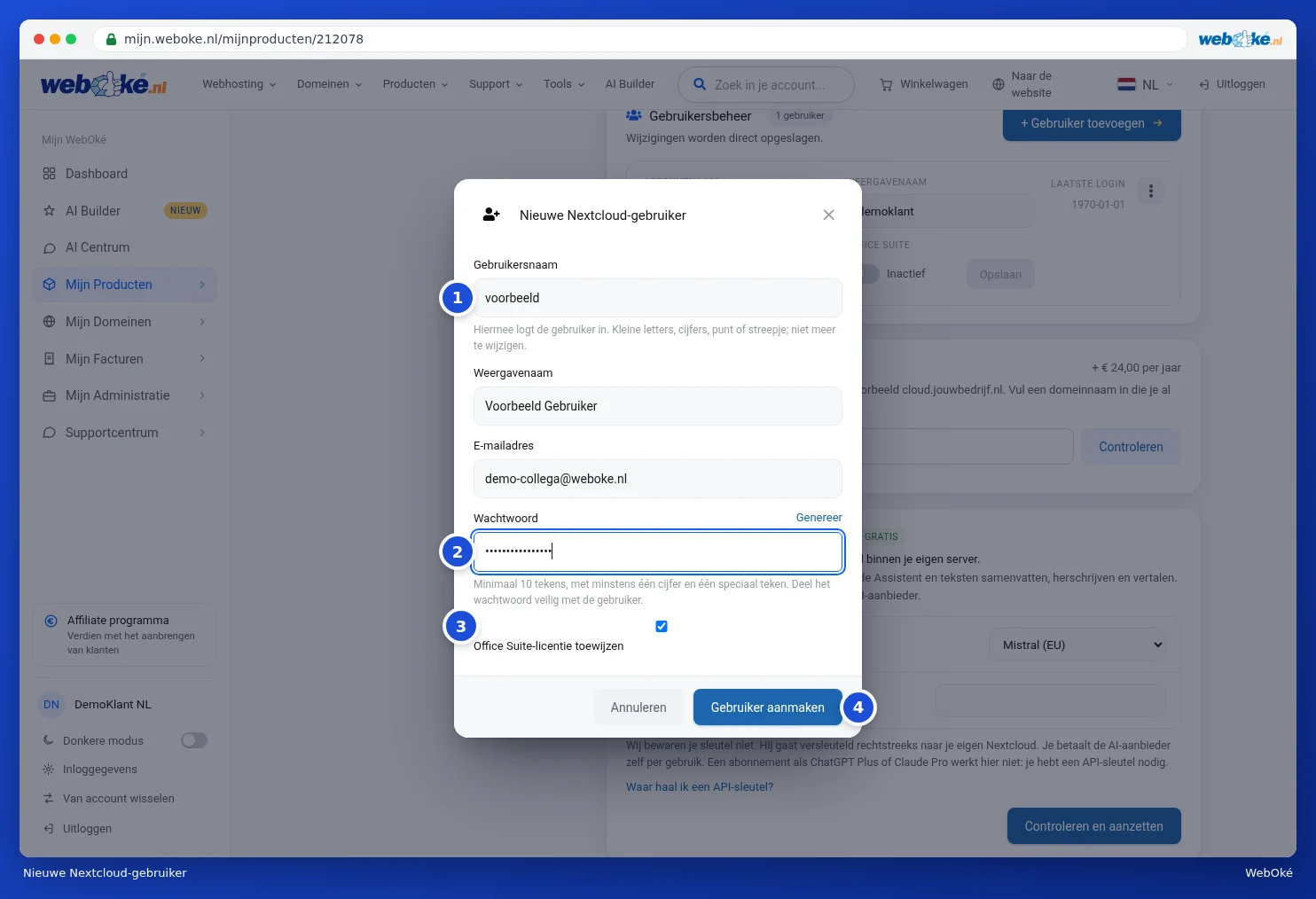
Če je ustvarjanje uspešno, se okno zapre in novi uporabnik se pojavi na seznamu. Število pri Upravljanje uporabnikov in števec Uporabniki Nextcloud se povečata za eno.
Novi uporabnik samodejno dobi prostor za shranjevanje iz Vašega paketa. Če ste dosegli največje dovoljeno število uporabnikov, novega uporabnika ne morete več dodati. V tem primeru najprej povečajte število pri Nastavljive možnosti (glejte spodaj).
Urejanje uporabnika
Vsak uporabnik je prikazan kot blok v razdelku Upravljanje uporabnikov, z Imenom uporabniškega računa (1), Prikaznim imenom, E-poštnim naslovom, Zadnjo prijavo in podatkom, ali je omogočen Office Suite (2). Zgoraj desno je gumb s tremi pikicami (3).

- Prikazno ime in E-poštni naslov uredite neposredno v vrstici. Nato kliknite Shrani.
- S stikalom Office Suite uporabniku dodelite licenco Office ali mu jo odvzamete. Ob stikalu piše Aktiven ali Neaktiven.
- Za tremi pikicami (1) najdete Spremeni geslo, Onemogoči (ali Omogoči) in Izbriši.
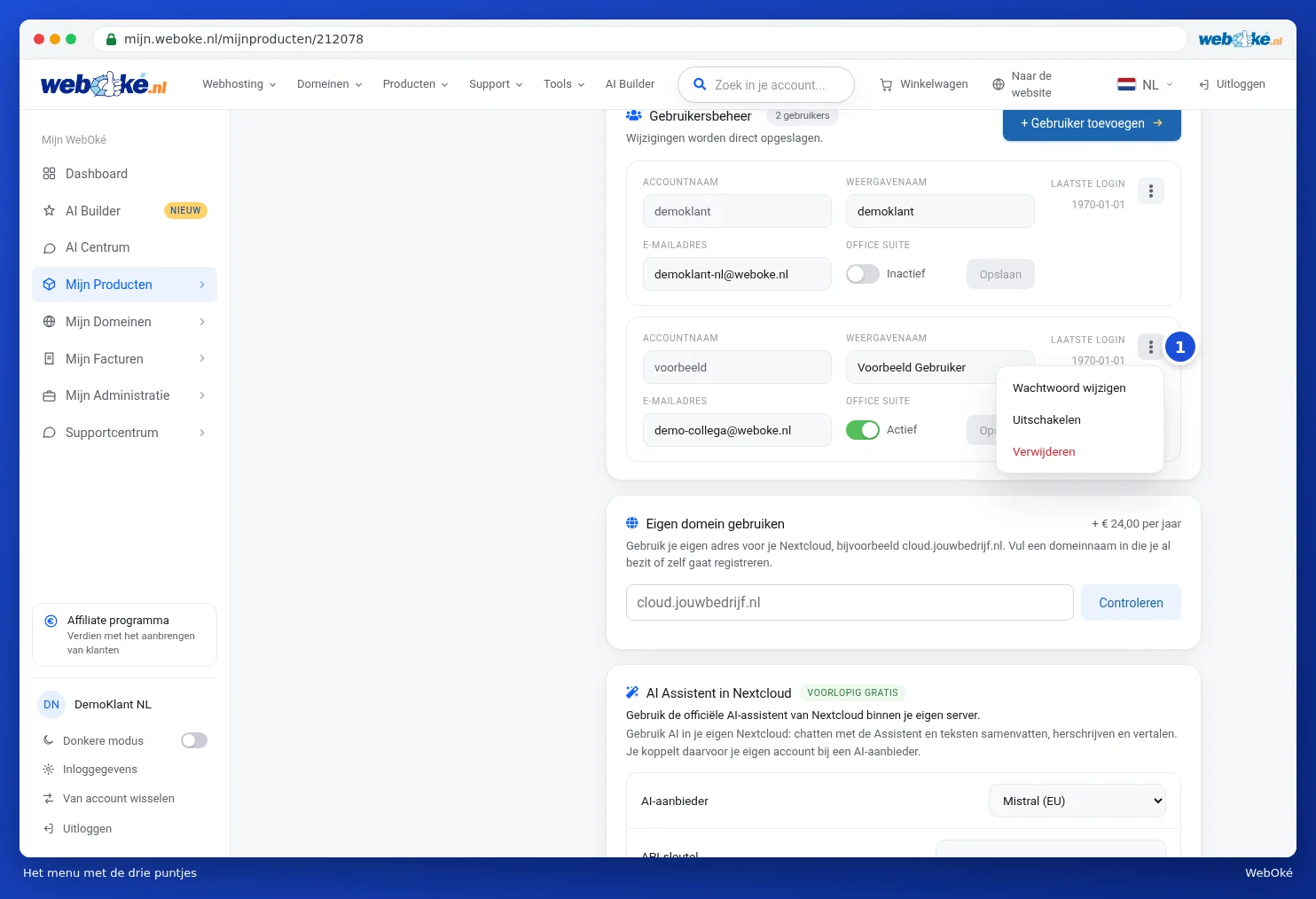
Če se uporabnik še nikoli ni prijavil, je pri Zadnja prijava naveden datum iz leta 1970. To pomeni: še ni bilo prijave.
Onemogočen uporabnik se ne more več prijaviti, vendar njegove datoteke ostanejo shranjene. Pri njem vidite oznako Onemogočen.
Pozor: če izbrišete uporabnika, se vse njegove datoteke, koledarji in stiki trajno izbrišejo. Tega dejanja ni mogoče razveljaviti. Najprej se odpre okno Izbriši uporabnika; šele s klikom na Da, trajno izbriši (1) je uporabnik dokončno izbrisan. Če niste prepričani, kliknite Prekliči in uporabnika najprej onemogočite.

Licence Office
Z licenco Office lahko uporabnik v Nextcloud spletno odpira in ureja dokumente, preglednice in predstavitve, tudi datoteke Word, Excel in PowerPoint. Uporabniki brez licence aplikacij Office ne vidijo. Licenco dodelite ob ustvarjanju uporabnika ali kasneje s stikalom Office Suite.
So vse licence že v uporabi? Izklopite Office pri uporabniku, ki ga ne potrebuje, ali dokupite dodatne licence prek Nastavljive možnosti. Kako delati z aplikacijami Office, preberite v priročniku za Euro-Office.
Nasvet: če je za Vaš Nextcloud na voljo posodobitev, na vrhu strani produkta vidite kartico z novo različico. Z licenco Office pri tej posodobitvi hkrati preidete tudi na Euro-Office, evropski spletni office paket. Posodobitev zaženite, kadar Vam ustreza; običajno traja od 5 do 15 minut. To posodobitev lahko zažene le lastnik računa.
Več uporabnikov, licenc ali prostora za shranjevanje
- Na strani produkta pojdite na Nastavljive možnosti.
- Izberite želeni prostor za shranjevanje (1) ali število licenc Office. Pri vsaki možnosti je naveden strošek.
- Kliknite Shrani možnosti (2) in nato Potrdi in plačaj.
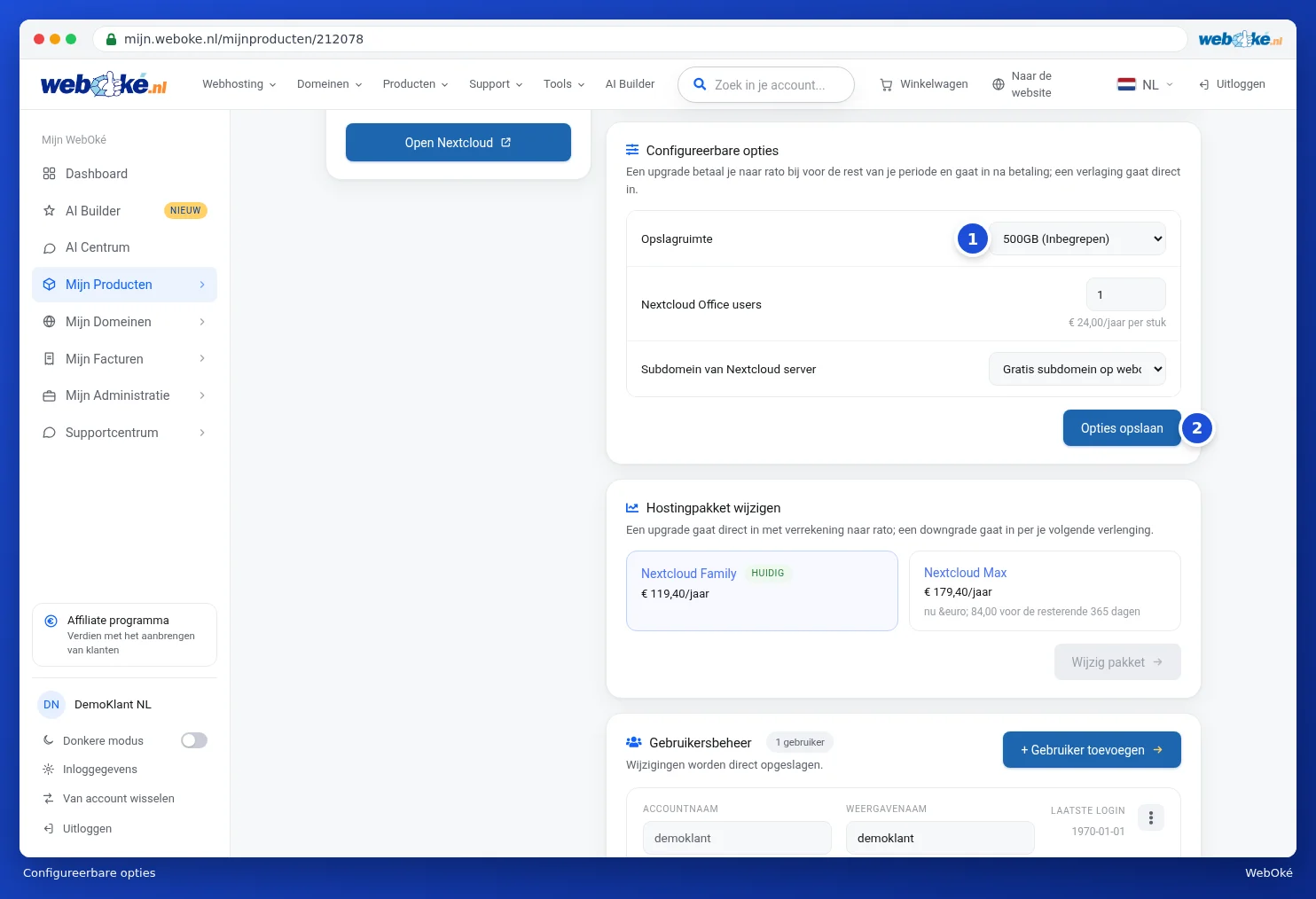
Za nadgradnjo plačate sorazmerni del za preostanek obdobja, velja pa po plačilu. Prehod na nižjo možnost velja takoj. Več o možnostih preberite v Spreminjanje možnosti in dodatni naslovi IP.