
Poglavje 5 · 5.4
Upravljanje DNS: dodajanje, spreminjanje in brisanje zapisov
Oglejte si v kratkem videoposnetku
V DNS je zapisano, kam kažejo Vaša spletna stran, e-pošta in druge storitve Vaše domene. Dokler Vaša domena uporablja imenske strežnike WebOké, zapise DNS upravljate sami v Moj WebOké.
Pojdite na Moje domene in kliknite na zavihek DNS, ali v pregledu kliknite za domeno na DNS.
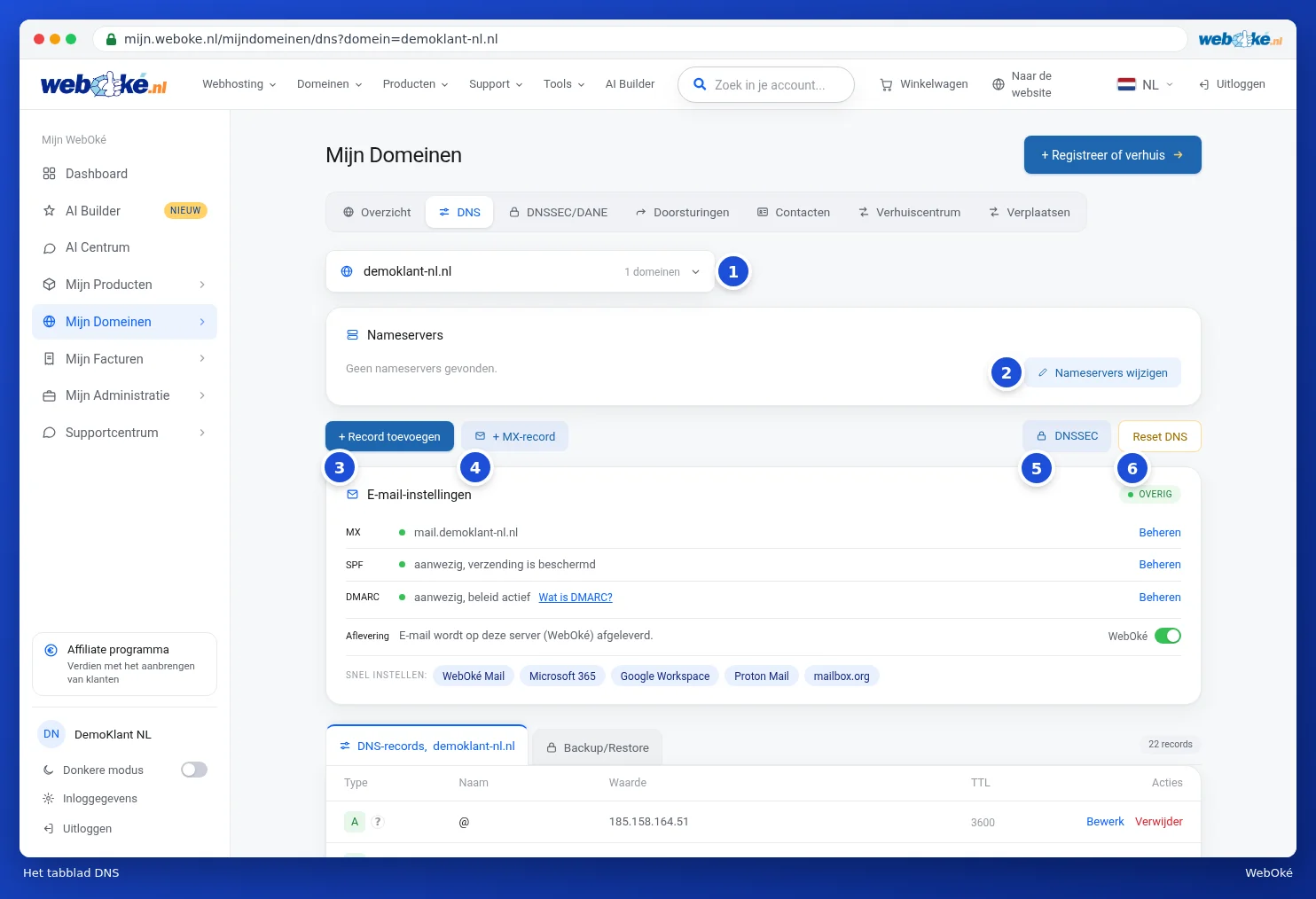
Kaj vidite na zavihku DNS?
- Izbira domene (1): izberite domeno, za katero želite videti DNS. Pri številnih domenah lahko v tem seznamu iščete.
- Imenski strežniki: imenski strežniki domene, z gumbom Spremeni imenske strežnike (2). Glejte Spreminjanje imenskih strežnikov.
- + Dodaj zapis (3) in + Zapis MX (4): ustvarite nov zapis.
- DNSSEC (5): do nastavitev DNSSEC, glejte DNSSEC in DANE.
- Ponastavi DNS (6): vse zapise vrnete na privzete nastavitve WebOké, glejte Obnovitev DNS in varnostna kopija DNS.
- Nastavitve e-pošte: kartica z Vašim MX, SPF in DMARC, glejte Hitra nastavitev e-pošte v DNS.
- Spodaj je seznam vseh zapisov in zavihek Varnostna kopija/obnova.
V seznamu za vsak zapis vidite Vrsto, Ime, Vrednost in TTL, desno pa Uredi in Izbriši. Zapisi NS imajo ključavnico in nimajo gumba Izbriši: ti spadajo k Vašim imenskim strežnikom.
Dodajanje zapisa
- Kliknite + Dodaj zapis. Odpre se okno Dodaj zapis DNS.
- Na vrhu je nasvet, da najprej naredite varnostno kopijo svojega DNS. Kliknite Ustvari varnostno kopijo zdaj (1), če želite biti prepričani, da se lahko vrnete nazaj.
- Izberite Vrsto (2), na primer A. Pod njo se v enem stavku prikaže, kaj ta vrsta zapisa počne.
- Vnesite Ime (3). Za samo domeno vnesite @. Za poddomeno vnesite samo prvi del, na primer www ali shop. Ime Vaše domene se samodejno doda zadaj. Pod poljem vidite Polno ime.
- Izberite TTL (4): kako dolgo si drugi strežniki smejo zapomniti odgovor. Če ste v dvomih, pustite nastavljeno na 1 uro.
- Vnesite vrednost (5). Pri zapisu A je to IP-naslov strežnika.
- Kliknite Shrani zapis (6).
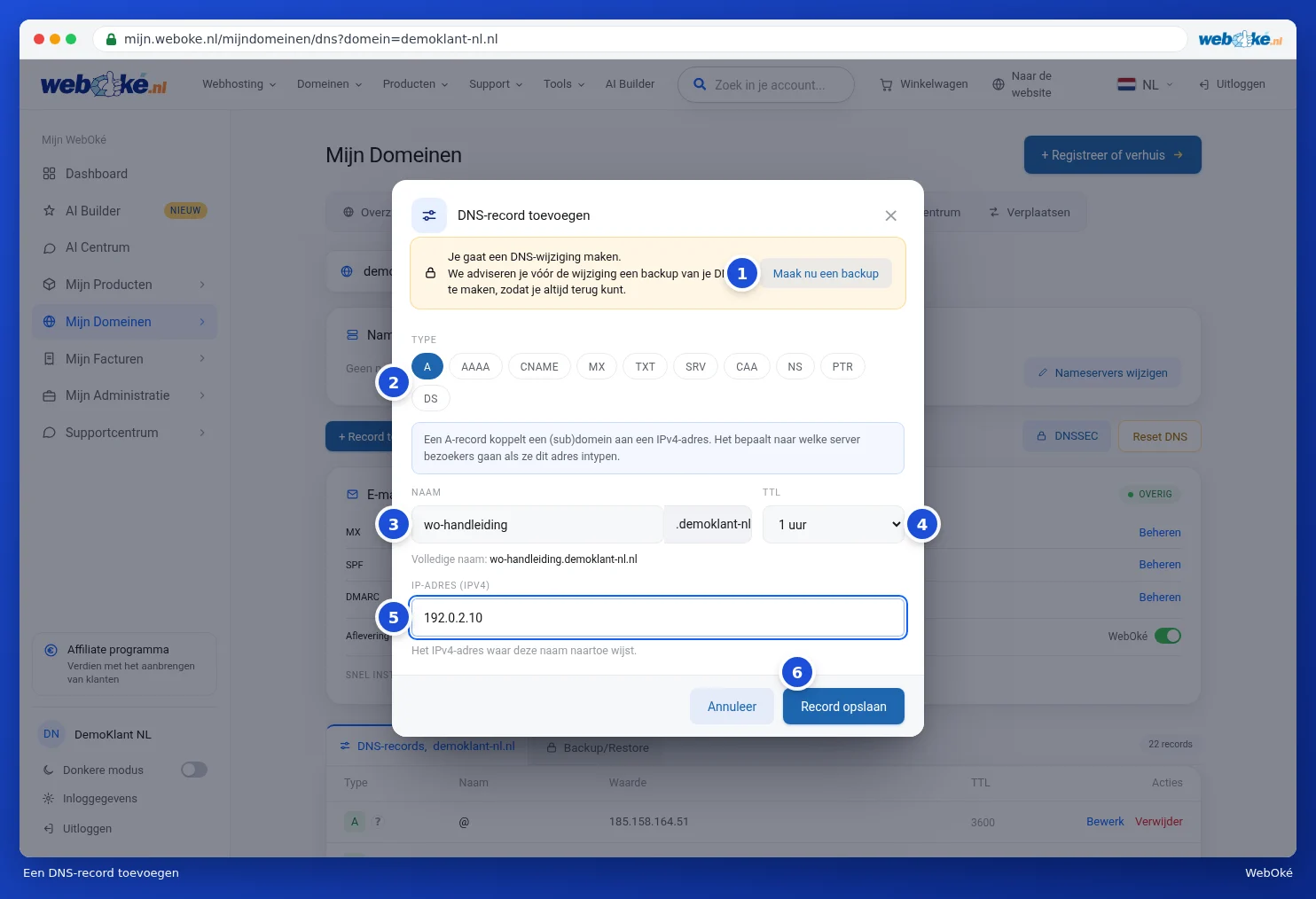
Prikaže se sporočilo Zapis je dodan. V eni uri bo aktiven po vsem svetu. in zapis je takoj viden na seznamu.

Nasvet: ali kažete na polno ime gostitelja, na primer pri zapisu CNAME ali MX? Dodajte na koncu piko, na primer mail.primer.si.. Če piko pozabite, Vas okno opozori in prikaže, kaj bi se drugače zgodilo.
Razlaga ob zapisu
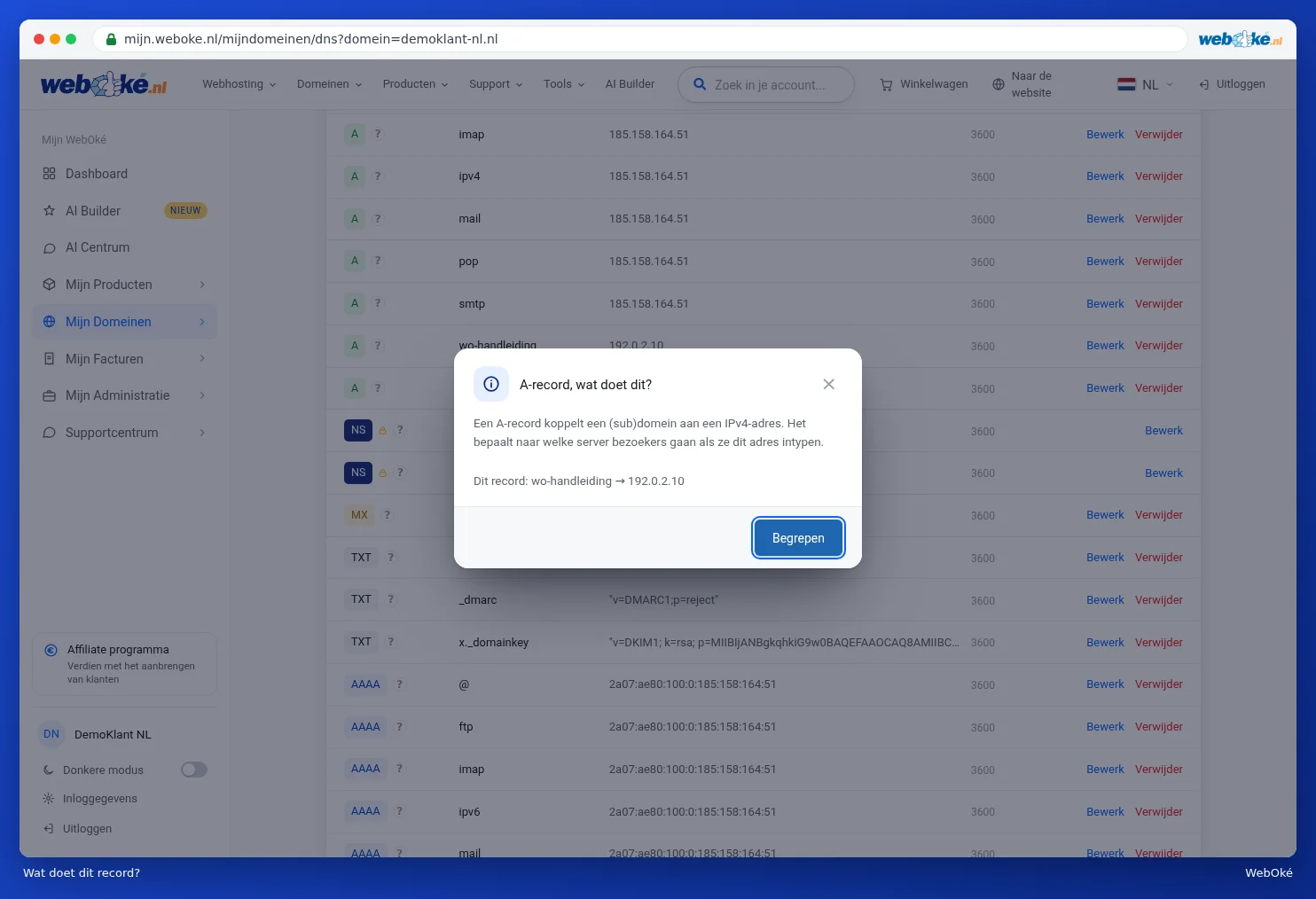
Za vrsto vsakega zapisa (1) je vprašaj (2). Kliknite nanj in v preprostih besedah dobite razlago, kaj zapis počne, skupaj z imenom in vrednostjo tega zapisa.
Spreminjanje zapisa
- Za zapisom kliknite Uredi (3). Odpre se okno Uredi zapis DNS s trenutnimi podatki.
- Prilagodite, kar želite spremeniti.
- Kliknite Shrani spremembo.

Brisanje zapisa
- Za zapisom kliknite Izbriši (4).
- Prikaže se vprašanje Želite izbrisati ta zapis?. Kliknite OK, da ga izbrišete, ali Prekliči, da zapis ohranite.

Vrste zapisov na kratko
| Vrsta | Kaj počne? |
|---|---|
| A | Poveže (pod)domeno z naslovom IPv4: na kateri strežnik gredo obiskovalci. |
| AAAA | Enako kot zapis A, vendar z naslovom IPv6. |
| CNAME | Vzdevek: to ime kaže naprej na drugo ime domene. |
| MX | Kateri poštni strežnik prejema e-pošto za Vašo domeno. |
| TXT | Besedilo za druge storitve, kot so preverjanje lastništva domene, SPF, DKIM in DMARC. |
| SRV | Usmeri storitev, kot sta klicanje preko interneta ali klepet, na pravi strežnik in vrata. |
| CAA | Katere stranke smejo izdati certifikat SSL za Vašo domeno. |
| NS | Kateri imenski strežniki upravljajo Vašo domeno. Napačna sprememba naredi domeno nedosegljivo. |
| PTR | Obratni DNS: poveže IP-naslov nazaj z imenom. |
| DS | Poveže DNSSEC z registrom. |
Za MX, SPF, DMARC, CAA in SRV ima okno dodatno pomoč. To si lahko preberete v DNS-pomočniki: MX, SPF, DMARC, CAA in SRV.
Spremembe so po svetu običajno aktivne v eni uri. V izjemnih primerih lahko to traja do 24 ur.