
Poglavje 2 · 2.3
Košarica: spreminjanje, odstranjevanje in koda za popust
Oglejte si v kratkem videoposnetku
Oglejte si v kratkem videoposnetku
V košarici vidite vse, kar boste naročili. Tukaj lahko vse še prilagodite. Vaše naročilo je dokončno šele, ko plačate.
V košarico pridete prek gumba Nadaljuj z naročilom v pojavnem oknu naročila, prek ikone košarice zgoraj desno na spletni strani ali prek Odpri košarico.
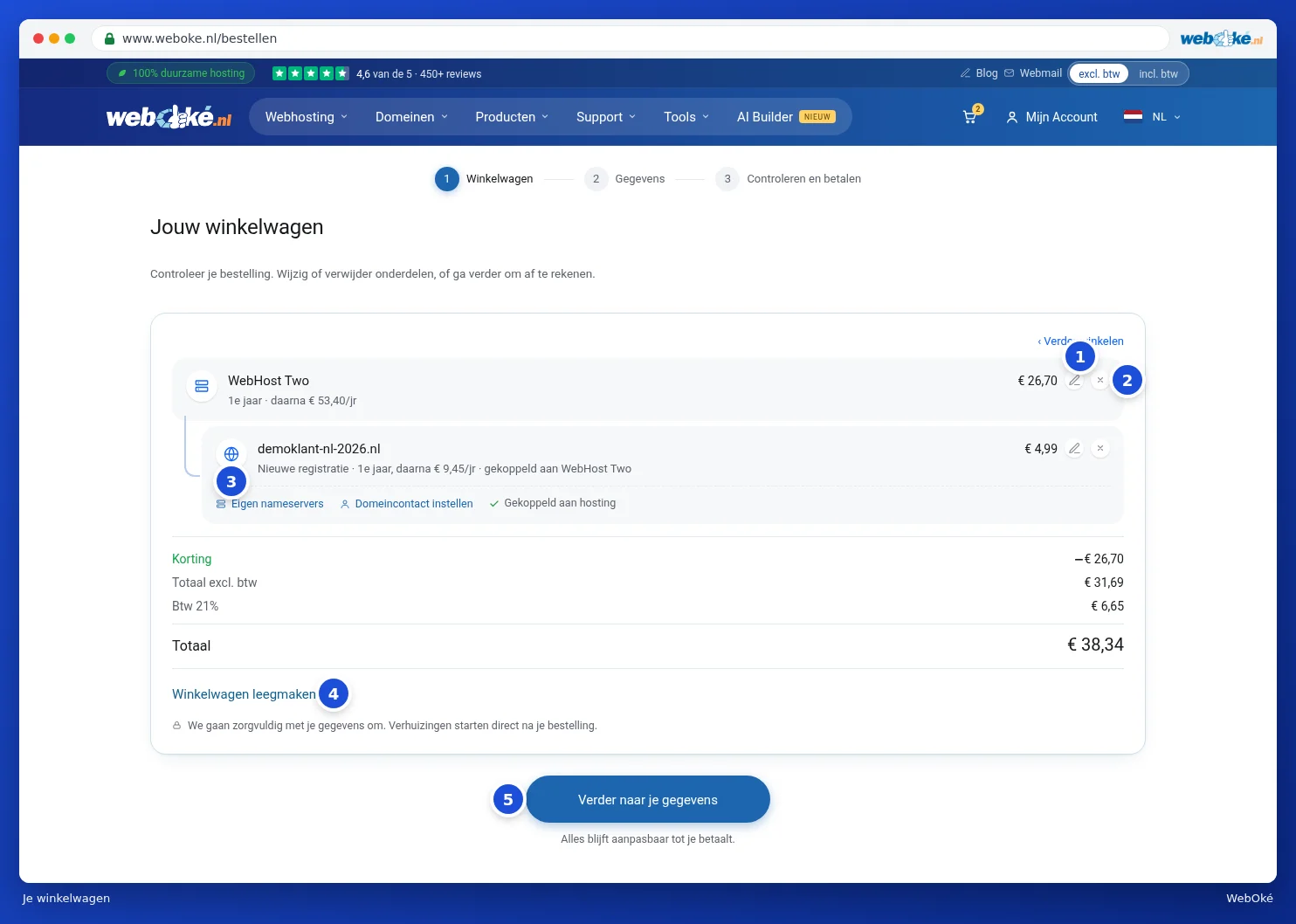
Na vrhu vidite tri korake naročanja: Košarica, Podatki in Pregled in plačilo. Pri vsaki postavki vidite, koliko stane prvo leto in koliko kasneje. Domena, ki spada k paketu, je prikazana zamaknjena pod njim, z oznako povezano z in imenom paketa.
Spreminjanje ali odstranjevanje
- Kliknite na ikono svinčnika (1), da spremenite postavko. Pri paketu se odpre pojavno okno naročila, kjer lahko prilagodite na primer trajanje ali domeno. Nato kliknite Shrani. Pri domeni se odpre okno za nastavitev domene, glejte Nastavitev Vaše domene: imenski strežniki, povezava s paketom in lastnik.
- Kliknite na križec (2), da odstranite postavko iz košarice.
- Pod domeno so hitri gumbi (3): Lastni imenski strežniki, Nastavi kontakt domene in Poveži z gostovanjem. Z njimi skočite neposredno na ustrezen del okna domene. Če je domena že povezana, je prikazano Povezano z gostovanjem.
- Želite začeti znova? Kliknite Izprazni košarico (4) in potrdite.
- Ste pripravljeni? Kliknite Naprej na Vaše podatke (5). Glejte Vnos Vaših podatkov (fizična oseba ali podjetje, ID-številka za DDV).

Želite naročiti še kaj drugega? Kliknite Nadaljuj z nakupovanjem. Vaša košarica ostane shranjena.
Cene in DDV
Pod postavkami je prikazan skupni znesek. Morebiten popust je prikazan v posebni vrstici, tako kot DDV. V naslednjih korakih je na desni strani prikazan blok Vaše naročilo. Tam z možnostma brez DDV in z DDV preklapljate, kako so prikazane cene (3 na spodnji sliki).
Uporaba kode za popust
Imate kodo za popust, na primer iz našega e-sporočila? Vnesete jo v koraku Podatki ali Pregled in plačilo.
- Kliknite desno pod Vaše naročilo na Imate kodo za popust?
- Vnesite kodo v polje Koda za popust (1).
- Kliknite Uporabi (2). Če je koda veljavna, se prikaže Popust je uveljavljen. in popust je prikazan v pregledu.
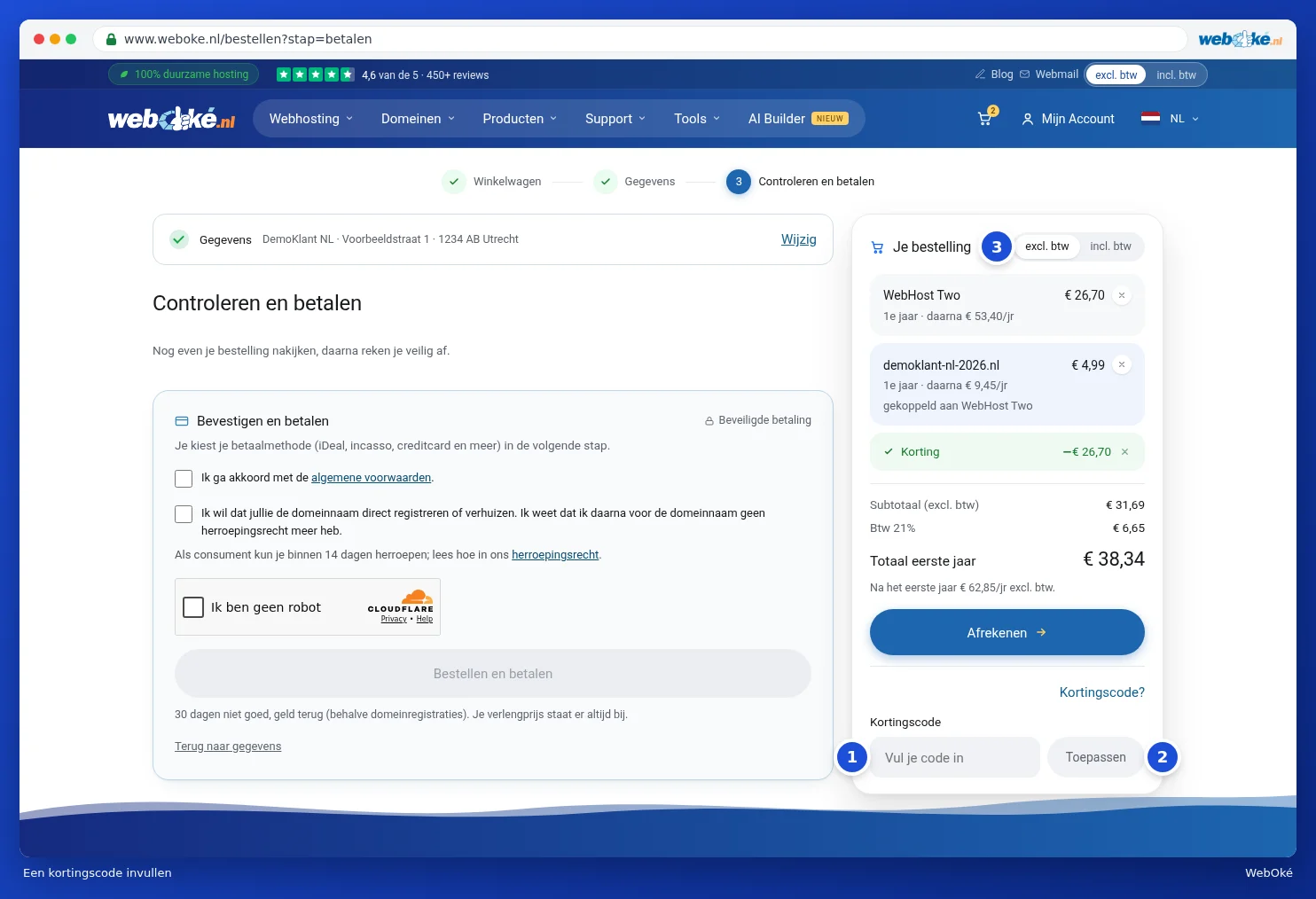
Če naročite prek gumba Naroči zdaj na strani paketa z dobrodošlo popustom, je ta popust pogosto že samodejno uveljavljen. Popust odstranite s križcem za vrstico Popust.
Pozor: ste prejeli sporočilo, da kode za popust ne poznamo ali da ne velja za Vašo košarico? Preverite, ali ste kodo pravilno prepisali in ali velja za izdelke v Vaši košarici.