
Poglavje 12 · 12.3
Strežnik MCP: povežite svojo UI s svojim paketom
Ali že uporabljate orodje UI, kot je Claude, ChatGPT, Mistral Vibe, Claude Code ali Codex? Potem ga lahko neposredno povežete s svojim paketom gostovanja. Vaše orodje UI lahko nato deluje v mapi domains vašega paketa: gradi spletna mesta, ureja datoteke, odkriva napake in izvaja vzdrževanje. To poteka prek MCP, standarda, prek katerega orodja UI varno sodelujejo z drugimi storitvami.
Kje najdete strežnik MCP?
Pojdite v Moja administracija in kliknite na zavihek Strežnik MCP za UI. Zgoraj desno je Vaš endpoint MCP (1): naslov, ki ga vnesete v svoje orodje UI. S klikom na Kopiraj (2) ga shranite v odložišče.

Pod endpointom vidite tri števce: Aktivne povezave (največ 10), Zadnja dejavnost in Paketi z dostopom UI.
Hitra povezava (priporočeno)
Najlažji način je povezava z dovoljenjem prek zaslona WebOké (OAuth). V tem primeru vam ni treba shranjevati žetona.
- Pri Hitra povezava izberite svoje orodje UI (1).
- Pri Claude, ChatGPT in Mistral Vibe kliknite na Odpri nastavitve. Odpre se stran z nastavitvami Vašega orodja; tam prilepite endpoint kot nov konektor. Pod Koraki je za vsako orodje natančno opisano, kaj morate storiti.
- Pri Claude Code in Codex ukaz ali konfiguracijo kopirajte s klikom na Kopiraj in jo vstavite v svoj terminal ali konfiguracijsko datoteko.
- Vaše orodje UI Vas nato preusmeri na WebOké. Prijavite se in dajte dovoljenje. Nato je povezava aktivna.

Pozor: pri ChatGPT potrebujete način Developer mode. Polna uporaba je mogoča z naročnino Business ali Enterprise; pri Pro in Plus lahko UI samo bere.
Ustvarjanje žetona (samo za orodja brez OAuth)
Če vaše orodje ne podpira povezave z dovoljenjem, ustvarite žeton. Žeton deluje kot geslo: shranite ga v svoje orodje in nikjer drugje.
- Pri Nov žeton vnesite Ime (1), na primer Claude Code na mojem prenosniku. To ime je namenjeno samo Vam.
- Pri Kateri paketi? izberite Vsi paketi ali Izberite pakete, nato pa izberite pravice (2): Samo branje ali Branje in spreminjanje.
- Pri Veljavnost izberite, kako dolgo žeton velja (3): 30, 90 ali 365 dni.
- Kliknite na Nadaljuj na potrditev (4).

| Pravice | Kaj sme UI? |
|---|---|
| Samo branje | Ogled datotek, iskanje in vpogled v dnevnik napak. |
| Branje in spreminjanje | Tudi ustvarjanje, urejanje, preimenovanje in brisanje datotek ter spreminjanje zapisov DNS. |
Pozor: če je spreminjanje omogočeno za vsaj en paket, lahko UI spreminja DNS vseh vaših domen pri WebOké. Izberite Samo branje, če želite, da UI samo spremlja.
Potrditev z geslom in kodo
Zaradi varnosti se pred ustvarjanjem žetona znova prijavite, čeprav ste že prijavljeni. Pod Vaša zahteva še enkrat vidite, kaj ste izbrali. Vnesite svoje Geslo (1) in Varnostna koda (2), ki Vam jo pošljemo na e-poštni naslov za prijavo. Če uporabljate aplikacijo za preverjanje pristnosti, vnesite kodo iz aplikacije. Kliknite na Ustvari žeton. Niste prejeli kode? Kliknite na Znova pošlji kodo.

Kopiranje žetona
Zdaj vidite Vaš žeton je ustvarjen. Žeton (1) je viden samo enkrat: takoj ga kopirajte s klikom na Kopiraj (2) in ga vstavite v svoje orodje UI. Če stran zaprete, žeton izgine in morate ustvariti novega. Prejmete tudi e-poštno sporočilo kot potrditev.
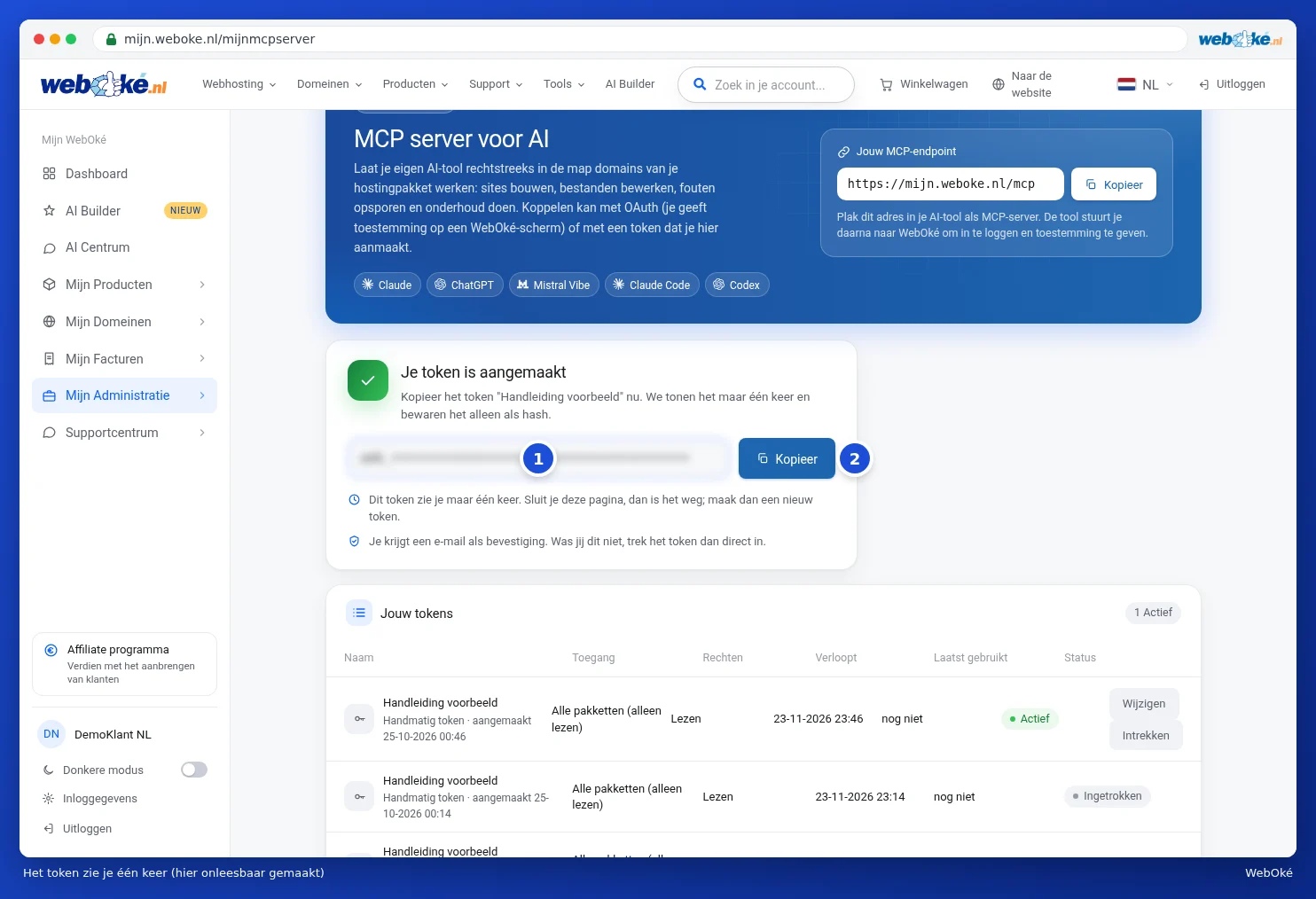
Kako žeton vnesete v svoje orodje, je opisano na dnu strani pri Ročna povezava z žetonom (napredno). Tam v primerih zamenjajte TOKEN s svojim lastnim žetonom.
Upravljanje povezav in žetonov
Pod Vaši žetoni so navedene vse Vaše povezave in žetoni, z dostopom, pravicami, datumom poteka, datumom zadnje uporabe in stanjem. S klikom na Spremeni prilagodite pakete ali pravice. S klikom na Prekliči (1) žeton ali povezavo takoj izklopite: orodja, ki ga uporabljajo, se takoj ustavijo. Pod Nedavna dejavnost za vsak žeton vidite, kdaj je bil uporabljen in katero dejanje je izvedel.

Pozor: kar zahtevate prek svojega orodja UI, gre k temu orodju in njegovemu ponudniku. Mi sami ničesar ne posredujemo. Z žetonom ravnajte kot z geslom in ga takoj prekličite, če menite, da ga ima nekdo drug. Po menjavi gesla Vaši žetoni ne delujejo več.