
Poglavje 11 · 11.3
Vabljenje uporabnikov in dodeljevanje pravic
Oglejte si v kratkem videoposnetku
Želite, da ima tudi sodelavec, Vaš računovodja ali Vaš spletni razvijalec dostop do Vašega računa, ne da bi mu delili svoje lastno geslo? Povabite ga ali jo kot uporabnika. Vsak uporabnik se prijavi z lastnimi podatki, Vi pa določite, kaj sme početi. To uredite v razdelku Moja administracija na zavihku Uporabniki (1).

Na vrhu so prikazani uporabniki, ki imajo trenutno dostop, z njihovo vlogo in zadnjo prijavo. Lastnik računa ima vedno vsa pooblastila. Samo lastnik lahko povabi uporabnike in spreminja pravice.
Povabite nekoga
- V razdelku Povabi novega uporabnika vnesite e-poštni naslov (1).
- Izberite Vsa pooblastila ali Izberite dovoljenja (2).
- Če izberete slednje, obkljukajte, kaj sme uporabnik početi (3). Za vsakim dovoljenjem je kratka razlaga.
- Kliknite Pošlji povabilo (4).
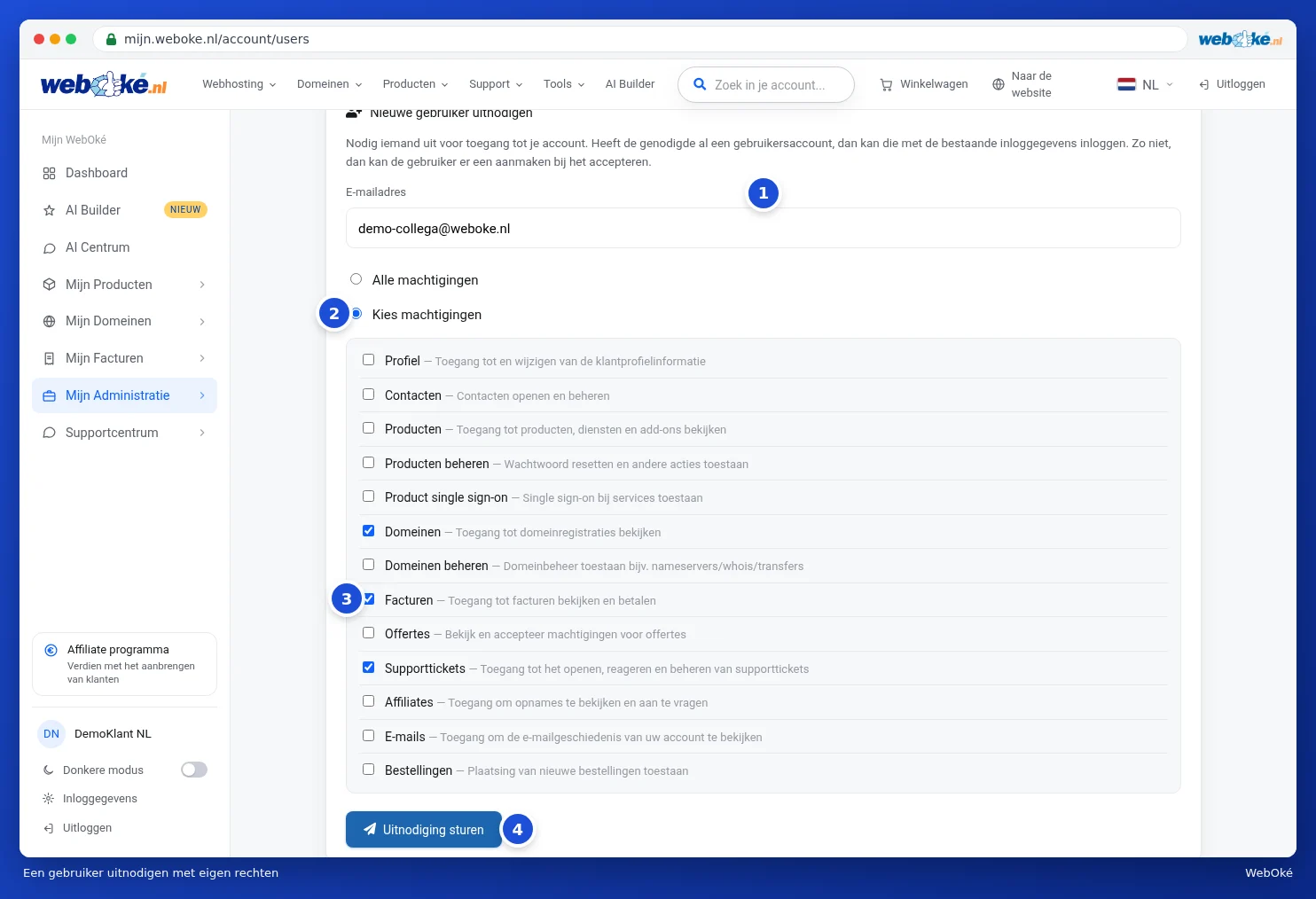
Uporabnik prejme e-pošto s povezavo. Če že ima uporabniški račun pri WebOké, se prijavi z obstoječimi podatki. Če ne, ga ustvari ob sprejetju povabila. Nato lahko preklaplja med lastnim računom in Vašim, glejte Več uporabniških računov: preklapljanje med računi.
Dovoljenja
| Dovoljenje | Kaj sme uporabnik početi? |
|---|---|
| Profil | Ogled in spreminjanje Vaših podatkov o stranki. |
| Stiki | Odpiranje in upravljanje stikov. |
| Produkti | Ogled Vaših produktov in storitev. |
| Upravljanje produktov | Izvajanje dejanj na produktih, na primer ponastavitev gesla. |
| Enotna prijava v produkte (SSO) | Prijava v storitev, na primer DirectAdmin, brez ločenega gesla. |
| Domene | Ogled Vaših domen. |
| Upravljanje domen | Upravljanje domen, na primer imenskih strežnikov, zapisov WHOIS in selitev. |
| Računi | Ogled in plačevanje računov. |
| Ponudbe | Ogled in sprejemanje ponudb. |
| Zahtevki za podporo | Odpiranje, odgovarjanje in upravljanje zahtevkov. |
| Partnerski program | Ogled pregleda partnerskega programa in zahteve za izplačila. |
| E-poštna sporočila | Ogled e-pošte, ki smo jo poslali na Vaš račun. |
| Naročila | Oddajanje novih naročil. |
Odprta povabila
Dokler povabilo ni sprejeto, je prikazano pod Odprta povabila, skupaj z datumom, ko je bilo poslano.
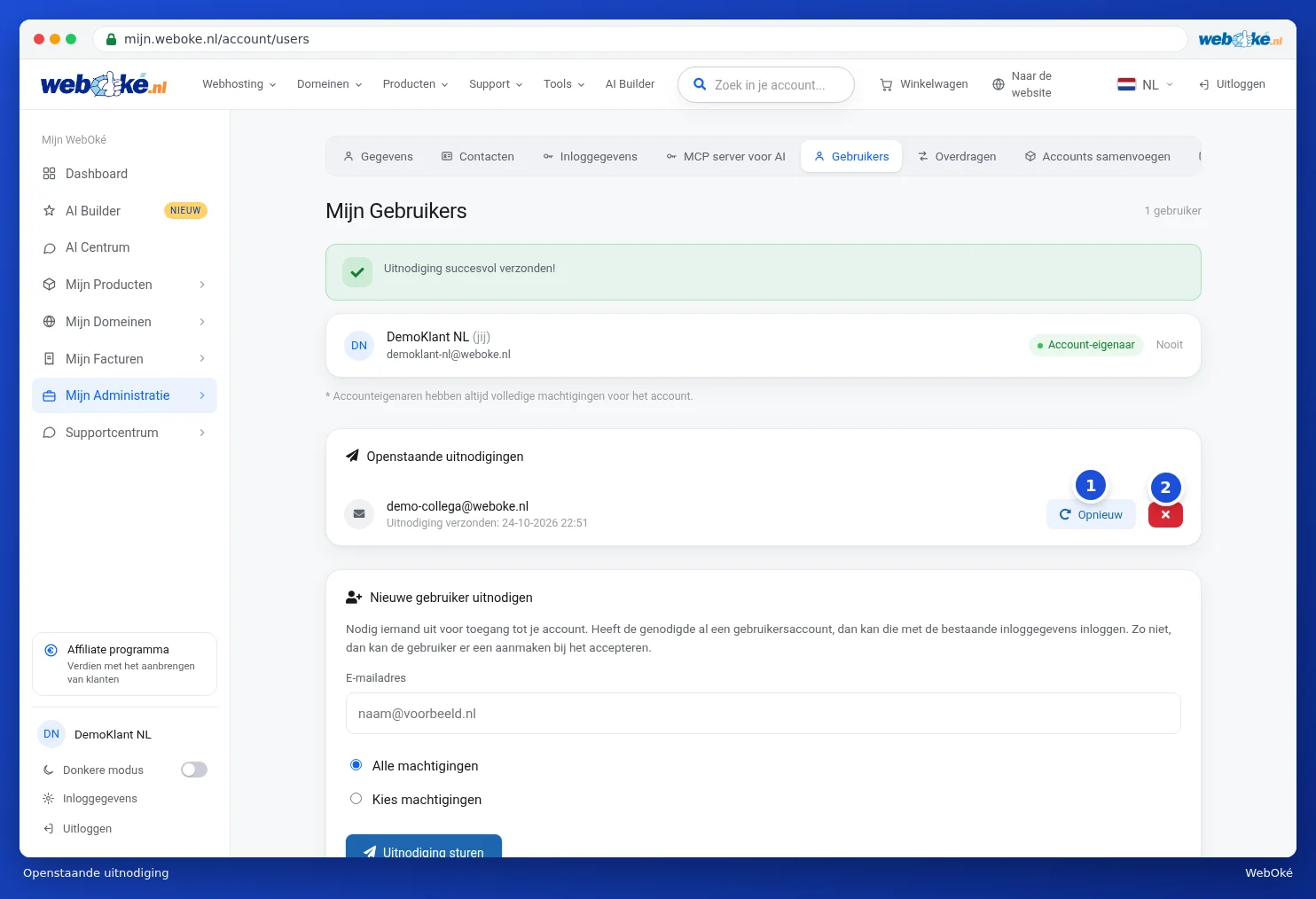
- Z gumbom Uveljavi (1) ponovno pošljete povabilo, na primer če je pristalo med neželeno pošto.
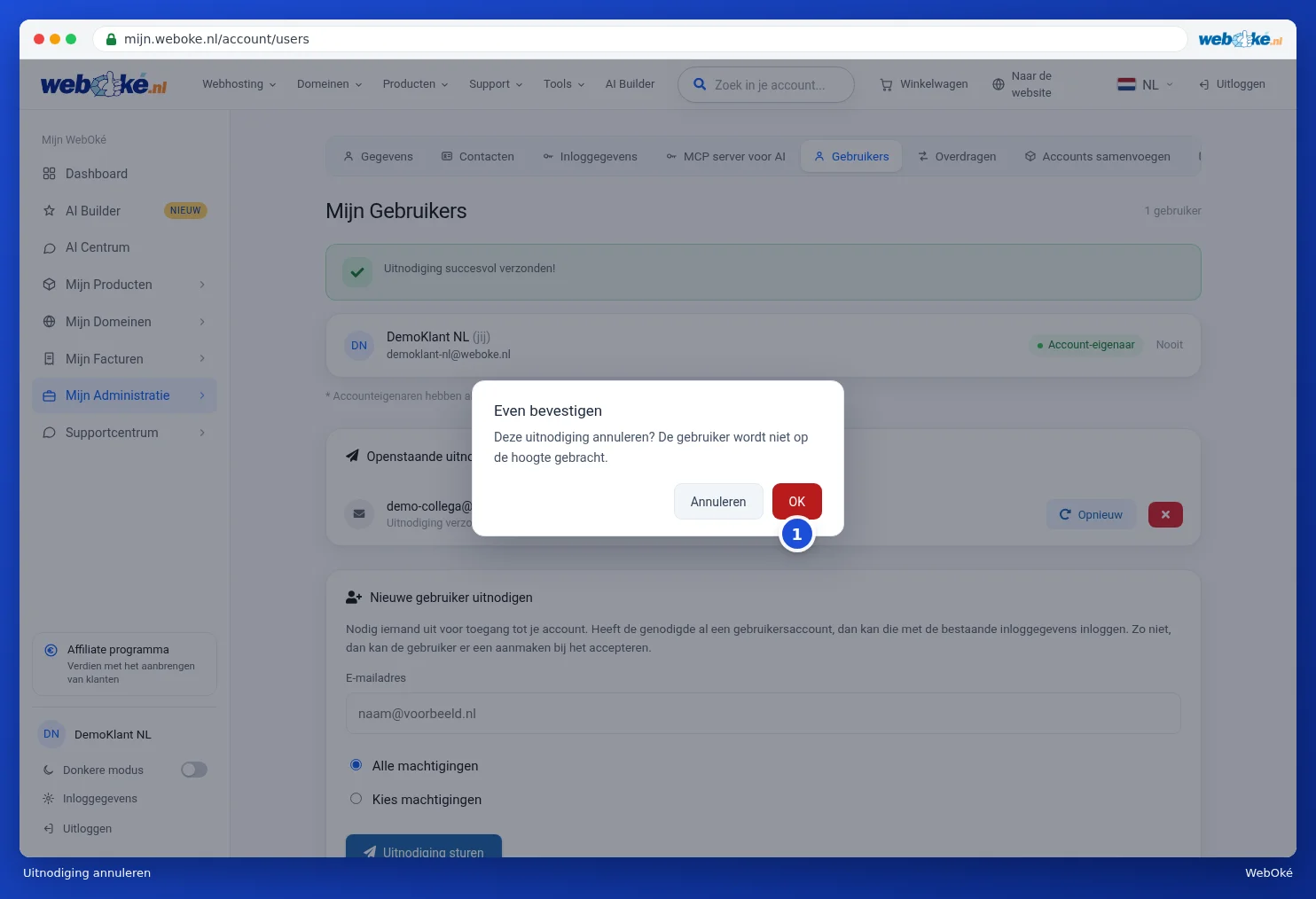
- Z rdečim gumbom s križcem (2) prekličete povabilo. Najprej se prikaže kontrolno vprašanje; kliknite V redu (1), da preklic potrdite. Uporabnik o tem ne prejme nobenega obvestila.
Spreminjanje pravic ali preklic dostopa
Ko uporabnik sprejme povabilo, se prikaže med Vašimi uporabniki, pod njim pa so navedena njegova dovoljenja, na primer Domene in Računi. Pri tem uporabniku kliknite gumb s podobo osebe (1), da si ogledate njegove pravice. Prilagodite kljukice in kliknite Shrani dovoljenja (2). Z rdečim gumbom s smetnjakom (3) prekličete dostop. Pred preklicem zahtevamo potrditev. Preklic odvzame le dostop do Vašega računa; njegov lastni uporabniški račun ostane ohranjen.

Uporabnik bo odslej videl Vaš račun v svojem seznamu Zamenjaj uporabniški račun. Kako pri tem postopa, preberite v Več uporabniških računov: preklapljanje med računi.
Nasvet: osebi dodelite samo tiste pravice, ki jih dejansko potrebuje. Vašemu računovodji na primer zadostuje dovoljenje Računi.