
Poglavje 8 · 8.1
AI Builder: izdelava Vaše spletne strani
Z AI Builderjem z navadnimi besedami opišete, kakšno spletno stran želite. UI napiše besedila, izbere barve in pisave, ustvari fotografije in v nekaj minutah vse postavi skupaj. Nato vse prilagodite, dokler ni popolnoma po Vaših željah. Preizkus je brezplačen, tudi brez paketa.
Kje najdete AI Builder?
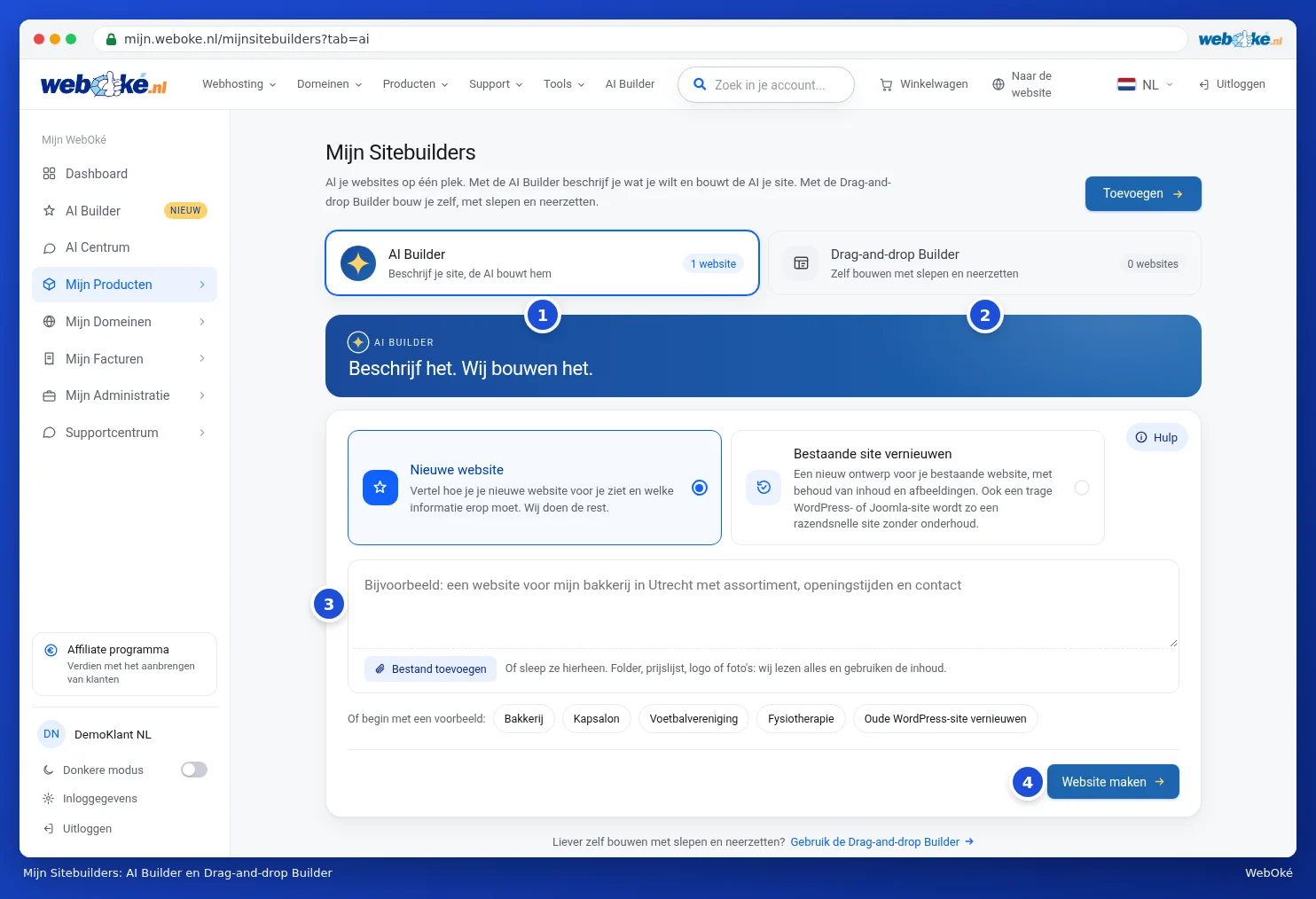
V meniju na levi kliknite AI Builder. Odprete stran Moje spletne strani (graditelj), isto stran, ki jo najdete tudi pod Moji produkti. Na vrhu sta dva zavihka: AI Builder (1) in Drag-and-drop Builder (2). Pri AI Builderju opišete svojo stran (3) in kliknete Ustvari spletno stran (4). Bi raje gradili sami z vlečenjem in spuščanjem? Preberite Drag-and-drop Builder.
Opis nove spletne strani
- Izberite Nova spletna stran (1).
- V besedilno polje (2) napišite, s čim se ukvarjate, za koga in kje. Navedite tudi, katere informacije morajo biti prikazane in kakšno vzdušje iščete. Na primer: spletna stran za pekarno De Demo v Utrechtu, z našo ponudbo, delovnim časom, zgodbo o pekih in kontaktnim obrazcem, topel in obrtniški videz. Bolj konkretni kot ste, boljša bo prva različica.
- Imate že gradivo? Kliknite Dodaj datoteko (3) ali povlecite datoteke v polje. Brošuro, cenik, logotip ali fotografije: UI prebere vse in uporabi vsebino. Priložite lahko do 6 datotek, vsako največ 8 MB, na primer pdf, Word, besedilo in slike.
- Ne veste, kako začeti? Kliknite na primer (4), na primer Pekarna ali Frizerski salon. Primer se prikaže v besedilnem polju, nato ga prilagodite svojemu primeru.
- Kliknite Ustvari spletno stran (5).

Nasvet: je Vaš opis zelo kratek, na primer samo fotograf? Potem Vas UI najprej vpraša še eno vprašanje: Kje delujete in kaj ponujate? Odgovor se prikaže pod Vašim opisom. S klikom na Preskoči nadaljujete takoj.
Izbira lokacije spletne strani
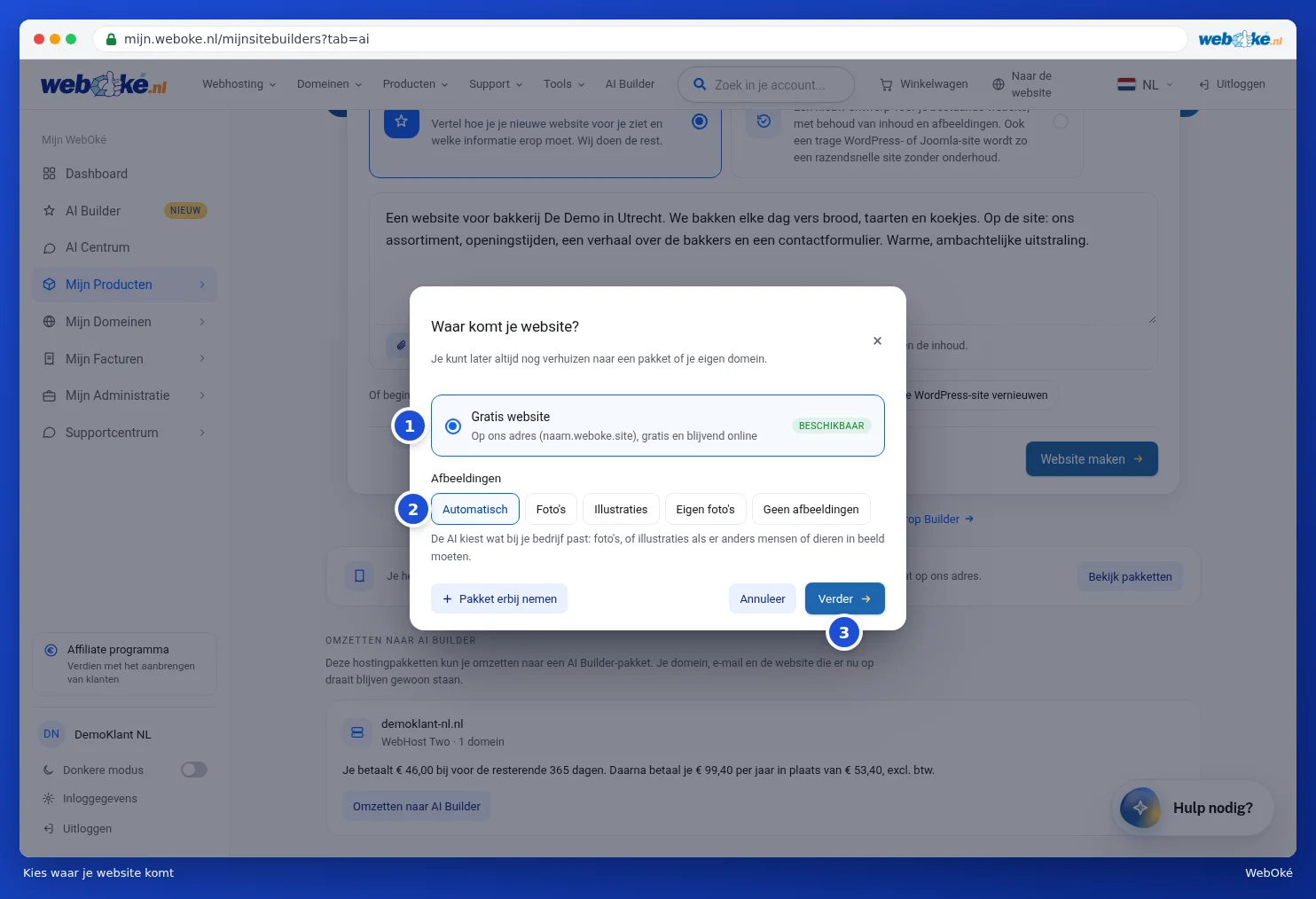
Po kliku na Ustvari spletno stran se odpre okno Kam naj gre Vaša spletna stran?
- Brezplačna spletna stran (1): Vaša stran bo objavljena na naslovu, kot je ime.weboke.site. Vsaka stranka lahko ustvari eno brezplačno spletno stran. Ta je brezplačno objavljena, z majhno oznako WebOké, ni vidna v iskalnikih in kontaktni obrazec še ne pošilja sporočil.
- Če imate paket z AI Builderjem, je tudi ta naveden na seznamu. Če je prikazano Na voljo ali določeno število prostih mest, lahko svojo stran postavite tja.
- Pod Slike (2) izberite, kakšne slike naj ustvari UI: Samodejno, Fotografije, Ilustracije, Lastne fotografije (UI pusti mesta prazna za Vaše lastne fotografije) ali Brez slik. To lahko pozneje spremenite pod Celostna podoba.
- Kliknite Nadaljuj (3).
Pozneje se lahko vedno preselite v paket ali na svojo domeno. Kako to poteka, preberite v AI Builder: urejanje, različice in objava.
UI gradi Vašo spletno stran
Zaslon za gradnjo se odpre takoj. Na levi v klepetu vidite, kako daleč je UI: branje opisa, pisanje strani in besedil, ustvarjanje fotografij. Na desni poteka prikaz napredka. Običajno traja dve do štiri minute.

Takoj ko je prva različica pripravljena, jo vidite na desni tako, kot jo bodo kmalu videli obiskovalci. Prvič Vas kratek Voden ogled popelje mimo najpomembnejših gumbov. S klikom na Naprej nadaljujete, s klikom na križec ga zaprete.

Najprej vzdušje in e-pošta Vašega obrazca
Na levi je prikazan zemljevid Vzdušje Vaše spletne strani. Izberite drug Slog, drug Meni, Barvo menijske vrstice ali druge Barve: spremembo takoj vidite na desni. Pri Ime v meniju prilagodite ime, pri Kaj je prikazano v meniju? pa izberete med logotipom in imenom. Če Vam je všeč tako, kot je, kliknite Pusti tako. Vse možnosti najdete pozneje pod Celostna podoba.
Nato lahko uredite, kam prispejo sporočila iz Vašega kontaktnega obrazca in s katerega naslova se pošiljajo. To lahko storite tudi pozneje, pod Nastavitve. S klikom na Nadaljuj v klepet začnete s prilagajanjem.
Prenova obstoječe strani
Imate že spletno stran, na primer staro stran na WordPress ali Joomla? Naj se za Vas izdela nova oblika, pri čemer se ohranijo Vaša besedila in fotografije.
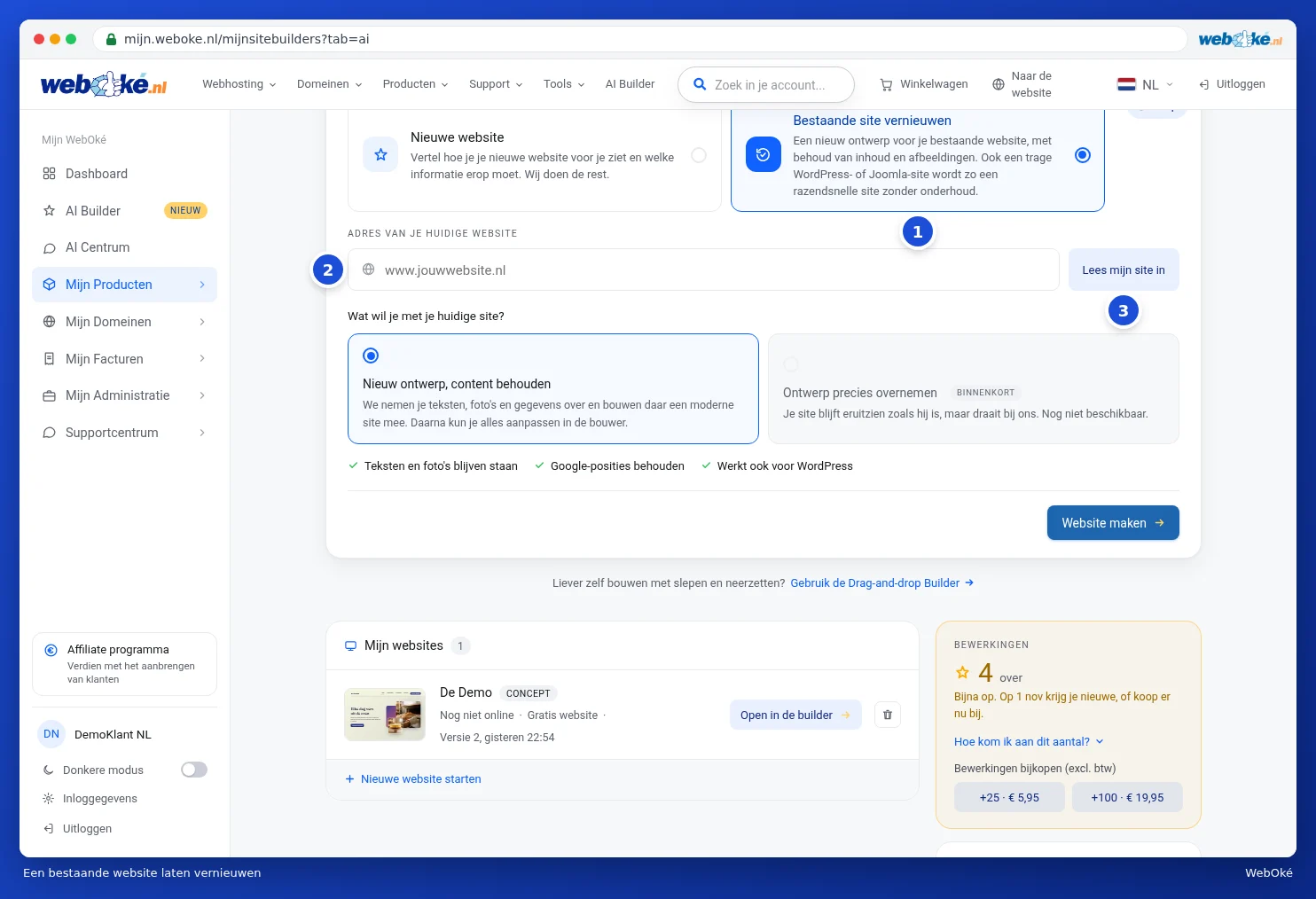
- Izberite Prenovite obstoječo stran (1).
- Pri Naslov Vaše trenutne spletne strani vnesite spletni naslov (2).
- Kliknite Preberi mojo stran (3). UI prebere Vaše strani, fotografije in podatke.
- Nato vidite, katere strani so bile najdene. Odkljukajte tiste, ki jih ne potrebujete. Če želite obdržati trenutne barve in pisave, pustite to možnost vklopljeno. Pri Kaj želite spremeniti pri oblikovanju? povejte, kaj se lahko spremeni.
- Pri Kaj želite narediti s svojo trenutno spletno stranjo? je vklopljena možnost Novo oblikovanje, vsebina ostane: prevzamemo Vaša besedila, fotografije in podatke ter z njimi zgradimo sodobno stran.
- Kliknite Ustvari spletno stran in izberite, kam naj gre stran, enako kot pri novi spletni strani.
Že imate paket za gostovanje? Preklop na AI Builder
Pod začetnim zemljevidom je pri paketu za gostovanje z eno domeno včasih prikazan blok Preklopi na AI Builder. S tem Vaš paket za gostovanje postane paket AI Builder. Vaša domena, e-pošta in spletna stran, ki trenutno deluje na njej, ostanejo nespremenjene. Vnaprej vidite, koliko to stane za preostanek Vašega obdobja. Če želite drug paket, preberite Spreminjanje paketa (nadgradnja ali znižanje).