
Poglavje 13 · 13.2
Oddaja zahtevka
Oglejte si v kratkem videoposnetku
Če UI asistent ne najde rešitve ali bi raje govorili s človekom, oddajte zahtevek. Vaše vprašanje prejme naša ekipa za podporo, odgovor pa prejmete po e-pošti in v Moj WebOké.
Kako oddati zahtevek
- Pojdite na Center za podporo in kliknite na zavihek Oddaj zahtevek.
- Pri polju Zadeva (1) vnesite kratek opis, na primer Moje spletno mesto se nalaga počasi od danes zjutraj.
- Pri Na kaj se nanaša? (2) izberite vrsto vprašanja: Splošno vprašanje, Tehnično vprašanje ali Prodajno vprašanje. Prodajno vprašanje gre neposredno na naš prodajni oddelek.
- Pri Na kateri produkt se nanaša? (3) izberite paket ali domeno, na katero se vprašanje nanaša. To ni obvezno, vendar nam pomaga, da zadevo hitreje pregledamo.
- Če želite, da odgovore prejme tudi nekdo drug, na primer Vaš izdelovalec spletnih strani, pri CC (dodatni prejemniki) (4) vnesite enega ali več e-poštnih naslovov, ločenih z vejico.
- Pri Vaše sporočilo (5) čim bolj natančno opišite, za kaj gre: kaj ne deluje, od kdaj in kaj ste sami že poskusili.
- Imate posnetek zaslona ali drugo datoteko? Kliknite Dodaj prilogo (6). Izberete lahko več datotek.
- Kliknite Oddaj zahtevek (7).
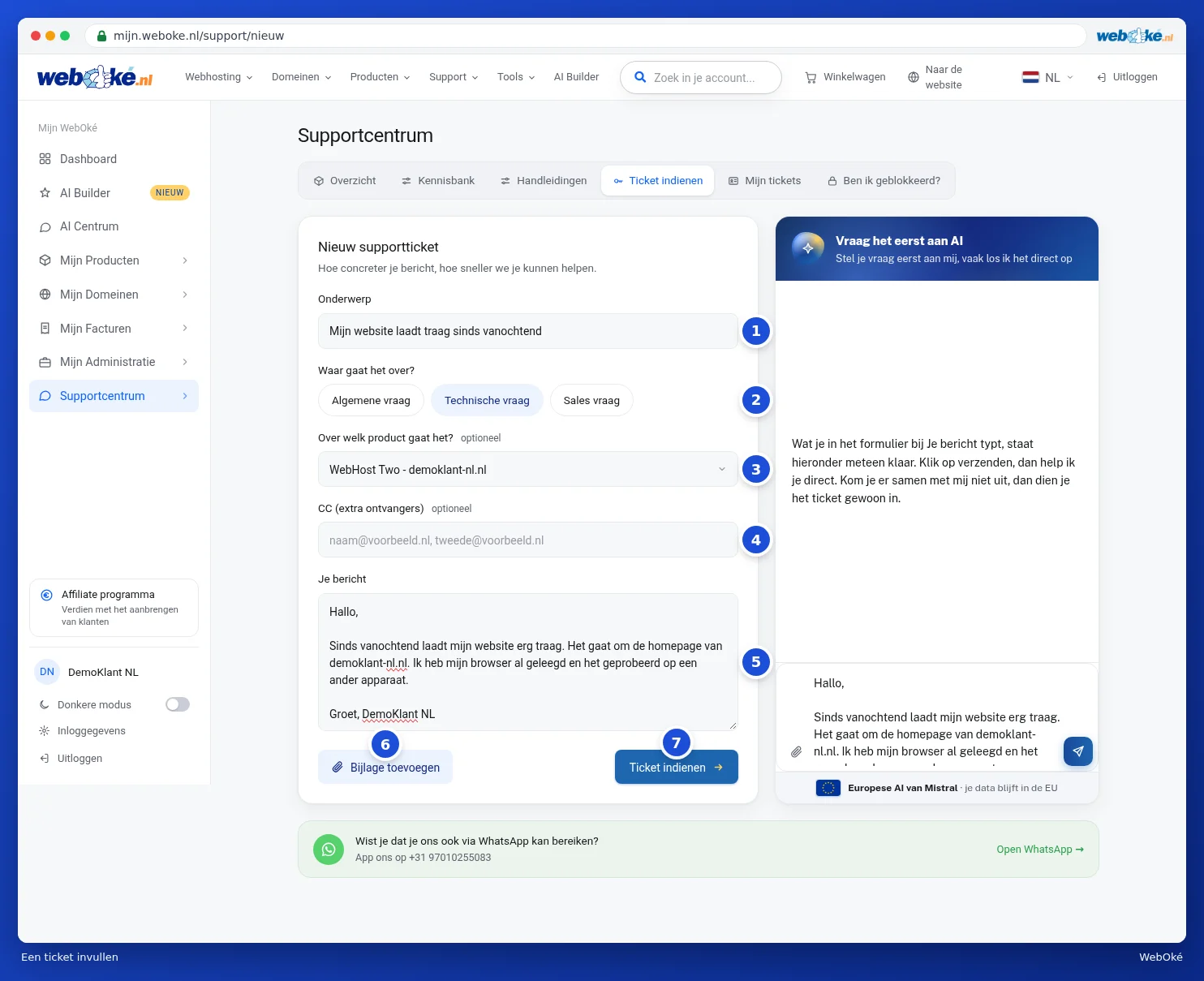
Po oddaji pridete neposredno na stran Vašega novega zahtevka. Prejmete tudi potrditev po e-pošti s številko zahtevka.
Izbira pravega produkta
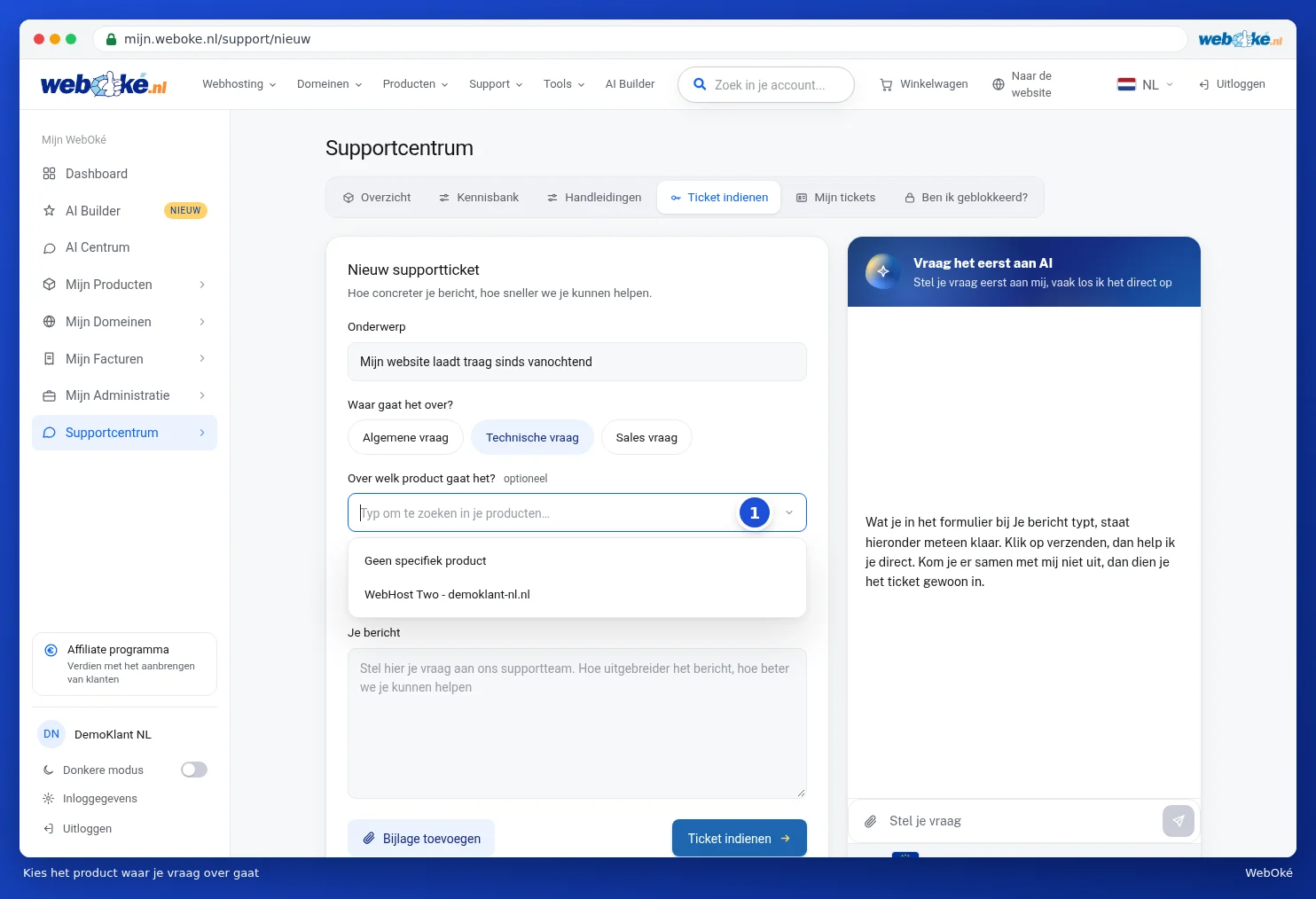
Kliknite v polje pri Na kateri produkt se nanaša? (1). Prikažejo se vsi Vaši produkti. Vnesite del imena, da zožite seznam, in kliknite na pravi produkt. Če se Vaše vprašanje ne nanaša na en sam produkt, izberite Ni določenega produkta ali pustite polje prazno.
UI asistent razmišlja z Vami
Desno od obrazca je polje Najprej vprašajte UI. Besedilo, ki ga vnesete v Vaše sporočilo, se takoj prikaže tudi tam. Kliknite za pošiljanje in UI asistent bo poskusil Vaše vprašanje rešiti takoj. Če mu to uspe, zahtevka ni treba oddati. Če skupaj ne najdeta rešitve, lahko asistent zahtevek izpolni namesto Vas. Preverite obrazec in ga oddajte, če je vse v redu.
Če ste se z asistentom pogovarjali, se nad gumbom prikaže kljukica Priloži pogovor z asistentom UI. Pustite jo obkljukano: naša ekipa tako vidi, kaj ste že poskusili, in Vam ni treba ničesar razlagati znova.
Pozor: če UI asistenta uporabljate prvič, Vas najprej enkratno vpraša za soglasje. Več o tem v Asistent UI: kaj lahko naredi za Vas?.
Drugi načini, kako nas lahko kontaktirate
- WhatsApp: z gumbom Odpri WhatsApp pod obrazcem nam pošljete sporočilo prek WhatsAppa.
- Brez računa: če se ne morete prijaviti, uporabite obrazec za zahtevek na spletni strani. Glejte Stik brez računa (zahtevek gosta).
- Blokada naslova IP: v tem primeru je najlažje ustvariti zahtevek prek Ali je moj naslov IP blokiran?, saj se vse informacije o naslovu samodejno priložijo. Glejte Ali je moj naslov IP blokiran? Sami sprostite svoj naslov IP.
Nasvet: bolj ko je Vaše sporočilo natančno, hitreje Vam lahko pomagamo. Vedno navedite ime domene ali e-poštni naslov, na katerega se vprašanje nanaša, ter napako, ki jo vidite, ali priložite posnetek zaslona.