
Poglavje 8 · 8.2
AI Builder: urejanje, različice in objava
V gradbenem zaslonu urejate svojo spletno stran. To lahko storite na dva načina: UI v klepetu poveste, kaj naj se spremeni, ali pa besedilo sami uredite v predogledu. Vsaka sprememba postane različica, zato se lahko vedno vrnete nazaj. Šele ko kliknete Objavi, obiskovalci vidijo Vašo stran.
Odpiranje gradbenega zaslona
Pojdite na AI Builder v meniju na levi. Pod začetno kartico so Vaše spletne strani (1), s statusom Osnutek ali Na spletu. Kliknite Odpri v gradilniku (2), da nadaljujete z delom. S koškom za smeti (3) izbrišete spletno stran, z vsemi različicami in fotografijami. Tega ni mogoče razveljaviti. Na desni vidite, koliko urejanj Vam še ostane in koliko prostora je na voljo v Vaših paketih.

Videz gradbenega zaslona
- Na levi je stranski pas (1) z vsemi razdelki: Klepet, Strani, Razdelki, Mediji, Meni, Članki, Celostna podoba, Varnost in SEO, spodaj pa Spomin, Različice in Nastavitve.
- Poleg tega je prikazana plošča tistega, kar izberete v stranskem pasu. Privzeto je to klepet, s poljem za vnos spodaj (2).
- Na desni je predogled Vaše strani (3). To je Vaša dejanska stran, takšna, kot jo vidijo obiskovalci.
- V vrstici zgoraj: Dodaj razdelek (4), gumbi za ogled Vaše strani na računalniku, tablici ali telefonu (5), Vaša urejanja (6) in Objavi (7). Z Moje spletne strani zgoraj levo se vrnete na pregled.

Sprememba nečesa v klepetu
- V polje za vnos (1) vpišite, kaj naj se spremeni, z navadnimi besedami. Na primer: na domačo stran dodaj blok z našim delovnim časom. Lahko tudi kliknete enega od primerov nad poljem za vnos.
- Gre za en določen del? Pod poljem za vnos kliknite Izberi razdelek in nato na desni kliknite ta razdelek. UI bo spremenila natanko ta del.
- Poleg sponke vidite vnaprej, koliko to stane, na primer Manjša sprememba · 1 urejanje. Postavljanje vprašanja ne stane nič.
- Pošljite sporočilo s puščico spodaj desno ali s tipko Enter.

UI pripravi predlog. Nad predogledom se nato izpiše Ogledujete si predlog. Ničesar še ni spremenjeno. Z Trenutna in Predlog preklapljate med staro in novo različico.
- Uporabi (1): predlog postane Vaša nova različica.
- Drugače: poveste, kaj naj bo še drugače, in UI prilagodi predlog.
- Zavrni: predlog izgine in Vaša stran ostane takšna, kot je bila.

Samostojno urejanje besedila, brez UI
V predogledu se z miško pomaknite nad besedilo ali gumb in kliknite Uredi. Nato sami vtipkate novo besedilo. To je vedno brezplačno. Kliknite na fotografijo, če želite izbrati drugo ali jo dati izdelati.

Koliko stane urejanje?
Kliknite zgoraj na gumb z zvezdico in številom urejanj. Vidite, koliko jih še imate, kdaj dobite nov mesečni sveženj in ali jih lahko dokupite. Dokupljena urejanja ostanejo vedno veljavna. Pod Koliko stane urejanje? je prikazano natančno:
| Stane urejanja | Vedno brezplačno |
|---|---|
| Sprememba nečesa: 1 | Samostojno urejanje besedila |
| Nov razdelek ali oblikovanje: 2 | Spreminjanje celostne podobe |
| Logotip, trije predlogi: 1 | Premikanje razdelkov |
| Izdelava nove fotografije: 1 | Postavljanje vprašanj |
| Pisanje članka: 1 | Objava |
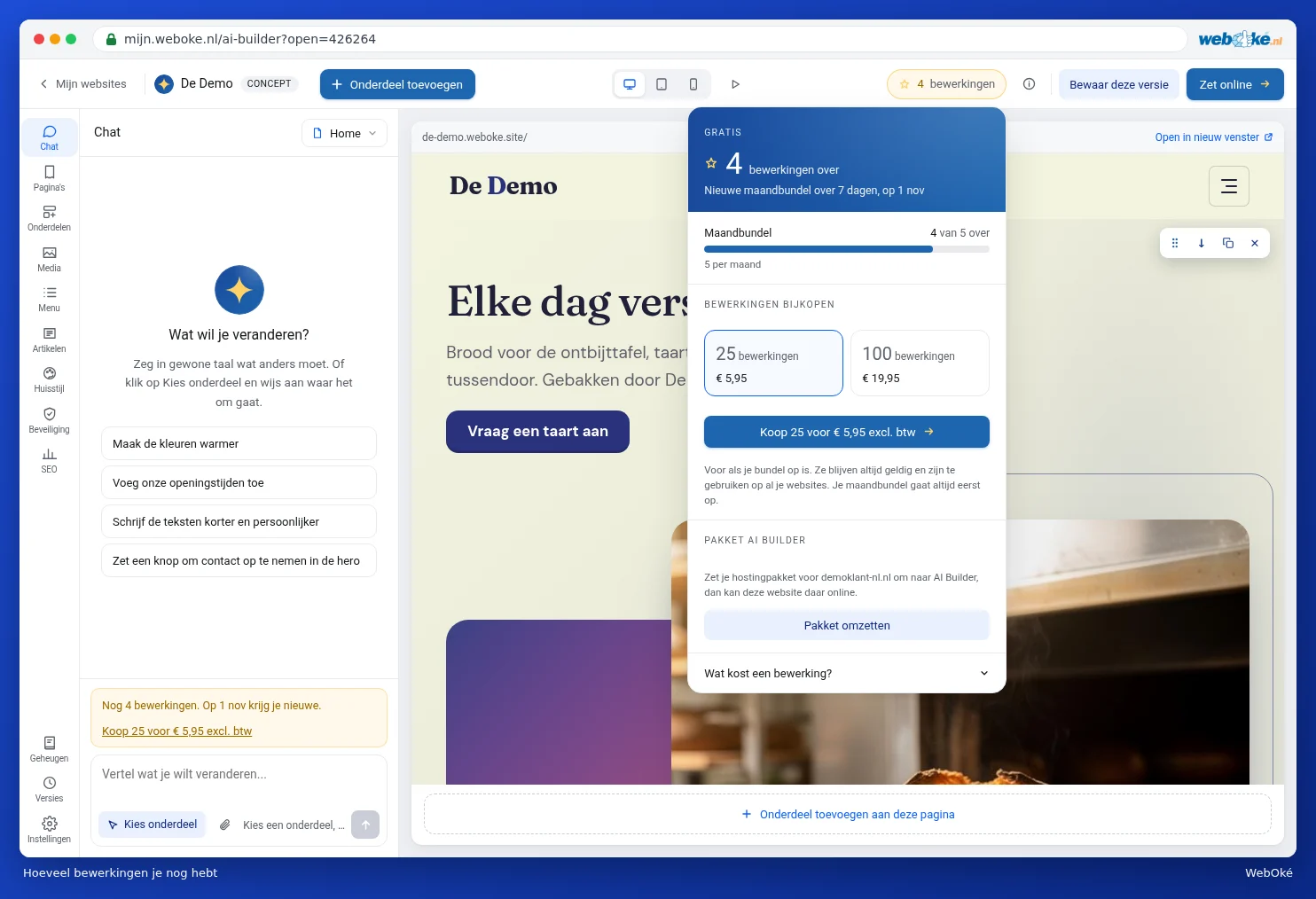
Imate hosting paket za eno domeno? Potem je v tem oknu prikazano tudi Spremeni paket. S paketom AI Builder vsak mesec prejmete urejanja in svojo spletno stran postavite na svojo lastno domeno.
Strani, celostna podoba in nastavitve
Kliknite v stranskem pasu na Strani (1) za vse strani Vaše spletne strani. S svinčnikom uredite stran, z Dodaj stran ustvarite novo.

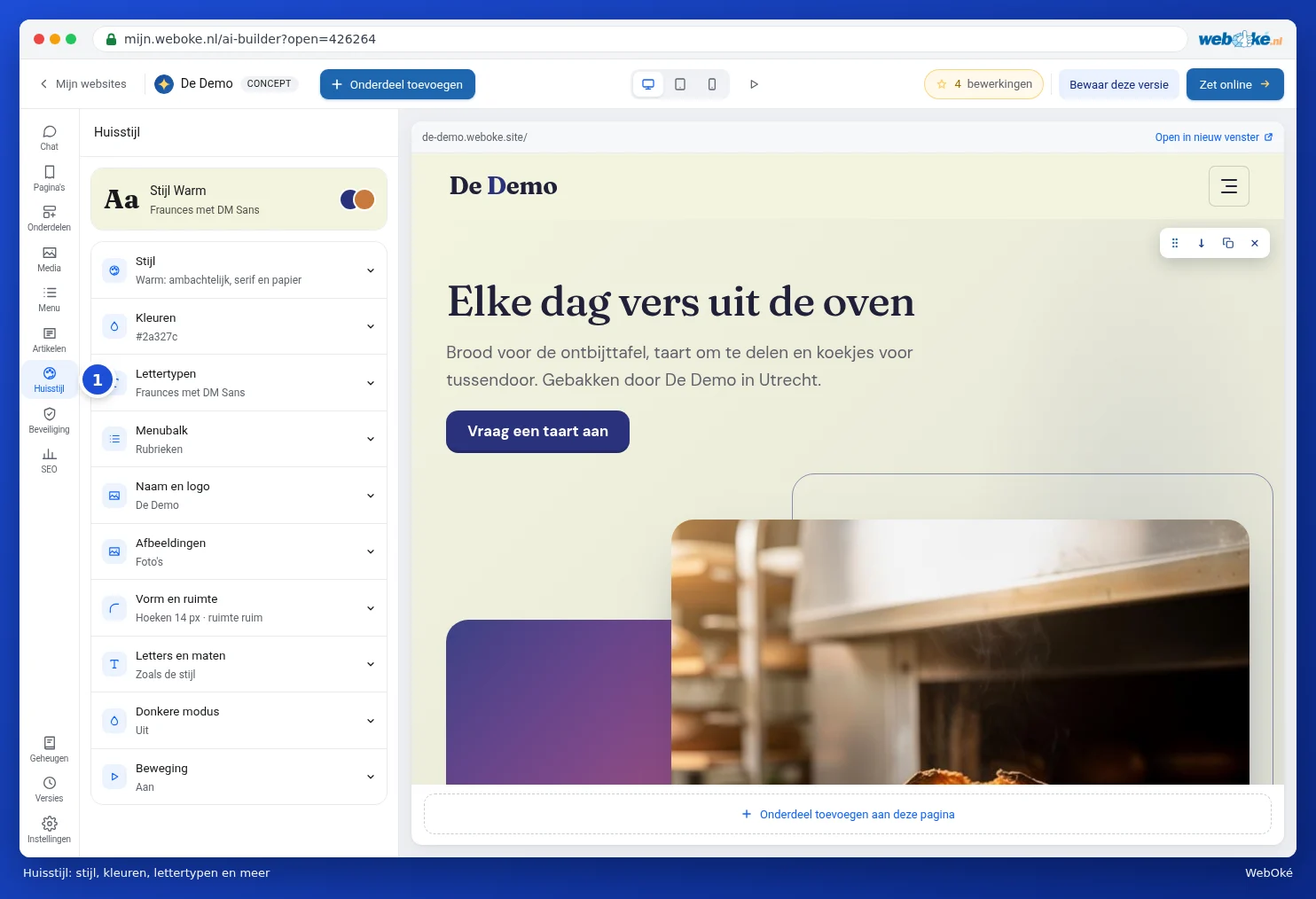
Pod Celostna podoba (1) urejate slog, barve, pisave, menijsko vrstico, ime in logotip, slike, obliko in prostor, črke in velikosti, temni način in gibanje. Spreminjanje celostne podobe je brezplačno.
Pod Nastavitve (1) najdete Piškotki in privolitev, Povezave, Obrazci, Gumbi in Jeziki. Pri Obrazci nastavite, na kateri e-poštni naslov gredo sporočila iz Vašega kontaktnega obrazca. Ali Vaša stran zbira podatke obiskovalcev, na primer prek obrazca? Potem tu vidite tudi obvestilo za izdelavo izjave o zasebnosti, z gumbom Izdelaj izjavo o zasebnosti.

Različice: nič se ne izgubi
Kliknite v stranskem pasu na Različice (1). Vsaka sprememba je različica, z datumom in uro. Kliknite na različico, da si jo ogledate. Z Razveljavi povrnete starejšo različico. Razveljavitev ne izgubi nobene različice: tudi po tem se lahko vrnete nazaj na najnovejšo.

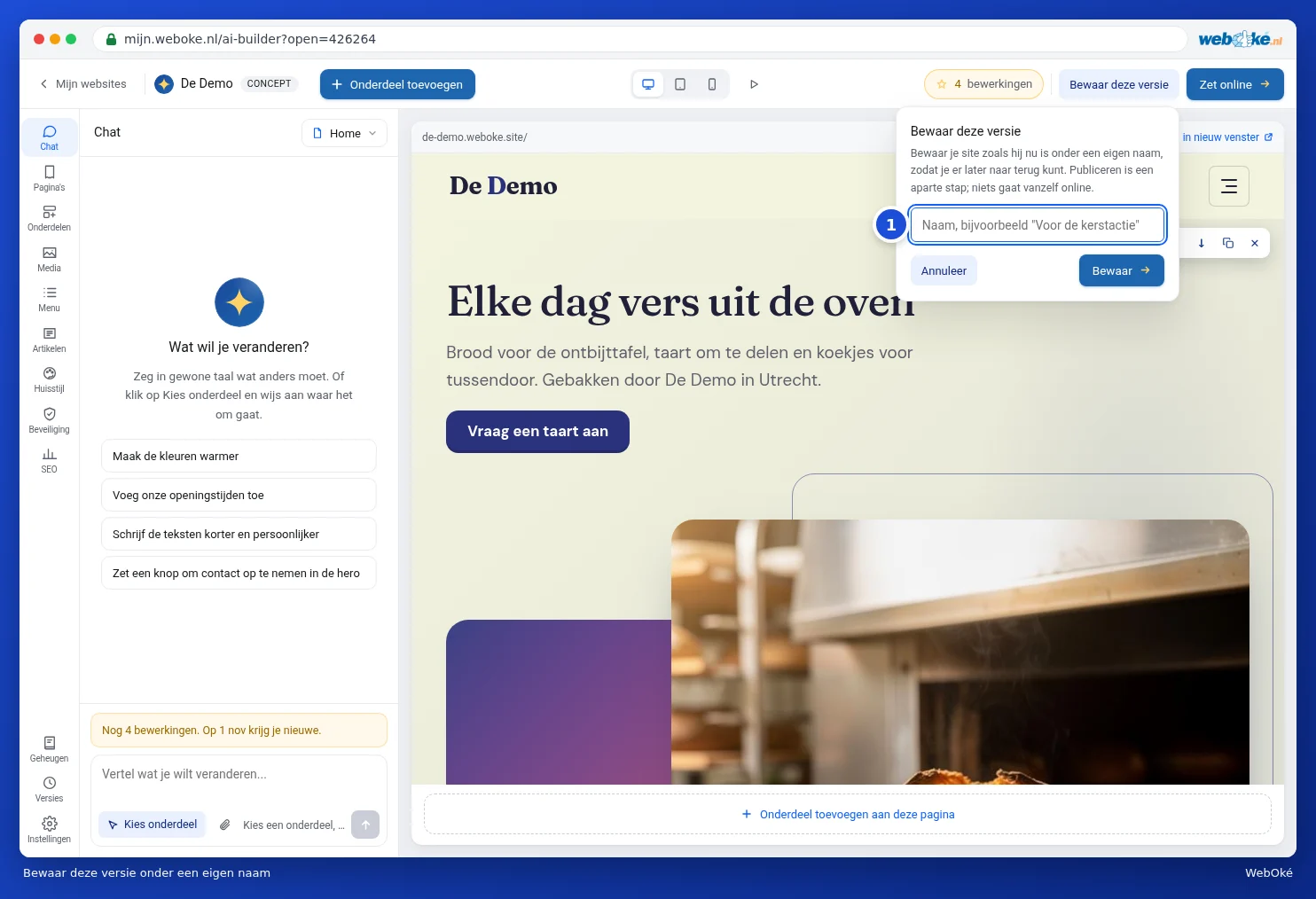
Želite različico enostavno najti nazaj, na primer za akcijo? Kliknite zgoraj na Shrani to različico, ji dajte ime (1) in kliknite Shrani. Shranjevanje ne objavi ničesar na spletu; objava je ločen korak.
Objava Vaše spletne strani
- Kliknite zgoraj desno na Objavi.
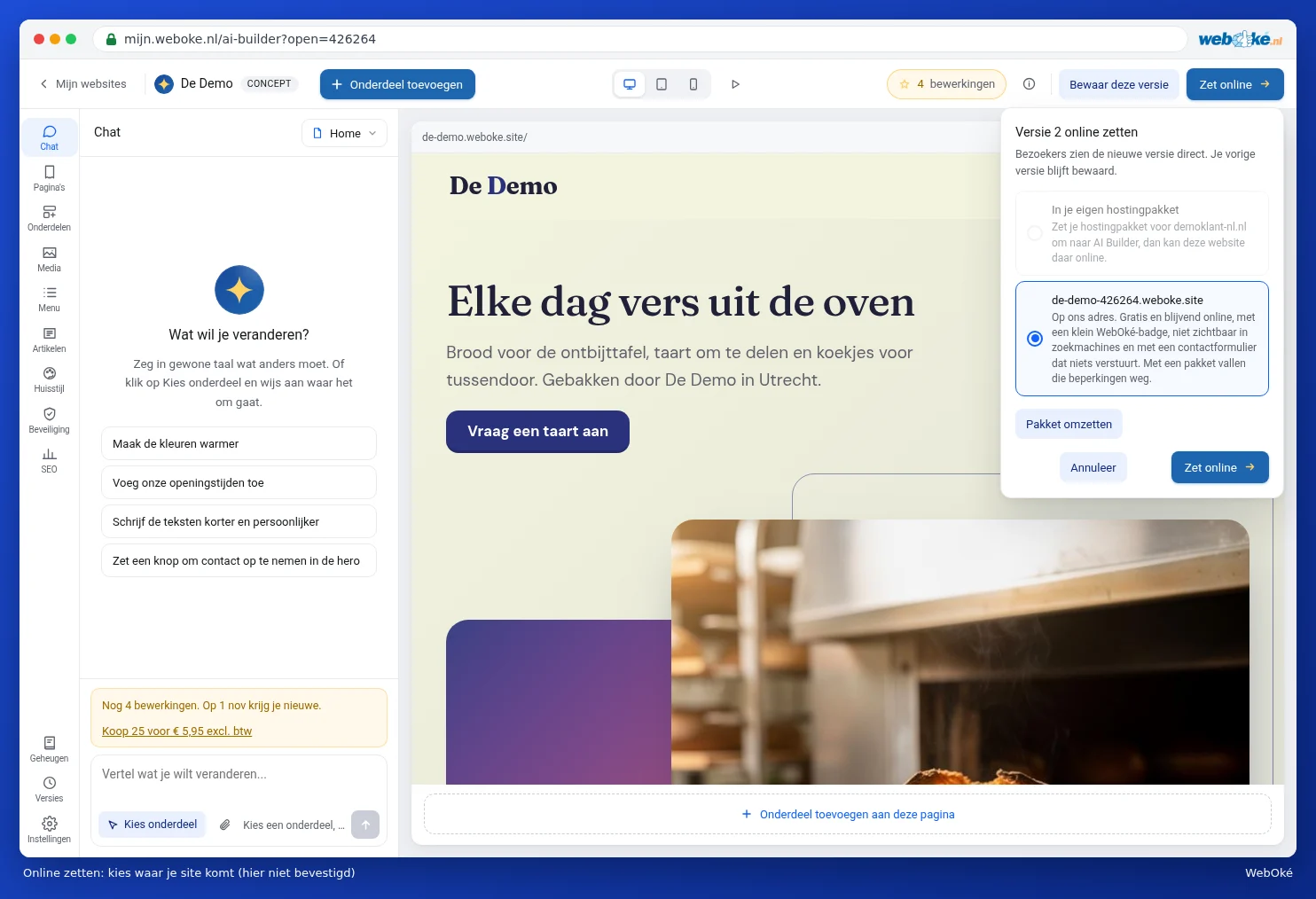
- Izberite, kje bo Vaša stran postavljena. Na brezplačnem naslovu WebOké je brezplačno in trajno na spletu, z omejitvami, ki jih najdete zgoraj pri brezplačni spletni strani. V Vašem lastnem hosting paketu bo stran postavljena na Vaši lastni domeni. Za to potrebujete paket AI Builder; s Spremeni paket spremenite hosting paket.
- Kliknite Objavi v oknu. Z Prekliči zaprete okno, ne da bi karkoli spremenili.
Ko je Vaša stran na spletu, se gumb imenuje Objavi spremembe. Vse, kar po tem spremenite, najprej vidite samo v gradilniku. Šele po kliku na Objavi spremembe to vidijo Vaši obiskovalci. Če želite Vašo stran spet umakniti s spleta, lahko to storite tudi v tem oknu. Vaša stran sama ostane pri tem shranjena.
Pozor: če Vaša stran pride v hosting paket, bo postavljena v spletno mapo te domene. Datoteke z enakim imenom bodo prepisane. Če je na tej domeni trenutno še ena spletna stran, najprej izdelajte varnostno kopijo. Glejte WebOké Backups: obnovitev datotek.
Pomoč v gradilniku
Zgoraj je gumb s črko i. S tem odprete Pomoč in vodeni ogled: razlago po funkcijah in vodeni ogled od začetka. Lahko tudi preprosto vprašate UI v klepetu; postavljanje vprašanja ne stane nič.