
Poglavje 7 · 7.2
Selitev e-pošte na WebOké (tudi iz Microsoft 365)
Oglejte si v kratkem videoposnetku
Prihajate od drugega ponudnika, kot so Gmail, Outlook, Ziggo, KPN ali vašega prejšnjega ponudnika gostovanja? Z Orodjem za selitev e-pošte prekopirate obstoječo pošto v svoj poštni predal pri WebOké, z vsemi mapami vred. Vaša pošta se kopira in ne premakne: pri starem ponudniku vse ostane nespremenjeno.
Preden začnete
- Najprej ustvarite poštni predal pri WebOké, kamor naj pride pošta, glejte E-pošta pri WebOké: poštni predali, spletna pošta in Vaš e-poštni program.
- Poskrbite, da poznate geslo starega poštnega predala in ime poštnega strežnika Vašega starega ponudnika. Pri znanih ponudnikih te podatke izpolnimo sami.
- Uporabljate Gmail? Potem Vaše običajno geslo ne bo delovalo. V svojem Google računu vklopite dvostopenjsko preverjanje pristnosti in tam ustvarite geslo za aplikacije. To vnesete v orodje.
Tako preselite svojo pošto
Pojdite na Moji produkti in v zavihku kliknite Selitev e-pošte. Orodje ima pet korakov: Vir, Cilj, Pregled, Selitev in Končano.

- Vir: izberite svojega starega ponudnika (1). Če ga ni na seznamu, izberite Drug ponudnik. Vnesite e-poštni naslov svojega starega poštnega predala (2), geslo in poštni strežnik (IMAP). Kliknite Naprej: ciljni poštni predal (3). Takoj preizkusimo povezavo in prikažemo, koliko sporočil in map najdemo.
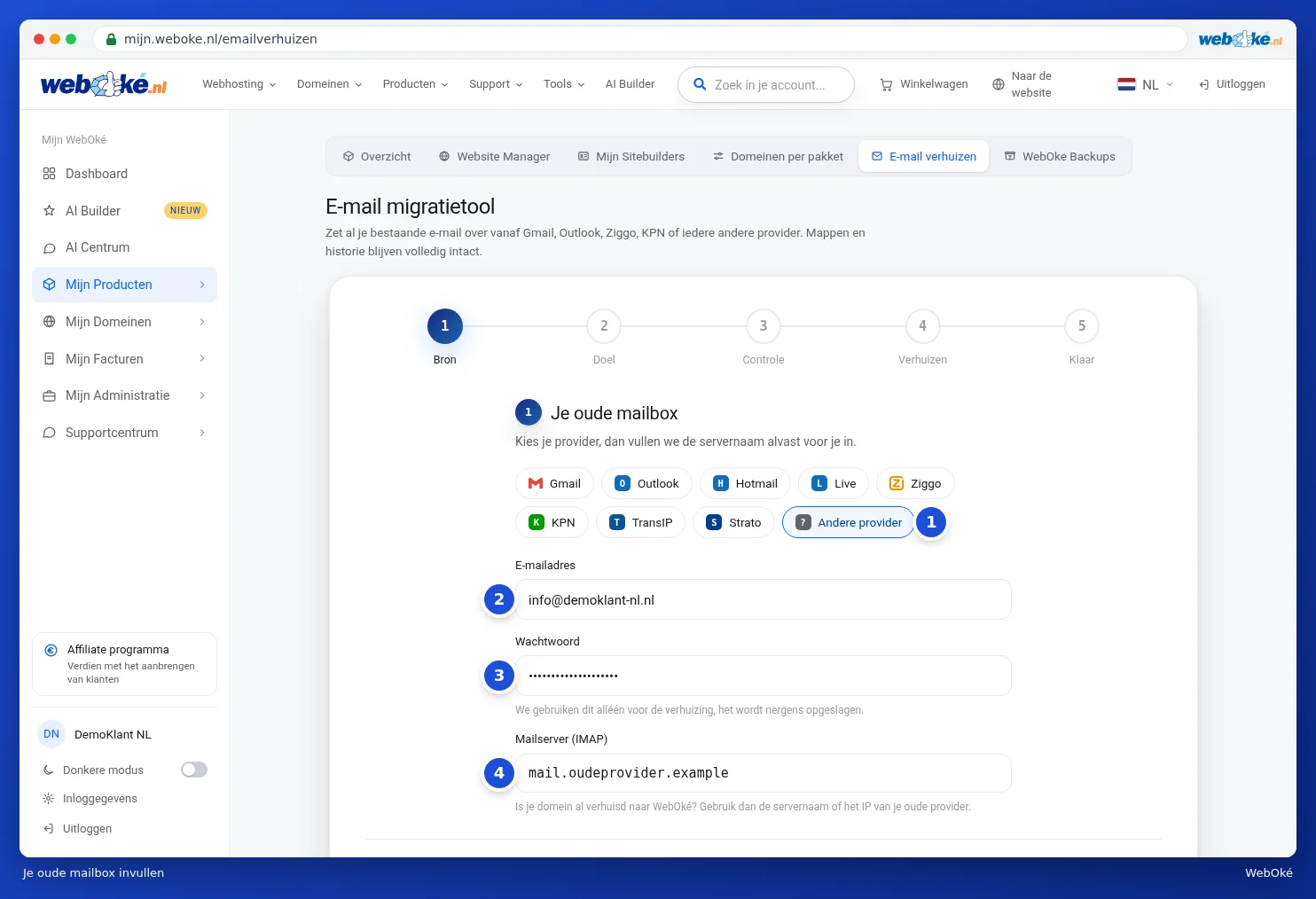
V zgornjem primeru je izbran Drug ponudnik (1) ter izpolnjeni e-poštni naslov (2), geslo (3) in poštni strežnik (4).
- Cilj: vnesite e-poštni naslov svojega poštnega predala pri WebOké in njegovo geslo. Če pošta Vaše domene že kaže na WebOké, ime strežnika izpolnimo sami. Sicer vnesite ime strežnika Vašega paketa, ki ga najdete na strani produkta in v e-pošti dobrodošlice. Kliknite Naprej: pregled.
- Pregled: vidite, iz katerega poštnega predala v katerega gre pošta. Oba poštna predala sta preizkušena. Po želji vnesite e-poštni naslov, na katerega Vas obvestimo, ko je selitev končana. Kliknite Začni selitev.
- Selitev: vidite, koliko sporočil in map je že prekopiranih. Selitev se na naših strežnikih nadaljuje, tudi če stran zaprete.
- Končano: z gumbom Preseli še en poštni predal preselite naslednjega, z gumbom Prijava v webmail si ogledate rezultat.
V videoposnetku ob tem članku vidite korak Vir, izpolnjen s primeri podatkov.
Selitev iz Microsofta (Outlook, Hotmail, Live, Microsoft 365)
Microsoft za prenos pošte ne sprejema več gesla, niti gesla za aplikacije. Če pri Vir izberete Outlook, Hotmail ali V živo (1), namesto polja za geslo vidite gumb Prijava z Microsoftom (2). Imate Microsoft 365 z lastnim imenom domene? Izberite Outlook ali izberite Drug ponudnik in kot poštni strežnik vnesite outlook.office365.com.
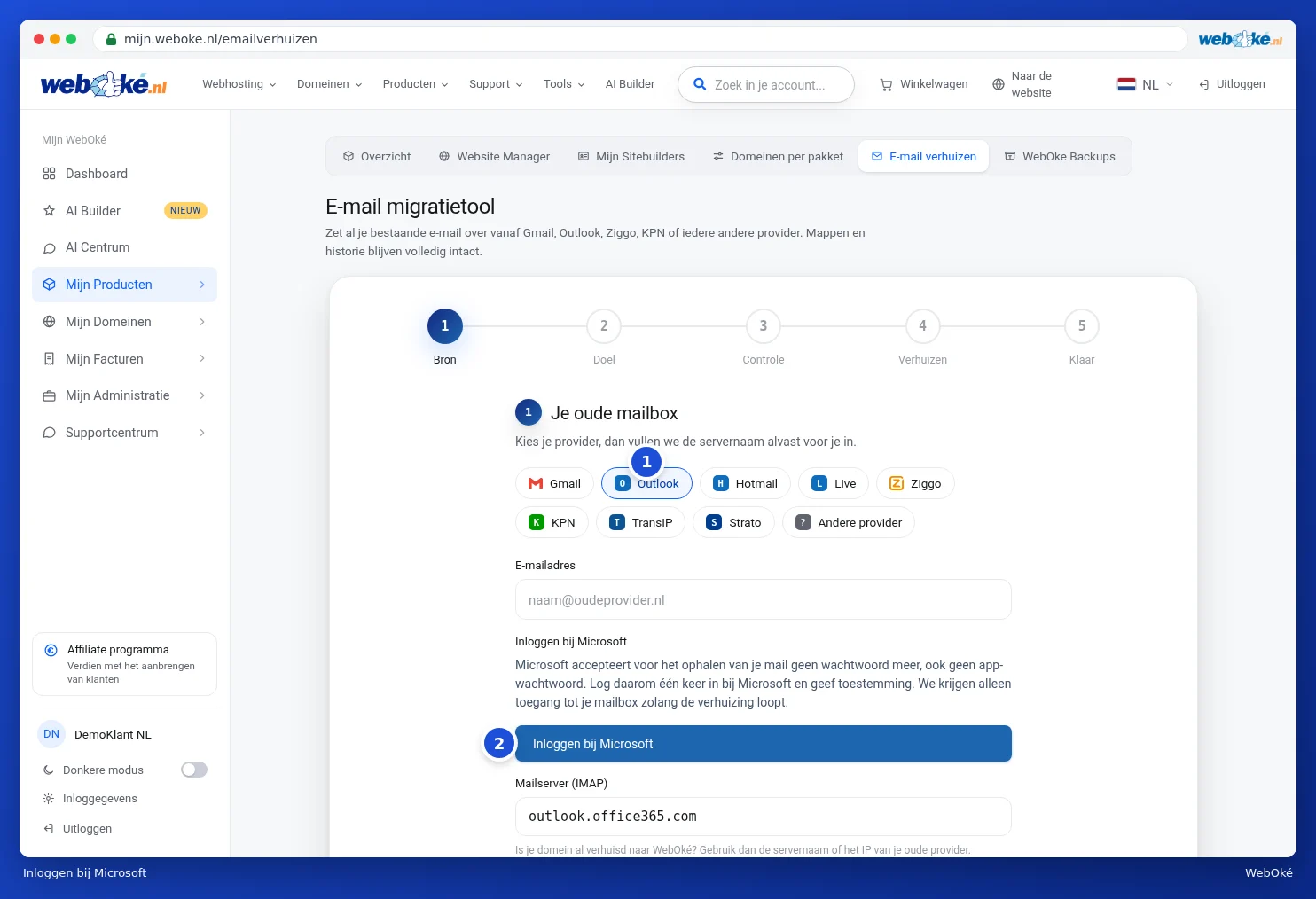
- Kliknite Prijava z Microsoftom. Dobite povezavo do prijavne strani Microsofta in kodo. S klikom na Kopiraj prevzamete kodo.
- Odprite povezavo, vnesite kodo, prijavite se z Microsoft računom tega poštnega predala in kliknite Sprejmi.
- Nazaj v orodju vidite, da ste prijavljeni pri Microsoftu, skupaj z računom. Nadaljujete kot zgoraj opisano. Če račun ni pravilen, izberite Uporabi drug račun.
Do Vašega poštnega predala imamo dostop le med selitvijo.
Pozor: pri poslovnem okolju Microsoft 365 je morda Vaš skrbnik nastavil, da sami ne smete dati soglasja. V tem primeru se prikaže obvestilo. Prosite skrbnika, naj odobri WebOké selitev e-pošte, ali pa izvozite svojo pošto z Outlookom v datoteko .pst.
Če kaj ne gre po načrtih
- Prijava zavrnjena: geslo ni pravilno. Pri Gmailu potrebujete geslo za aplikacije.
- Ni povezave: preverite ime strežnika. Je Vaša domena že preseljena na WebOké? Potem za svoj stari poštni predal uporabite ime strežnika ali IP-naslov Vašega starega ponudnika, ne svojega imena domene.
- Vaš poštni predal WebOké je poln: selitev se ustavi, nič se ne izgubi. Povečajte poštni predal v DirectAdmin in kliknite Poskusi znova. Selitev se nadaljuje tam, kjer je ostala.
- Map s koledarskimi dogodki, stiki ali opravili ne selimo, le e-pošto. Vnaprej vidite, katere mape ne bodo preseljene.
Nasvet: selite tudi ime domene? Preberite Center za prenose: prenos domen na WebOké. Pošto preusmerite šele, ko je poštni predal pri WebOké pripravljen, nato pa selitev ponovite še enkrat: sporočila, ki so že prekopirana, bomo izpustili.