
6. nodaļa · 6.9
Vietņu pārvaldnieks: WordPress un citas programmatūras instalēšana
Ar Vietņu pārvaldnieku dažos klikšķos varat instalēt WordPress vai citu programmatūru savā hostinga paketē. Tur varat arī pārvaldīt esošās instalācijas: pieteikties, atjaunināt, iestatīt automātiskos atjauninājumus, pārvaldīt spraudņus, klonēt un dzēst. To atradīsiet sadaļā Mani produkti, cilņu joslā augšpusē.
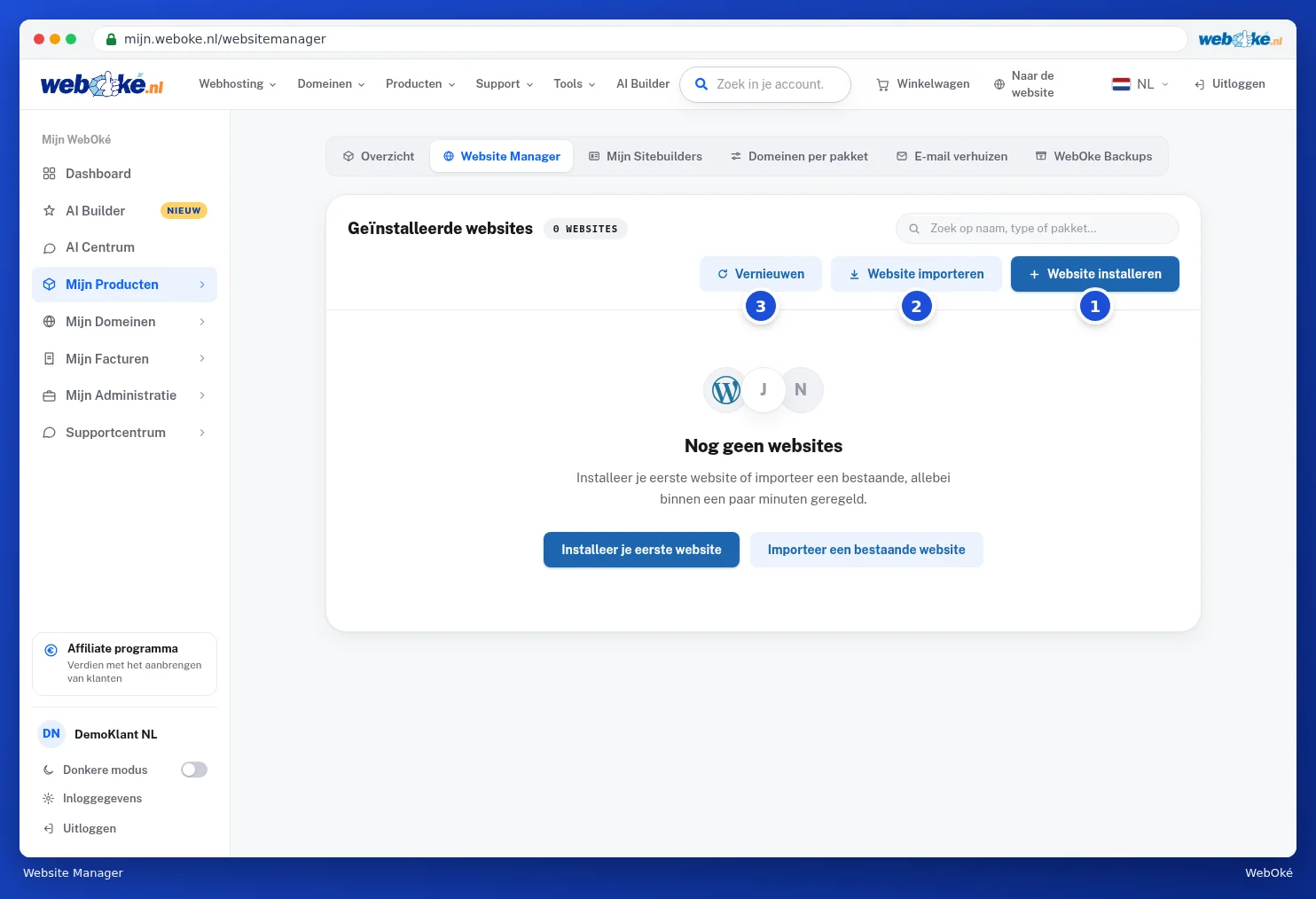
- Ar Instalēt vietni (1) uzstādāt jaunu programmatūru savā paketē.
- Ar Importēt vietni (2) pievienojat vietni, kas jau pastāv.
- Ar Atsvaidzināt (3) atkārtoti ielādējat sarakstu, piemēram, pēc tam, kad kaut ko esat instalējuši DirectAdmin vidē.
Vietnes instalēšana
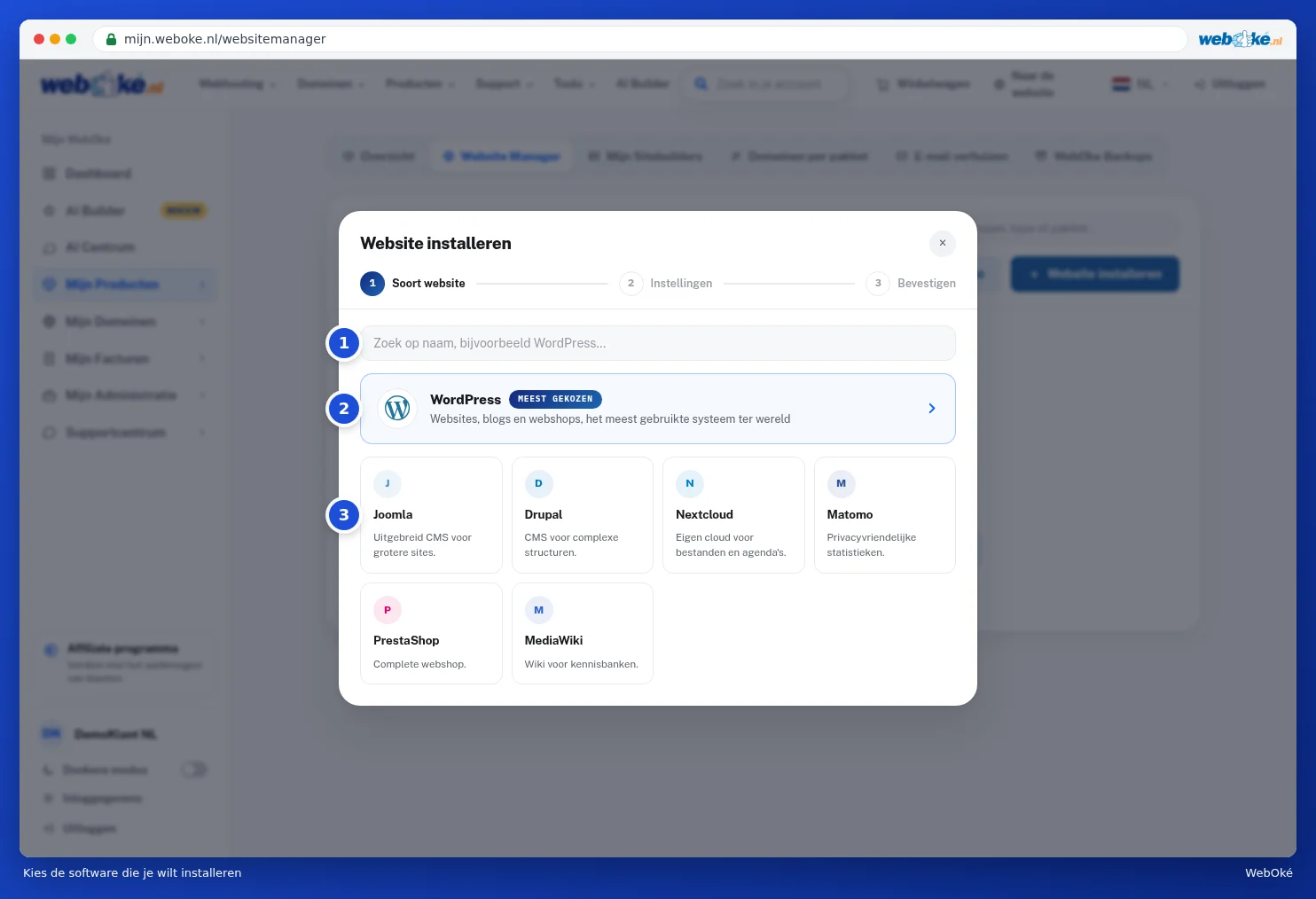
- Noklikšķiniet uz Instalēt vietni. Jūs redzēsiet katalogu. Meklējiet pēc nosaukuma (1) vai uzreiz izvēlieties WordPress (2), visbiežāk izvēlēto sistēmu. Zem tās atrodami, cita starpā, Joomla, Drupal, Nextcloud, Matomo, PrestaShop un MediaWiki (3).
- Izvēlieties, kur vietne tiks izvietota: domēnu (1) un pēc izvēles apakšmapi (2). Atstājiet apakšmapes lauku tukšu, ja vietnei jābūt tieši Jūsu domēnā.
- Ievadiet Vietnes nosaukumu (3). To vēlāk varēsiet mainīt pašā programmatūrā.
- Pie Administratora konts ievadiet lietotājvārdu (4) un savu e-pasta adresi. Jau ir sagatavota droša parole (5). Ar Ģenerēt vēlreiz izveidojiet jaunu. Uzglabājiet paroli drošā vietā.
- Pie Automātiskie atjauninājumi izvēlieties: Izslēgts, Tikai nelieli atjauninājumi (ieteicams) vai Visi atjauninājumi.
- Noklikšķiniet uz Tālāk: apstiprināt (6). Jūs redzēsiet kopsavilkumu. Ja viss ir pareizi, sāciet instalāciju. Parasti Jūsu vietne būs tiešsaistē minūtes laikā.

Padoms: vai Jūsu domēnā jau ir vietne? Tad vispirms instalējiet apakšmapē, lai izmēģinātu, vai iepriekš izveidojiet papildu dublējumkopiju, skatiet WebOké Backups: failu atjaunošana.
Pēc instalēšanas vietni redzēsiet sarakstā. Ar Pieteikties uzreiz nokļūsiet vietnes pārvaldībā. Ar Pārvaldība pielāgojat pieteikšanās datus, iestatāt automātiskos atjauninājumus, pārvaldāt spraudņus un tēmas, izveidojat klonu vai dzēšat vietni. Ja gaida kāds atjauninājums, redzēsiet pogu Atjaunināt.
Esošas vietnes importēšana

- Vietne jau ir manā hostinga paketē (1): piemēram, WordPress vietne, ko esat izveidojuši paši. Mēs to tikai pievienosim Jūsu Vietņu pārvaldniekam, pašā vietnē nekas nemainīsies.
- Vietne atrodas pie cita pakalpojumu sniedzēja (2): mēs pārceļam failus un datubāzi uz WebOké. To var izdarīt, izmantojot Jūsu WordPress pieteikšanās datus vai iepriekšējā pakalpojumu sniedzēja FTP datus. Jūsu vecā vietne paliks nemainīga, līdz pārslēgsieties.
Padoms: vēlaties vietni, neinstalējot neko pašrocīgi? Ļaujiet to izveidot AI Builder, skatiet AI Builder: Jūsu mājaslapas izveidošana.