
12. nodaļa · 12.3
MCP serveris: savienojiet savu MI rīku ar savu paketi
Vai jau strādājat ar kādu MI rīku, piemēram, Claude, ChatGPT, Mistral Vibe, Claude Code vai Codex? Tad varat to tieši savienot ar savu hostinga paketi. Jūsu MI rīks tad var strādāt Jūsu paketes mapē domains: veidot vietnes, rediģēt failus, atrast kļūdas un veikt uzturēšanu. Tas notiek, izmantojot MCP, standartu, kas ļauj MI rīkiem droši strādāt ar citiem pakalpojumiem.
Kur atrast MCP serveri?
Dodieties uz Mana administrācija un noklikšķiniet uz cilnes MCP serveris MI rīkiem. Augšā pa labi redzams Jūsu MCP galapunkts (1): adrese, kuru ievadāt savā MI rīkā. Ar Kopēt (2) ievietojat to starpliktuvē.

Zem galapunkta redzami trīs skaitītāji: Aktīvie savienojumi (maksimums 10), Pēdējā darbība un Paketes ar MI piekļuvi.
Ātrā savienošana (ieteicams)
Vienkāršākais veids ir savienošana ar atļauju, izmantojot WebOké ekrānu (OAuth). Tādā gadījumā Jums nav jāsaglabā tokens.
- Pie Ātrā savienošana izvēlieties savu MI rīku (1).
- Pie Claude, ChatGPT un Mistral Vibe noklikšķiniet uz Atvērt iestatījumus. Atveras Jūsu rīka iestatījumu lapa; tur ielīmējiet galapunktu kā jaunu savienotāju. Zem Soļi redzams, kas precīzi jādara katram rīkam.
- Pie Claude Code un Codex nokopējiet komandu vai konfigurāciju ar Kopēt un ievietojiet to savā termināli vai konfigurācijas failā.
- Jūsu MI rīks pēc tam novirzīs Jūs uz WebOké. Piesakieties un piešķiriet atļauju. Pēc tam savienojums ir aktīvs.

Ņemiet vērā: ChatGPT gadījumā nepieciešams Developer mode. Pilnīgu lietošanu nodrošina Business vai Enterprise abonements; ar Pro un Plus MI var tikai lasīt.
Tokena izveide (tikai rīkiem bez OAuth)
Ja Jūsu rīks neatbalsta savienošanu ar atļauju, izveidojiet tokenu. Tokens darbojas kā parole: glabājiet to savā rīkā un nekur citur.
- Pie Jauns tokens ievadiet Vārds (1), piemēram, Claude Code manā klēpjdatorā. Šis vārds ir paredzēts tikai Jums pašam.
- Pie Kuras paketes? izvēlieties Visas paketes vai Izvēlēties paketes, un izvēlieties tiesības (2): Tikai lasīšana vai Lasīšana un izmaiņas.
- Pie Derīgs izvēlieties, cik ilgi tokens darbosies (3): 30, 90 vai 365 dienas.
- Noklikšķiniet uz Turpināt uz apstiprināšanu (4).

| Tiesības | Ko drīkst MI? |
|---|---|
| Tikai lasīšana | Skatīt failus, meklēt un apskatīt kļūdu žurnālu. |
| Lasīšana un izmaiņas | Arī izveidot, rediģēt, pārdēvēt un dzēst failus, kā arī mainīt DNS ierakstus. |
Ņemiet vērā: ja izmaiņu tiesības ir iespējotas vismaz vienai paketei, MI drīkst mainīt visu Jūsu domēnu DNS pie WebOké. Izvēlieties Tikai lasīšana, ja vēlaties, lai MI tikai vēro.
Apstiprināšana ar paroli un kodu
Drošības nolūkos pirms tokena izveides Jums jāpiesakās vēlreiz, arī ja pieteikšanās jau ir veikta. Pie Jūsu pieprasījums redzams vēlreiz, ko esat izvēlējies. Ievadiet savu Parole (1) un Drošības kods (2), kuru nosūtām uz Jūsu pieteikšanās E-Mail adresi. Ja izmantojat autentifikatora lietotni, ievadiet kodu no lietotnes. Noklikšķiniet uz Izveidot tokenu. Kodu nesaņēmāt? Noklikšķiniet uz Nosūtīt kodu vēlreiz.

Tokena kopēšana
Tagad redzat Jūsu tokens ir izveidots. Tokenu (1) redzēsiet tikai vienu reizi: nekavējoties nokopējiet to ar Kopēt (2) un ievietojiet savā MI rīkā. Ja aizverat lapu, tas pazūd un jāizveido jauns tokens. Kā apstiprinājumu saņemsiet arī E-Mail.
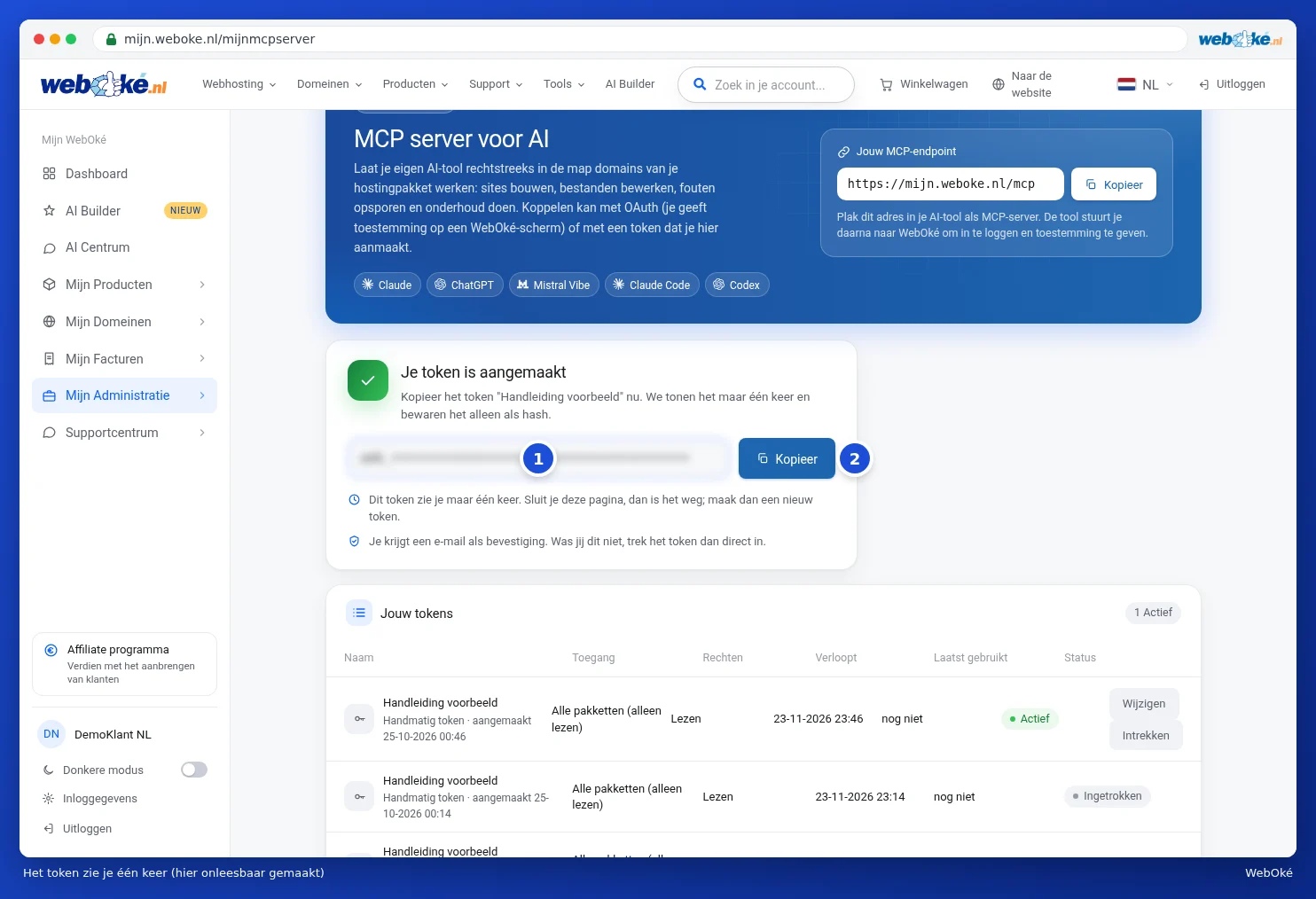
Kā ievietot tokenu savā rīkā, redzams lapas apakšā pie Manuāla savienošana ar tokenu (pieredzējušiem lietotājiem). Tur aizstājiet TOKEN piemēros ar savu paša tokenu.
Savienojumu un tokenu pārvaldība
Pie Jūsu tokeni redzami visi Jūsu savienojumi un tokeni, ar piekļuvi, tiesībām, derīguma termiņu, pēdējo lietošanas reizi un statusu. Ar Mainīt pielāgojat paketes vai tiesības. Ar Atsaukt (1) nekavējoties izslēdzat tokenu vai savienojumu: rīki, kas to izmanto, uzreiz pārstāj darboties. Pie Nesenās darbības katram tokenam redzams, kad tas izmantots un kādu darbību tas veicis.

Ņemiet vērā: viss, ko pieprasāt ar savu MI rīku, nonāk šajā rīkā un pie tā nodrošinātāja. Mēs paši neko tālāk nesūtām. Izturieties pret tokenu kā pret paroli un nekavējoties to atsauciet, ja domājat, ka to ieguvis kāds cits. Pēc paroles maiņas Jūsu tokeni vairs nedarbosies.