
11. nodaļa · 11.1
Jūsu datu un rēķina adreses maiņa
Savu vārdu, e-pasta adresi, tālruņa numuru, valodu un rēķina adresi Jūs pārvaldāt pats. Kreisajā izvēlnē dodieties uz Mana administrācija. Jūs nonāksiet cilnē Dati (1). Pārējās cilnes ļauj piekļūt citām administrācijas sadaļām: kontaktiem, pieteikšanās datiem, lietotājiem, nodošanai, apvienošanai, saņemtajiem e-pastiem un arhīvam.

Personīgā informācija
- Vārds un Uzvārds (2): šis vārds tiks norādīts Jūsu rēķinos.
- E-pasta adrese (3): uz šo adresi Mēs sūtīsim rēķinus un paziņojumus. Tā nav adrese, ar kuru Jūs piesakāties sistēmā. To varat mainīt sadaļā Pieteikšanās dati, skatiet Jūsu pieteikšanās e-pasta adreses mainīšana.
- Tālruņa numurs: kreisajā pusē izvēlieties valsti un ievadiet savu numuru.
- Valoda (4): valoda, kādā saņemsiet mūsu e-pastus un rēķinus.
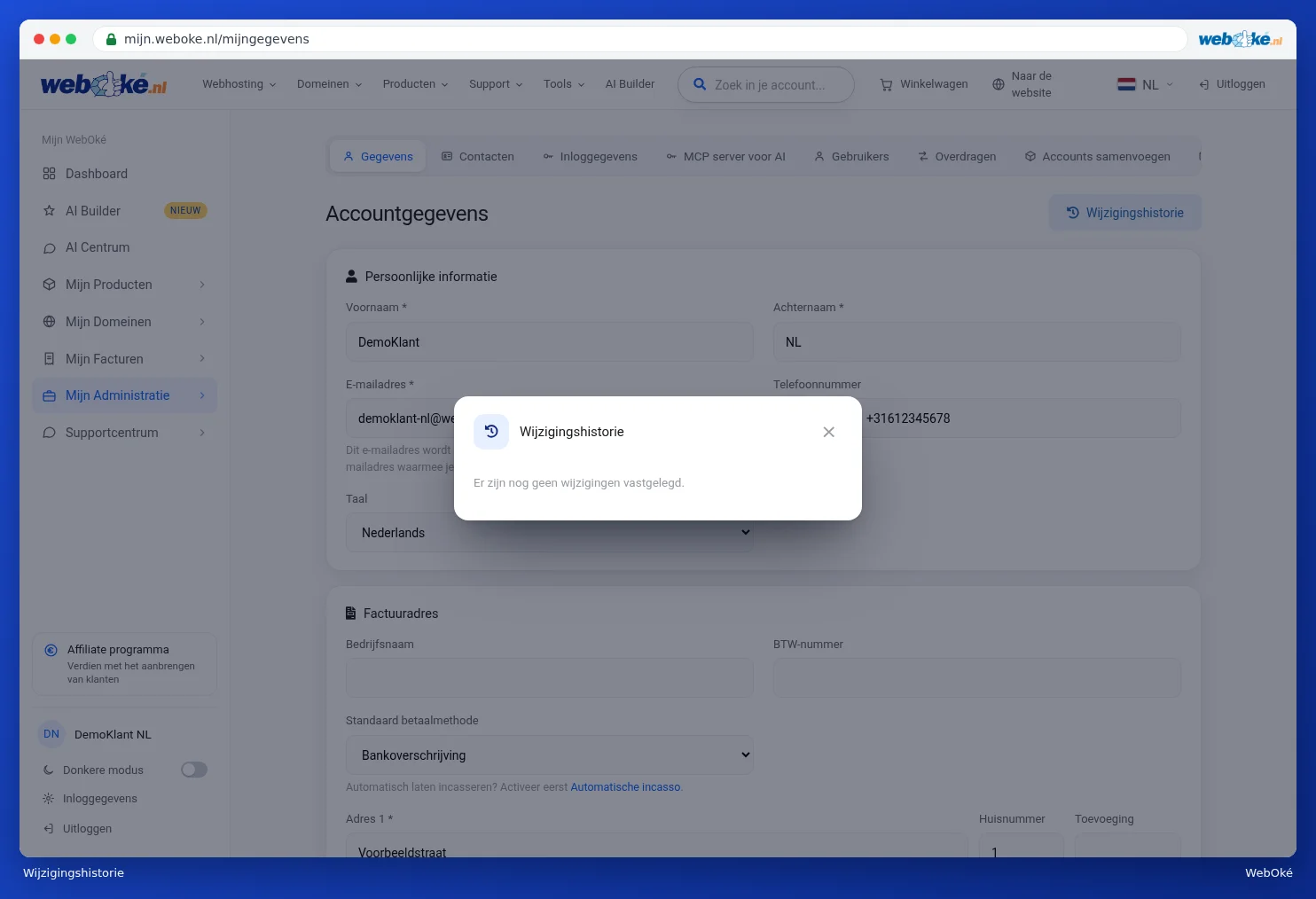
Izmantojot Izmaiņu vēsture (5), Jūs redzēsiet, kad Jūsu dati ir mainīti un kas tieši ir mainīts.
Rēķina adrese

- Uzņēmuma nosaukums (1): aizpildiet, ja esat uzņēmējdarbības klients. Šis nosaukums tiks norādīts Jūsu rēķinos.
- PVN maksātāja numurs (2): uzņēmējdarbības klientiem. Tādā veidā Jūsu PVN maksātāja numurs tiks norādīts rēķinos.
- Noklusējuma maksājuma veids (3): kā Jūs apmaksājat savus rēķinus. Vairāk par to Jūsu noklusējuma maksājuma veids.
- Adrese (4): iela, mājas numurs, papildinājums, pilsēta, valsts, province un pasta indekss. Lauki ar zvaigznīti ir obligāti.
Ņemiet vērā: Jūsu konta dati ir arī Jūsu paša domēna kontaktinformācija. Ja Jums ir domēni, kuru īpašnieks ir šis kontakts, Jūsu izmaiņas automātiski tiks pārnestas arī uz šiem domēniem un reģistru. Tad Jūs redzēsiet paziņojumu ar domēniem, uz kuriem tas attiecas. Ja vēlaties, lai domēnam būtu cits īpašnieks, izlasiet Domēna kontaktu un īpašnieka maiņa.
E-pasta iestatījumi un saglabāšana

- Atzīmējiet vai noņemiet atzīmi pie Vēlos saņemt jaunumus un piedāvājumus no WebOké (1). Zem izvēles rūtiņas redzams, kad pēdējoreiz tā ir mainīta. Svarīgus paziņojumus par Jūsu pakalpojumiem, rēķiniem un domēniem Jūs saņemat vienmēr; no tiem atteikties nevar.
- Noklikšķiniet uz Saglabāt izmaiņas (2). Augšpusē parādīsies paziņojums, ka Jūsu dati ir saglabāti.
- Pārdomājāt? Noklikšķiniet uz Atcelt izmaiņas (3). Viss, kas vēl nebija saglabāts, netiks saglabāts.
Padoms: zem saglabāšanas pogām atrodas bloks Jūsu dati un privātums. Tur Jūs varat lejupielādēt visus savus datus vai pieprasīt sava konta dzēšanu. Skatiet Privātums: Jūsu datu lejupielāde vai dzēšana.