
8. nodaļa · 8.2
AI Builder: pielāgošana, versijas un publicēšana
Būvniecības ekrānā Jūs pielāgojat savu vietni. To var darīt divos veidos: Jūs tērzēšanā pastāstāt MI, kas jāmaina, vai paši pielāgojat tekstu priekšskatījumā. Katra pielāgošana kļūst par versiju, tāpēc vienmēr varat atgriezties atpakaļ. Tikai tad, kad noklikšķiniet uz Publicēt, apmeklētāji redzēs Jūsu vietni.
Būvniecības ekrāna atvēršana
Dodieties uz AI Builder izvēlnē kreisajā pusē. Zem sākuma kartītes atrodas Jūsu vietnes (1) ar statusu Melnraksts vai Publicēts. Noklikšķiniet uz Atvērt bouwerī (2), lai turpinātu darbu. Ar atkritnes ikonu (3) varat dzēst vietni ar visām versijām un fotoattēliem. To nevar atsaukt. Labajā pusē redzams, cik labojumu Jums vēl ir un cik vietas ir Jūsu pakotnēs.

Šāds izskatās būvniecības ekrāns
- Kreisajā pusē atrodas sānjosla (1) ar visiem elementiem: Tērzēšana, Lapas, Bloki, Multivide, Izvēlne, Raksti, Zīmola stils, Drošība un SEO, bet apakšā Atmiņa, Versijas un Iestatījumi.
- Blakus atrodas panelis ar to, ko izvēlaties sānjoslā. Pēc noklusējuma tā ir tērzēšana ar ievades lauku apakšā (2).
- Labajā pusē ir Jūsu vietnes priekšskatījums (3). Tā ir Jūsu īstā vietne, tāda, kādu to redz apmeklētāji.
- Augšējā joslā: Pievienot bloku (4), pogas, lai apskatītu vietni kā datorā, planšetē vai tālrunī (5), Jūsu labojumi (6) un Publicēt (7). Ar Manas vietnes augšā kreisajā pusē atgriezīsieties pie pārskata.

Lūgt veikt pielāgojumu tērzēšanā
- Ierakstiet ievades laukā (1), kas jāmaina, vienkāršos vārdos. Piemēram: pievienot sākumlapā bloku ar mūsu darba laikiem. Varat arī noklikšķināt uz kāda no piemēriem virs ievades lauka.
- Vai runa ir par kādu konkrētu daļu? Noklikšķiniet zem ievades lauka uz Izvēlēties bloku un pēc tam labajā pusē uz attiecīgā bloka. MI tad pielāgos tieši to.
- Blakus saspraudes ikonai iepriekš redzams, cik tas maksās, piemēram, Neliels labojums · 1 labojums. Jautājuma uzdošana nekādi nemaksā.
- Nosūtiet savu ziņu ar bultiņu apakšā labajā pusē vai ar Enter.

MI izveido priekšlikumu. Priekšskatījuma augšā tad redzams Jūs skatāt priekšlikumu. Nekas vēl nav mainīts. Ar Pašreizējā un Priekšlikums pārslēdzaties starp veco un jauno versiju.
- Piemērot (1): priekšlikums kļūst par Jūsu jauno versiju.
- Citādi: pastāstiet, kas vēl jāmaina, un MI pielāgos priekšlikumu.
- Noraidīt: priekšlikums pazūd un Jūsu vietne paliek tāda, kāda tā bija.

Teksta pielāgošana patstāvīgi, bez MI
Priekšskatījumā novietojiet peles kursoru virs teksta vai pogas un noklikšķiniet uz Rediģēt. Tad pats ierakstāt jauno tekstu. Tas vienmēr ir bez maksas. Noklikšķiniet uz fotoattēla, lai izvēlētos citu vai liktu izveidot jaunu.

Cik maksā labojums?
Noklikšķiniet augšā uz pogas ar zvaigznīti un labojumu skaitu. Redzēsiet, cik Jums vēl ir atlicis, kad pienāks jaunā mēneša kopa un vai varat tos pirkt klāt. Papildus iegādāti labojumi vienmēr paliek derīgi. Zem Cik maksā labojums? atrodams precīzs pārskats:
| Maksā labojumus | Vienmēr bez maksas |
|---|---|
| Kaut kā pielāgošana: 1 | Teksta rediģēšana patstāvīgi |
| Jauna sadaļa vai dizains: 2 | Zīmola stila maiņa |
| Logotips, trīs priekšlikumi: 1 | Bloku pārvietošana |
| Jauna fotoattēla izveide: 1 | Jautājumu uzdošana |
| Raksta uzrakstīšana: 1 | Publicēšana |
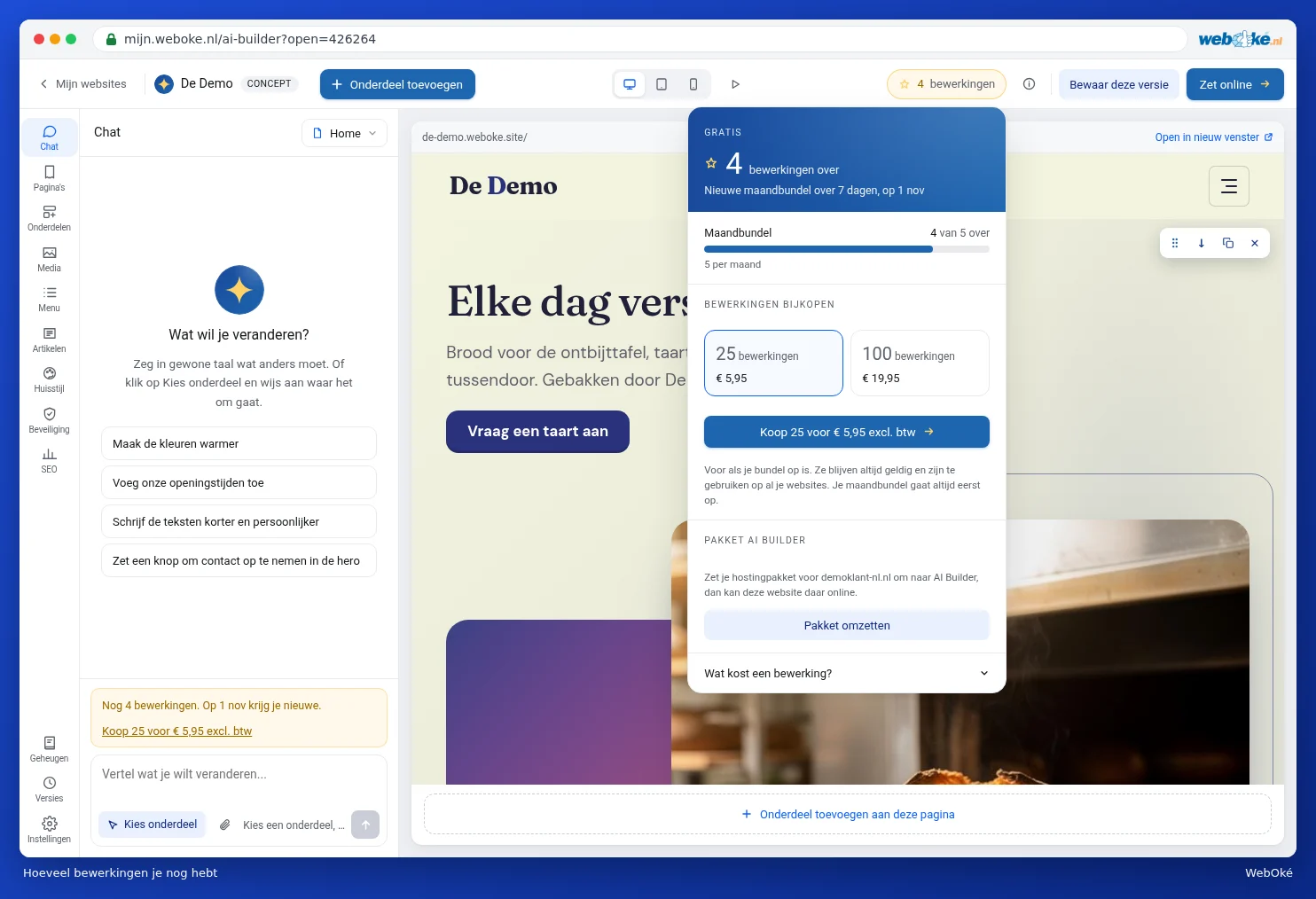
Vai Jums ir hostinga pakotne vienam domēnam? Tad šajā logā redzams arī Pakotnes maiņa. Ar pakotni AI Builder katru mēnesi saņemsiet labojumus un varēsiet novietot savu vietni uz sava domēna.
Lapas, zīmola stils un iestatījumi
Noklikšķiniet sānjoslā uz Lapas (1), lai redzētu visas Jūsu vietnes lapas. Ar zīmulīti pielāgojat lapu, ar Pievienot lapu izveidojat jaunu.

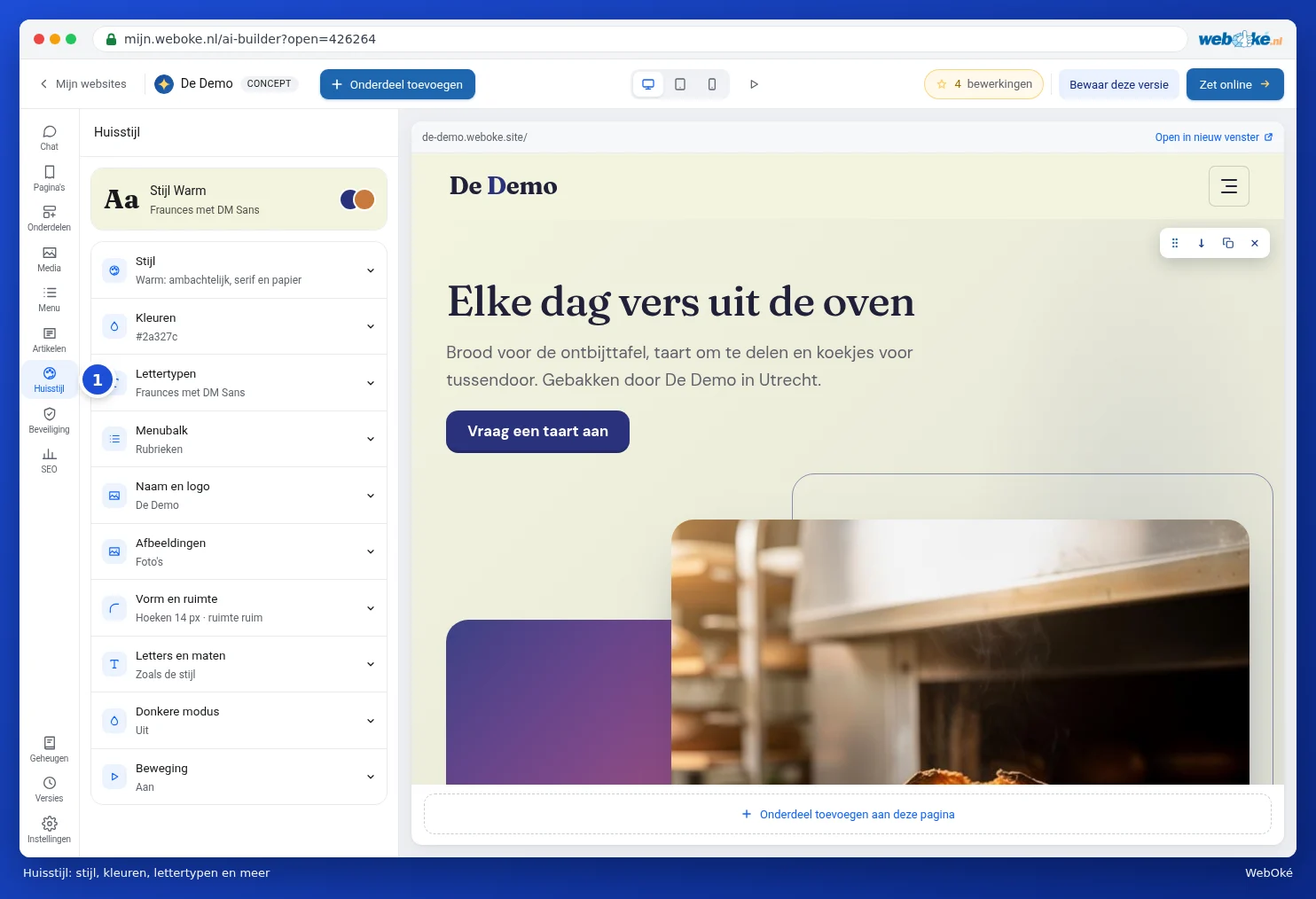
Zem Zīmola stils (1) varat iestatīt stilu, krāsas, fontus, izvēlnes joslu, nosaukumu un logotipu, attēlus, formu un atstarpi, burtus un izmērus, tumšo režīmu un kustību. Zīmola stila maiņa ir bez maksas.
Zem Iestatījumi (1) atradīsiet Sīkdatnes un piekrišana, Integrācijas, Veidlapas, Pogas un Valodas. Sadaļā Veidlapas iestatāt, uz kuru e-pasta adresi tiek sūtītas ziņas no Jūsu kontaktformas. Vai Jūsu vietne vāc apmeklētāju datus, piemēram, ar veidlapu? Tad šeit redzēsiet arī paziņojumu izveidot privātuma paziņojumu ar pogu Izveidot privātuma paziņojumu.

Versijas: nekas nepazūd
Noklikšķiniet sānjoslā uz Versijas (1). Katrs pielāgojums ir versija ar datumu un laiku. Noklikšķiniet uz versijas, lai to apskatītu. Ar Atsaukt atjaunojat vecāku versiju. Atsaukšana nepazaudē nevienu versiju: pēc tam atkal varat atgriezties pie jaunākās.

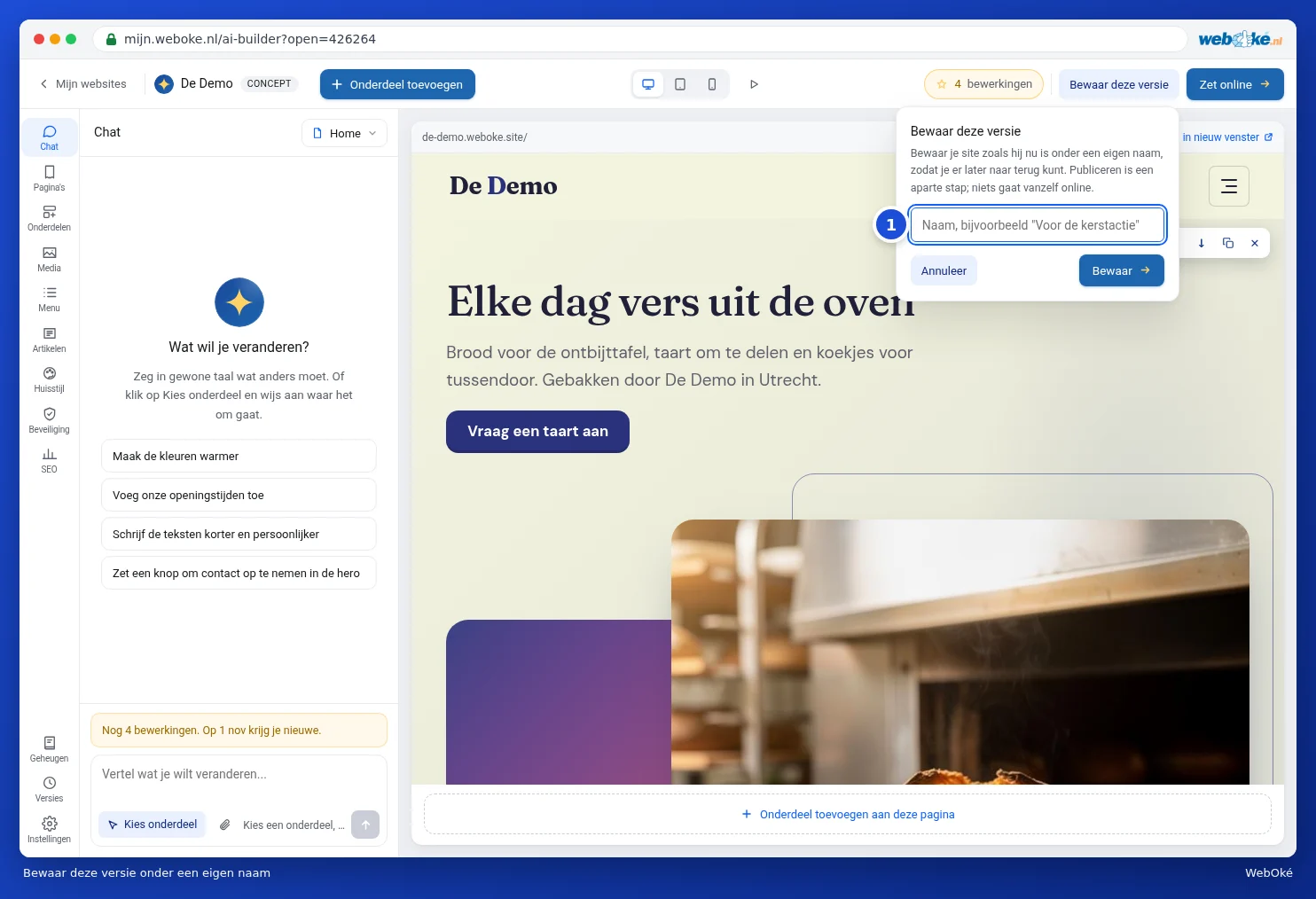
Vai vēlaties versiju viegli atrast, piemēram, kādai akcijai? Noklikšķiniet augšā uz Saglabāt šo versiju, piešķiriet tai nosaukumu (1) un noklikšķiniet uz Saglabāt. Saglabāšana nekādi nepublicē neko tiešsaistē; publicēšana ir atsevišķa darbība.
Vietnes publicēšana tiešsaistē
- Noklikšķiniet augšā labajā pusē uz Publicēt.
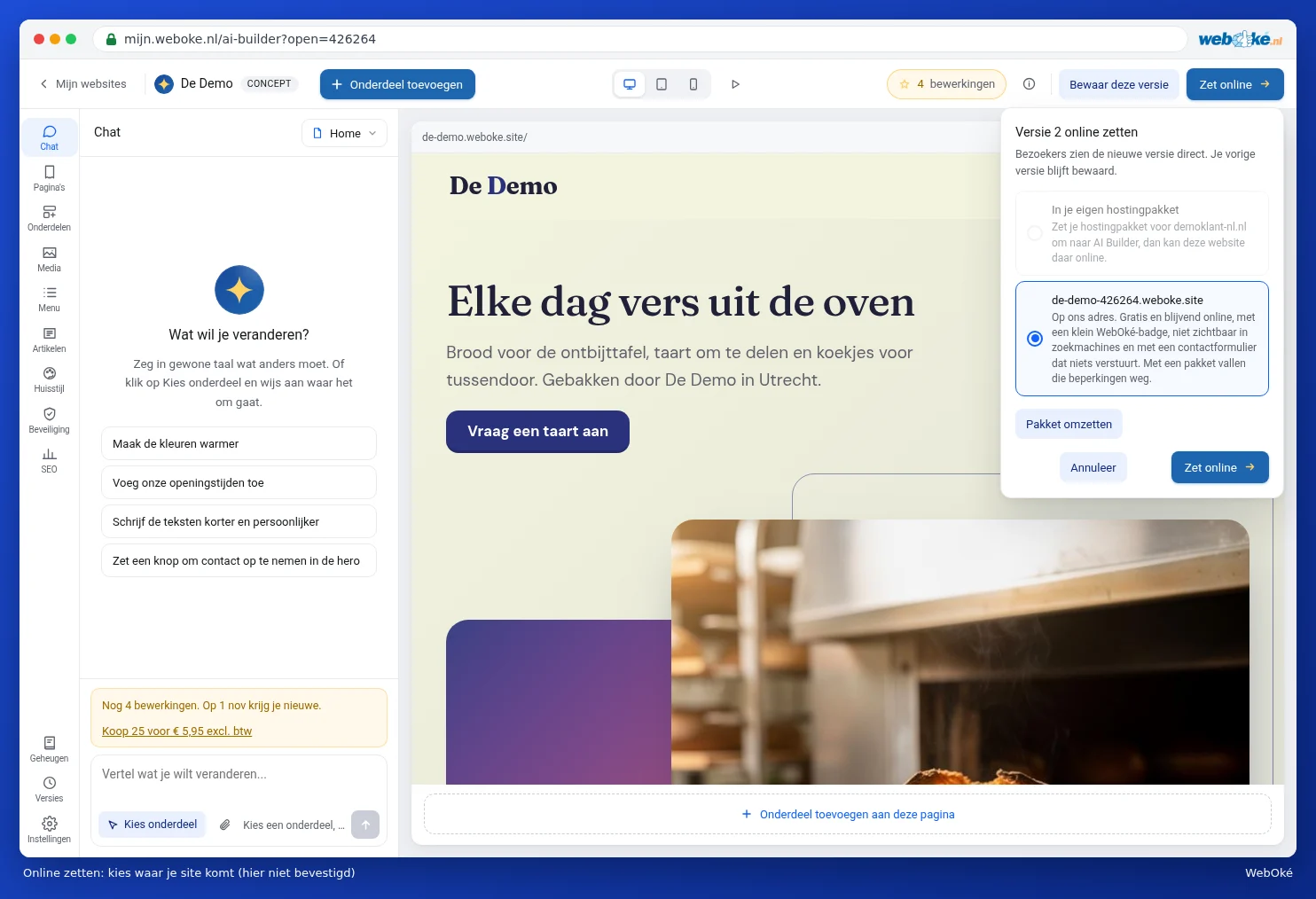
- Izvēlieties, kur Jūsu vietne tiks izvietota. Bezmaksas WebOké adresē tā paliks bez maksas un pastāvīgi tiešsaistē, ar ierobežojumiem, par kuriem lasījāt iepriekš sadaļā par bezmaksas vietni. Jūsu paša hostinga pakotnē vietne tiks novietota uz Jūsu paša domēna. Tam nepieciešama pakotne AI Builder; ar Pakotnes maiņa varat mainīt hostinga pakotni.
- Noklikšķiniet logā uz Publicēt. Ar Atcelt aizverat logu, neko nemainot.
Kad Jūsu vietne ir tiešsaistē, poga saucas Publicēt izmaiņas. Visu, ko pēc tam pielāgojat, vispirms redzēsiet tikai bouwerī. Tikai pēc Publicēt izmaiņas to redzēs Jūsu apmeklētāji. Vai vēlaties savu vietni atkal noņemt no tiešsaistes? Arī to var izdarīt šajā logā. Jūsu vietne pati gan paliks saglabāta.
Ņemiet vērā: ja Jūsu vietne tiek novietota hostinga pakotnē, tā nonāks attiecīgā domēna tīmekļa mapē. Faili ar tādu pašu nosaukumu tiks pārrakstīti. Vai uz šī domēna šobrīd vēl atrodas cita vietne? Tad vispirms izveidojiet dublējumkopiju. Skatiet WebOké Backups: failu atjaunošana.
Palīdzība bouwerī
Augšā atrodas poga ar i. Ar to atverat Palīdzība un ekskursija: skaidrojumi par katru funkciju un ekskursija no paša sākuma. Varat to arī vienkārši pajautāt MI tērzēšanā; jautājuma uzdošana nekādi nemaksā.