
3. nodaļa · 3.2
Pieteikšanās kods pa e-pastu (divpakāpju verifikācija)
Apskatīt īsā video
Pēc Jūsu paroles sistēma Mans WebOké vienmēr pieprasa otru soli: 6 ciparu kodu, ko nosūtām uz Jūsu e-pasta adresi. To sauc par divpakāpju verifikāciju. Tā ir ieslēgta visiem, un to nevar izslēgt. Negribat kodu saņemt pa e-pastu? Izmantojiet autentifikatora lietotni, skatiet Autentifikatora lietotnes izmantošana.
Koda ievadīšana
- Piesakieties ar savu e-pasta adresi un paroli, skatiet Pieteikšanās Mans WebOké.
- Jūs redzēsiet ekrānu Ievadiet drošības kodu. Atveriet savu pastkasti. Esat saņēmis e-pastu Jūsu drošības kods.
- Ievadiet 6 ciparus laukā Drošības kods (1). Varat arī ielīmēt. Līdzko visi 6 cipari ir ievadīti, process turpinās automātiski. Nav jānospiež Verificēt.


Kods ir derīgs 10 minūtes un darbojas tikai vienu reizi. Ja pieprasāt jaunu kodu, vecais vairs nedarbosies.
Nesaņēmāt kodu?
- Pārbaudiet mapi ar nevēlamo pastu (surogātpastu).
- Nospiediet Nosūtīt vēlreiz pa e-pastu (2), lai saņemtu jaunu kodu. To var darīt trīs reizes piecu minūšu laikā.
- Vai Jūsu datos ir norādīts mobilā tālruņa numurs? Tādā gadījumā redzēsiet arī pogu Sūtīt ar WhatsApp (3). Tad kodu saņemsiet savā tālrunī. Ja Jūsu numuram nav WhatsApp, kodu nosūtīsim kā SMS.
- Ar Atcelt (4) atgriezīsieties pieteikšanās lapā.
Ņemiet vērā: pēc piektā nepareizā koda drošības apsvērumu dēļ pieteikšanos pārtrauksim. Tādā gadījumā piesakieties no jauna ar savu paroli. Pēc tam saņemsiet jaunu kodu.
Kur redzēt, kura metode ir ieslēgta?
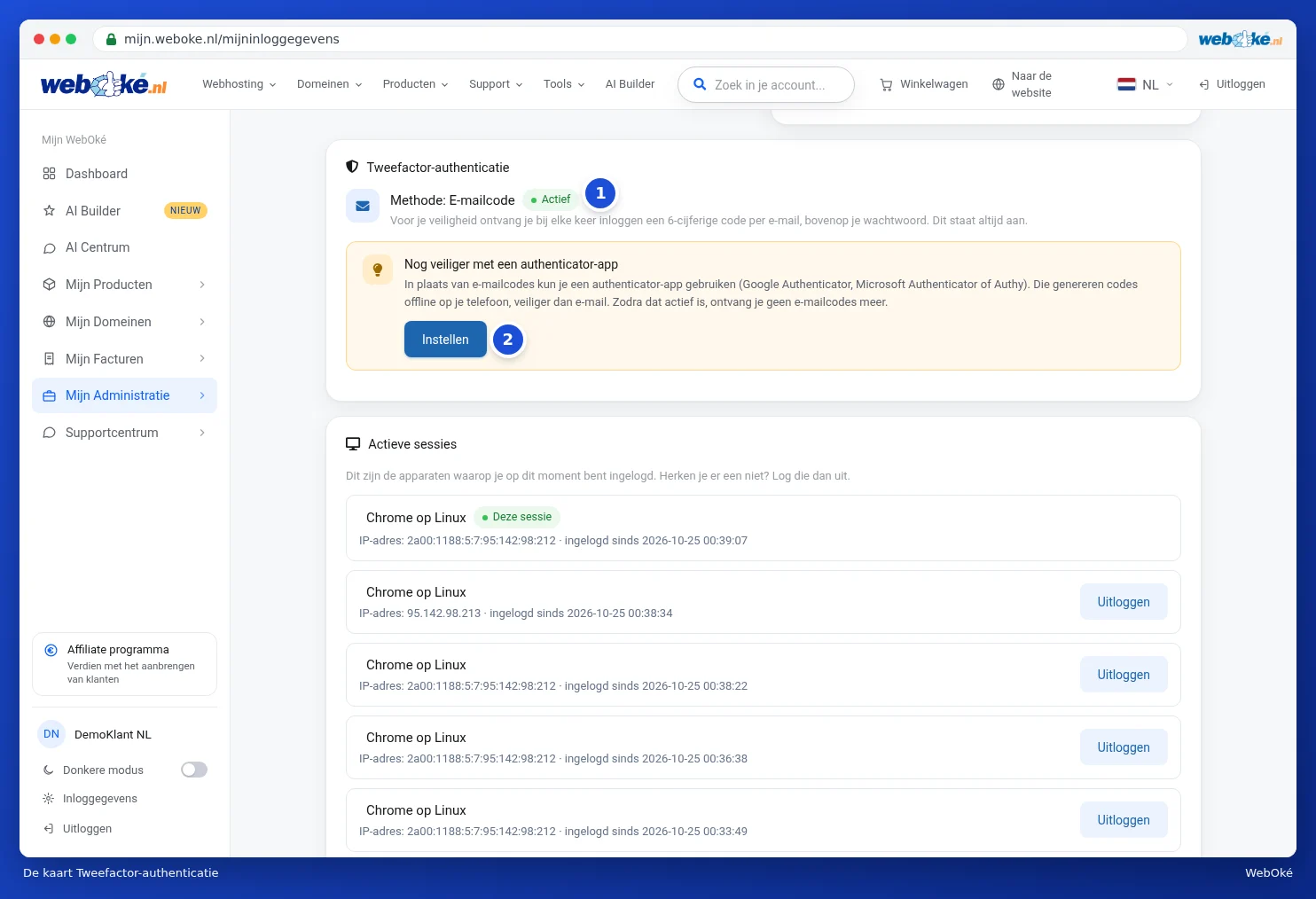
Izvēlnē kreisajā pusē apakšā dodieties uz Pieteikšanās dati. Kartē Divfaktoru autentifikācija redzams Metode: e-pasta kods ar atzīmi Aktīvs (1). Zem tā ar pogu Iestatīt (2) varat pāriet uz autentifikatora lietotni.
Padoms: saņēmāt kodu, ko pats neesat pieprasījis? Tad, iespējams, kāds cits zina Jūsu paroli. Nekavējoties izvēlieties jaunu paroli (Paroles iestatīšana, mainīšana vai atjaunošana). Tādējādi izrakstīsiet arī visas pārējās ierīces.