
11. nodaļa · 11.3
Lietotāju uzaicināšana un tiesību piešķiršana
Apskatīt īsā video
Vai vēlaties, lai arī kolēģis, Jūsu grāmatvedis vai tīmekļa vietnes izstrādātājs varētu piekļūt Jūsu kontam, nedaloties ar savu paroli? Uzaiciniet viņu kā lietotāju. Katrs lietotājs piesakās ar saviem datiem, un Jūs nosakāt, ko viņš drīkst darīt. To varat iestatīt sadaļā Mana administrācija cilnē Lietotāji (1).

Augšpusē redzami lietotāji, kuriem pašlaik ir piekļuve, kopā ar viņu lomu un pēdējās pieteikšanās laiku. Konta īpašniekam vienmēr ir visas tiesības. Tikai īpašnieks var uzaicināt lietotājus un mainīt tiesības.
Kāda uzaicināšana
- Sadaļā Uzaicināt jaunu lietotāju ievadiet e-pasta adresi (1).
- Izvēlieties Visas tiesības vai Izvēlieties atļaujas (2).
- Ja izvēlaties pats, atzīmējiet, ko lietotājam drīkst darīt (3). Aiz katras atļaujas ir īss paskaidrojums.
- Noklikšķiniet uz Nosūtīt ielūgumu (4).
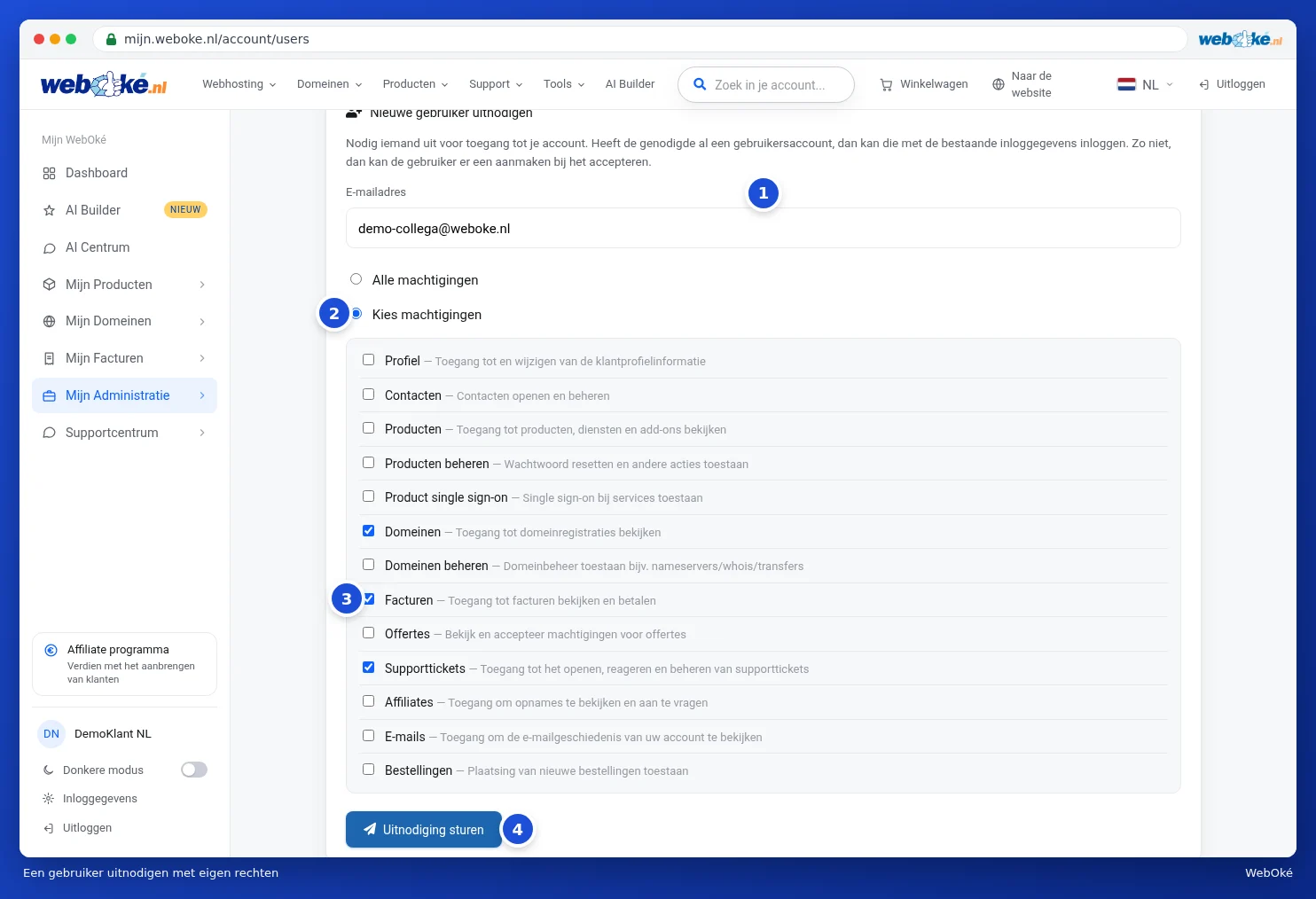
Lietotājs saņem e-pastu ar saiti. Ja viņam jau ir lietotāja konts WebOké, viņš pieteiksies ar esošajiem datiem. Ja nē, viņš izveidos kontu, pieņemot ielūgumu. Pēc tam viņš varēs pārslēgties starp savu kontu un Jūsu kontu, skatiet Vairāki konti: pārslēgšanās starp kontiem.
Atļaujas
| Atļauja | Ko lietotājs drīkst darīt? |
|---|---|
| Profils | Apskatīt un mainīt Jūsu klienta datus. |
| Kontakti | Atvērt un pārvaldīt kontaktus. |
| Produkti | Apskatīt Jūsu produktus un pakalpojumus. |
| Pārvaldīt produktus | Veikt darbības ar produktiem, piemēram, atiestatīt paroli. |
| Produktu vienotā pieteikšanās (SSO) | Pieteikties pakalpojumā, piemēram, DirectAdmin, bez atsevišķas paroles. |
| Domēni | Apskatīt Jūsu domēnus. |
| Pārvaldīt domēnus | Pārvaldīt domēnus, piemēram, nosaukumserverus, WHOIS un pārvietošanu. |
| Rēķini | Apskatīt un apmaksāt rēķinus. |
| Piedāvājumi | Apskatīt un apstiprināt piedāvājumus. |
| Atbalsta pieteikumi | Atvērt, atbildēt un pārvaldīt pieteikumus. |
| Partneri | Apskatīt partneru pārskatu un pieprasīt izmaksas. |
| E-pasta vēstules | Apskatīt e-pastus, ko esam nosūtījuši Jūsu kontam. |
| Pasūtījumi | Veikt jaunus pasūtījumus. |
Neapstiprinātie ielūgumi
Kamēr ielūgums nav apstiprināts, tas ir redzams sadaļā Neapstiprinātie ielūgumi kopā ar datumu, kad tas ir nosūtīts.
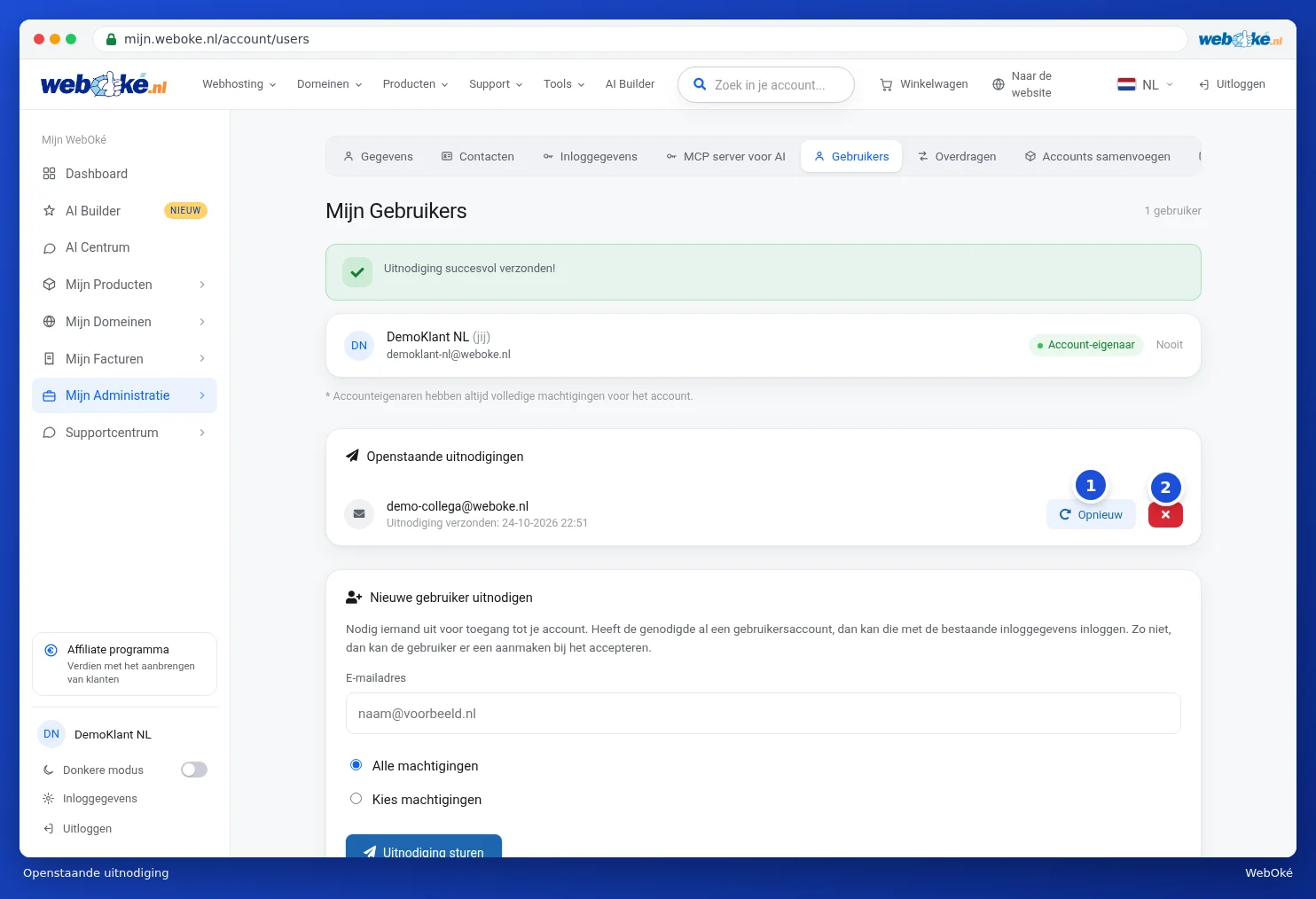
- Izmantojot Atcelt atsaukšanu (1), varat nosūtīt ielūgumu vēlreiz, piemēram, ja tas nonācis surogātpastā.
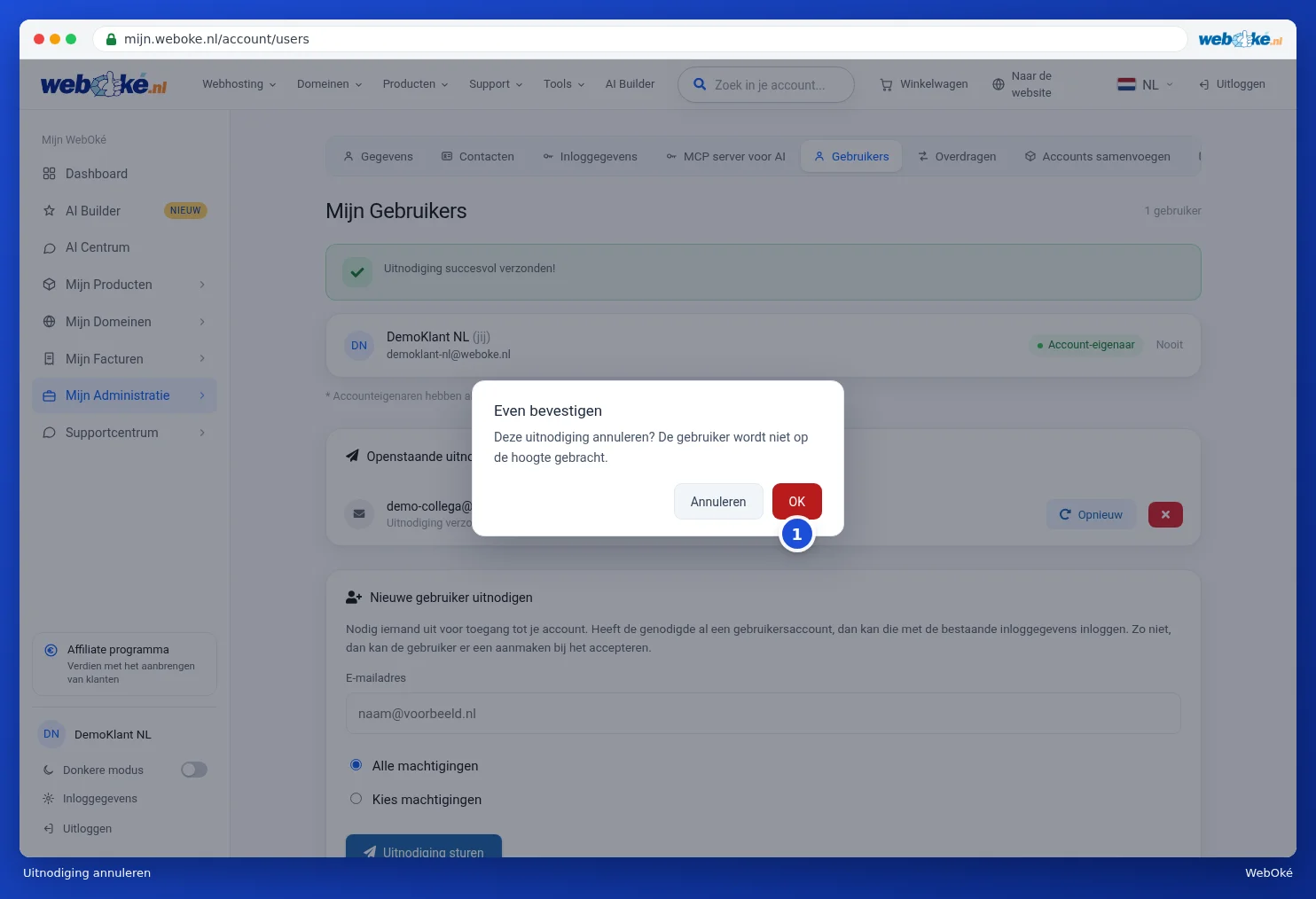
- Ar sarkano pogu ar krustiņu (2) varat atcelt ielūgumu. Vispirms Jums tiks lūgts apstiprinājums, noklikšķiniet uz OK (1), lai atceltu. Lietotājs par to nesaņems paziņojumu.
Tiesību maiņa vai piekļuves atsaukšana
Ja lietotājs ir apstiprinājis ielūgumu, viņš parādās Jūsu lietotāju sarakstā kopā ar savām atļaujām zem tā, piemēram, Domēni un Rēķini. Lai redzētu viņa tiesības, pie attiecīgā lietotāja noklikšķiniet uz pogas ar figūriņu (1). Pielāgojiet atzīmes un noklikšķiniet uz Saglabāt atļaujas (2). Ar sarkano pogu ar atkritni (3) varat atsaukt piekļuvi. Pirms atsaukšanas Jums tiks lūgts apstiprinājums. Atsaukšana noņem tikai piekļuvi Jūsu kontam, viņa paša lietotāja konts paliek pastāvošs.

Lietotājs turpmāk redzēs Jūsu kontu savā sarakstā Mainīt kontu. Par to, kā viņš ar to strādā, lasiet Vairāki konti: pārslēgšanās starp kontiem.
Padoms: piešķiriet lietotājam tikai tās tiesības, kas viņam tiešām nepieciešamas. Piemēram, Jūsu grāmatvedim pietiek ar atļauju Rēķini.