
4. nodaļa · 4.4
Vairāki konti: pārslēgšanās starp kontiem
Izmantojot vienu pieteikšanos, Jūs varat piederēt pie vairāk nekā viena klienta konta. Tā notiek, piemēram, ja cits klients Jūs uzaicina kā lietotāju savā kontā, bet Jums ir arī savs konts. Vai arī, ja Jūs strādājat vairākiem uzņēmumiem, katram no kuriem ir savs WebOké konts. Jums nav jāpiesakās ar dažādām e-pasta adresēm: Mans WebOké varat vienkārši pārslēgties starp kontiem.
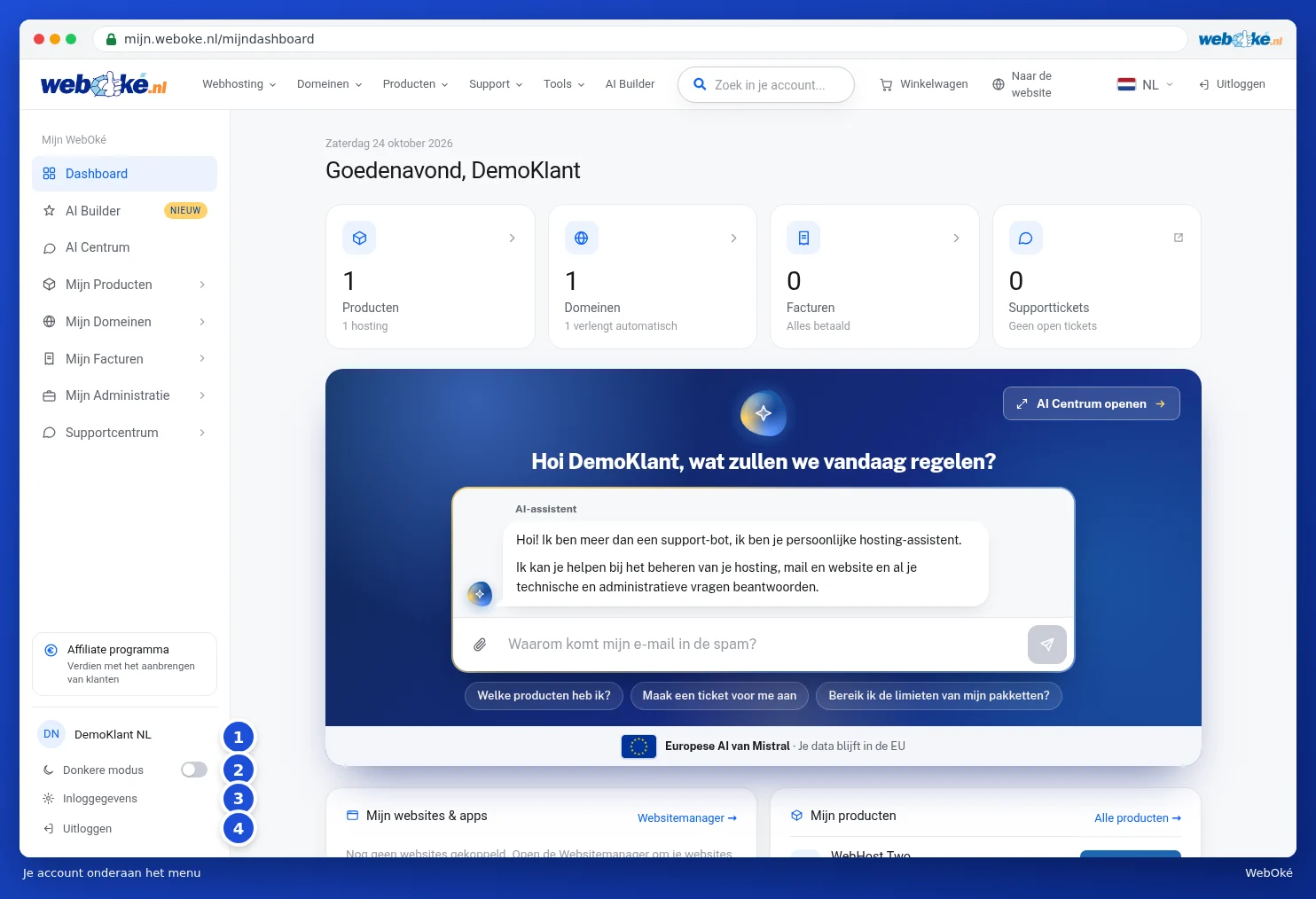
Jūsu konts izvēlnes apakšā
Izvēlnes apakšā pa kreisi redzams, ar kuru kontu Jūs pašlaik strādājat: Jūsu iniciāļi un konta nosaukums (1). Zem tā atrodas Tumšais režīms (2, skatiet Valoda, tumšais režīms un iepazīšanās ekskursija), Pieteikšanās dati (3, skatiet Paroles iestatīšana, mainīšana vai atjaunošana) un Iziet (4).
Kā Jūs varat piekļūt otram kontam?
Cita konta īpašnieks Jūs uzaicina. To viņš dara sadaļā Mana administrācija cilnē Lietotāji: ievada Jūsu e-pasta adresi (1), izvēlas, ko Jūs drīkstat darīt, piemēram, Domēni (2) un Rēķini (3), un noklikšķina uz Nosūtīt ielūgumu (4). Kā tieši tas darbojas, varat izlasīt rakstā Lietotāju uzaicināšana un tiesību piešķiršana.

Jūs saņemsiet e-pastu ar nosaukumu Jūs esat uzaicināts(-a) uz konta un tā konta nosaukumu. Ielūgums ir derīgs 7 dienas.
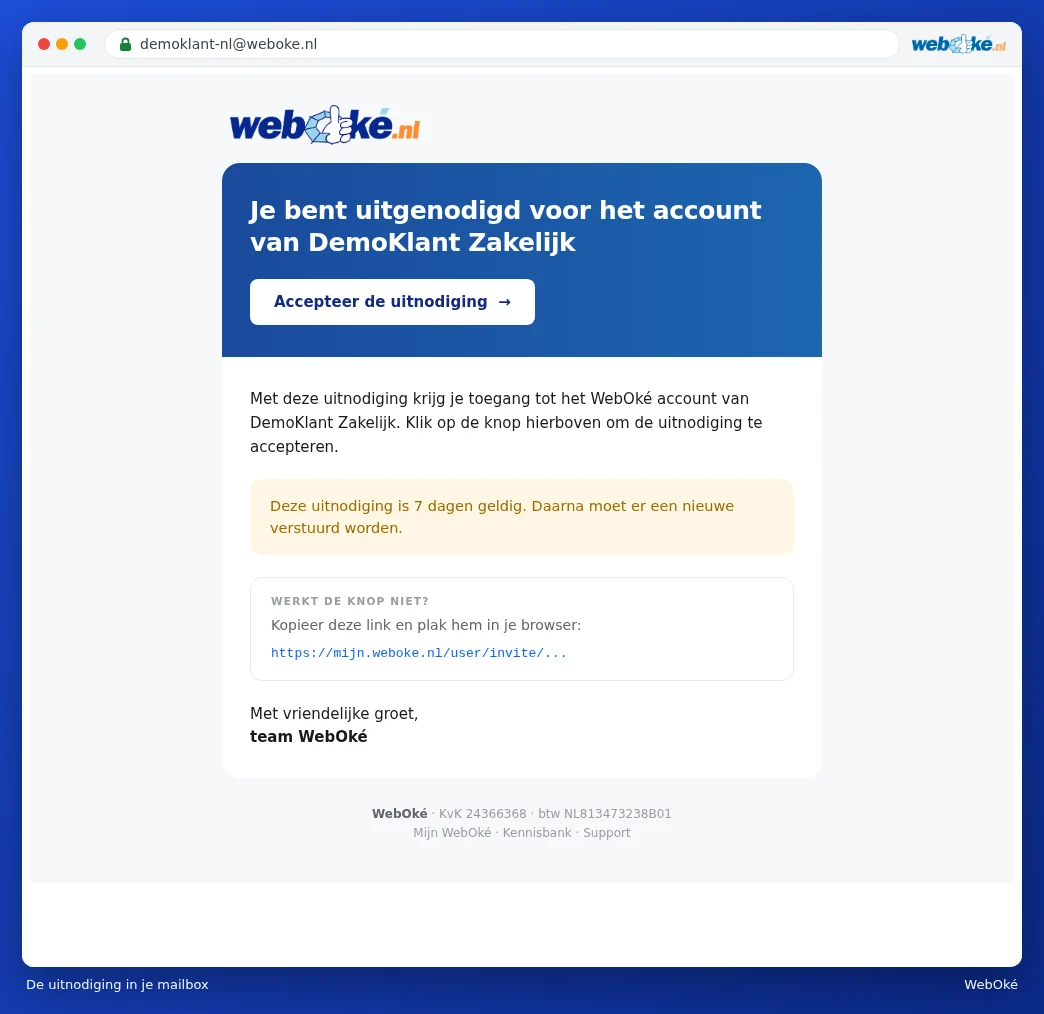
- E-pastā noklikšķiniet uz Pieņemt ielūgumu. Atvērsies lapa Pieņemt ielūgumu.
- Vai Jums jau ir pieteikšanās WebOké ar šo e-pasta adresi? Tad laukā Jūsu parole (1) ievadiet savu parasto paroli. Ja Jums vēl nav pieteikšanās, tad šeit ievadiet savu vārdu un izvēlieties paroli.
- Noklikšķiniet uz Pieņemt ielūgumu (2).
- Ja Mans WebOké pieprasa kodu, ievadiet kodu, ko saņemat pa e-pastu, tāpat kā parastajā pieteikšanās procesā (skatiet Pieteikšanās kods pa e-pastu (divpakāpju verifikācija)).

Padoms: ja atstājat paroles lauku tukšu, mēs tomēr piešķirsim piekļuvi. Pēc tam Jūs vienkārši pieteiksieties pats(-i).
Pārslēgšanās starp kontiem
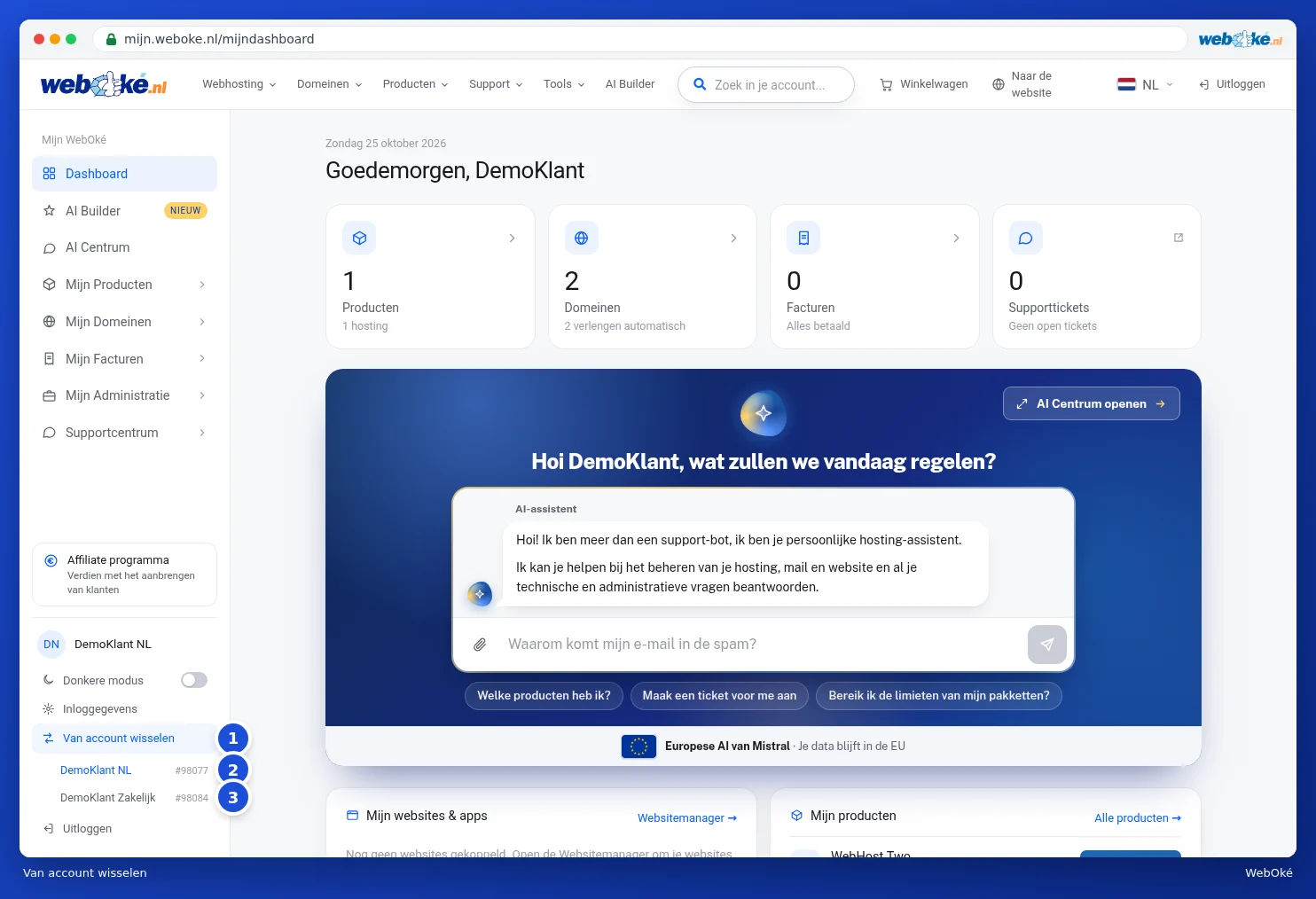
Ja Jūsu pieteikšanās pieder pie vairāk nekā viena konta, virs Iziet redzams arī Mainīt kontu (1). Ja Jums ir tikai viens konts, šī poga nav redzama, kā pirmajā attēlā.
- Noklikšķiniet apakšā pa kreisi uz Mainīt kontu. Atvērsies saraksts ar visiem Jūsu kontiem. Aiz katra nosaukuma redzams klienta numurs.
- Konts, kurā Jūs pašlaik strādājat (2), ir izcelts un to nevar izvēlēties.
- Noklikšķiniet uz konta, uz kuru vēlaties pāriet (3). Jūs nonāksiet šī konta vadības panelī.
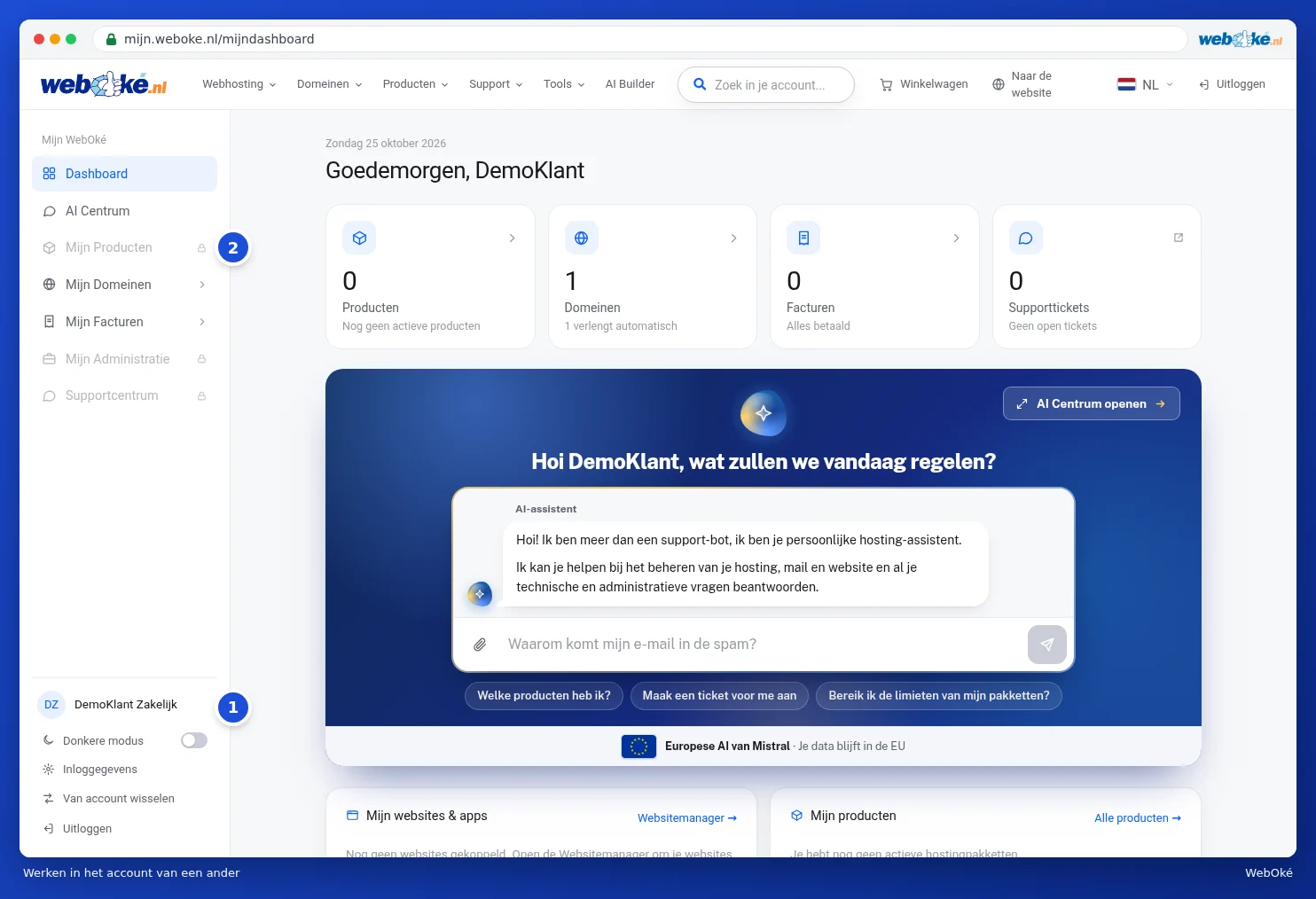
Pēc pieteikšanās Jūs sākat savā paša kontā, ja Jums tāds ir. Ja strādājat cita lietotāja kontā, tā nosaukums redzams izvēlnes apakšā (1). Tādējādi vienmēr redzams, kur Jūs atrodaties. Atgriešanās savā kontā notiek tāpat, izmantojot Mainīt kontu.
Ko Jūs redzat cita lietotāja kontā?
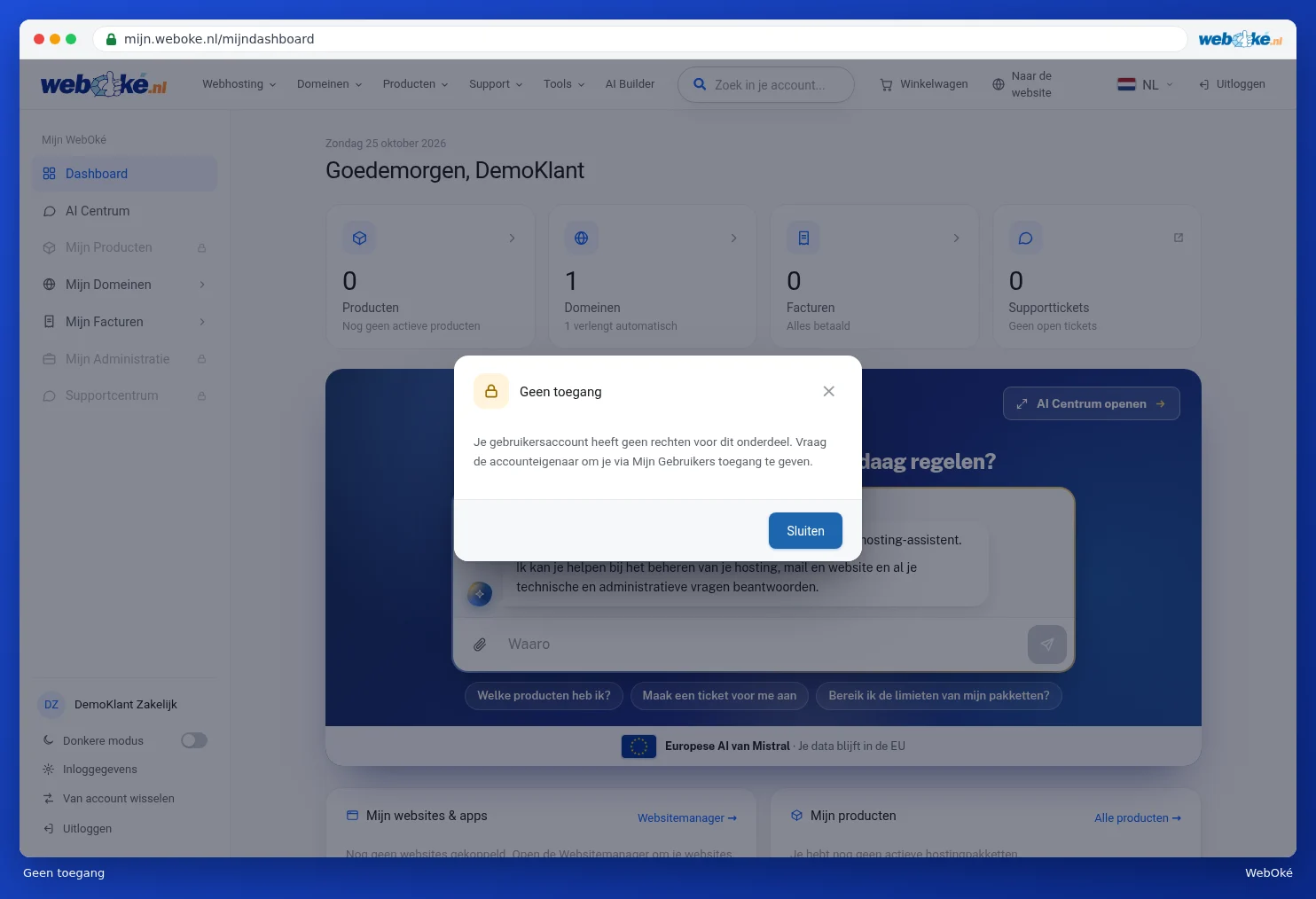
Konta īpašnieks nosaka, ko Jūs kā lietotājs drīkstat darīt, piemēram, redzēt domēnus un rēķinus, bet ne produktus. Sadaļas, kurām Jums nav tiesību, izvēlnē redzamas pelēkā krāsā ar slēdzeni (2). Vadības panelī arī tiek rādīts tikai tas, ko Jūs drīkstat redzēt.
Ja noklikšķināt uz pelēka elementa, Jūs redzēsiet paziņojumu Nav piekļuves. Noklikšķiniet uz Aizvērt un lūdziet īpašniekam piešķirt Jums vairāk tiesību sadaļā Lietotāji. Kā tas darbojas, varat izlasīt rakstā Lietotāju uzaicināšana un tiesību piešķiršana.
Dažas lietas var veikt tikai īpašnieks, piemēram, partnerprogrammu, AI Builder, lietotāju uzaicināšanu un konta nodošanu. Valodas izvēle maina konta valodu tikai tad, ja Jūs esat īpašnieks.
Padoms: vai vēlaties divus kontus, kas abi pieder Jums, apvienot vienā kontā? To var izdarīt, izmantojot funkciju Apvienot kontus, skatiet Nodošana un kontu apvienošana.