
2. nodaļa · 2.3
Grozs: mainīšana, dzēšana un atlaides kods
Apskatīt īsā video
Apskatīt īsā video
Grozā redzat visu, ko gatavojaties pasūtīt. Šeit vēl visu varat pielāgot. Tikai tad, kad apmaksājat pasūtījumu, tas kļūst galīgs.
Grozā nonākat, izmantojot Turpināt pasūtīšanu pasūtījuma uznirstošajā logā, grozu labajā augšējā stūrī lapā vai pogu Atvērt grozu.
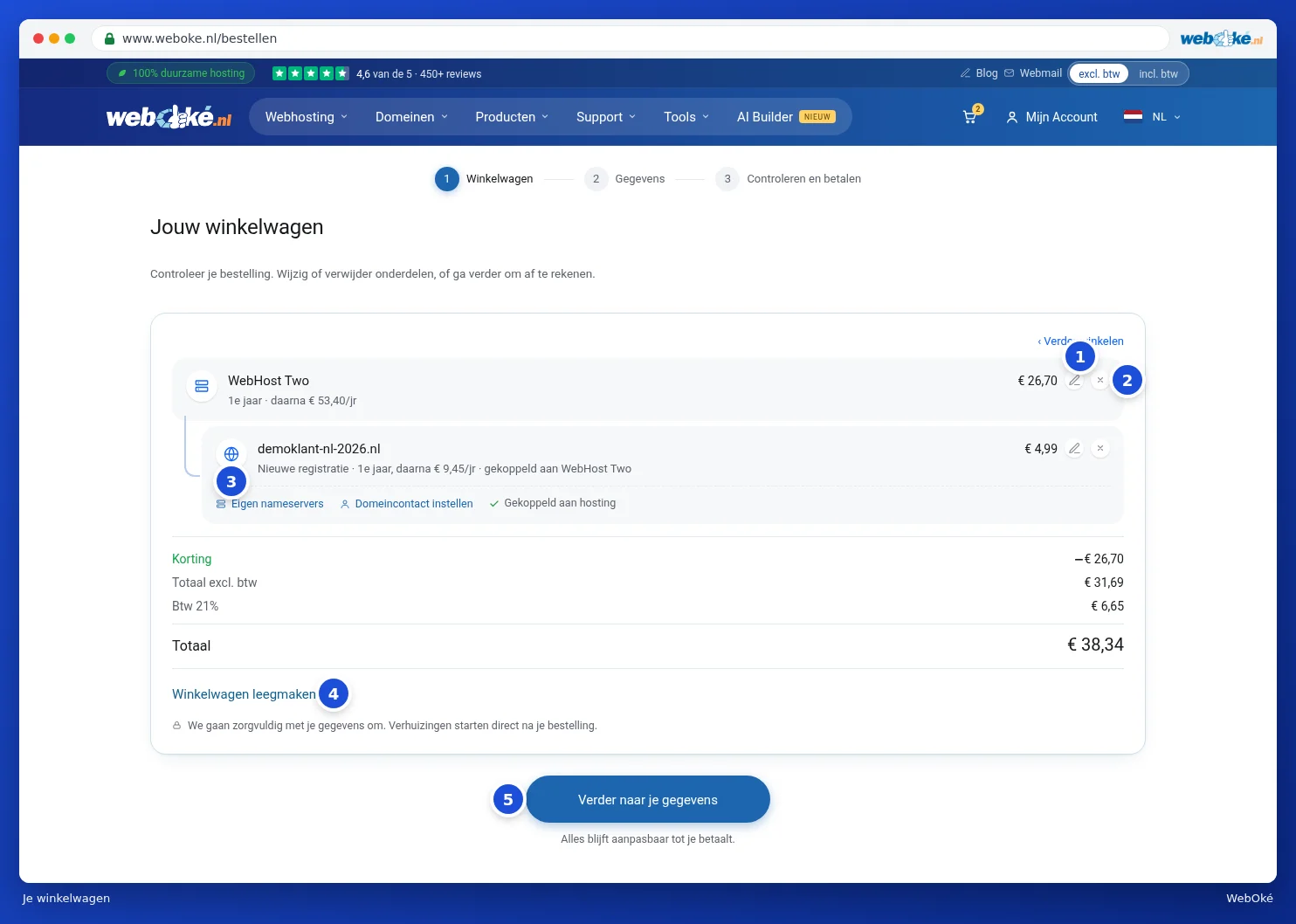
Augšpusē redzami trīs pasūtīšanas posmi: Grozs, Dati un Pārbaude un apmaksa. Pie katra elementa redzat, cik tas maksā pirmajā gadā un cik vēlāk. Domēns, kas pieder kādai pakotnei, ir atkāpts zem tās, ar norādi piesaistīts un pakotnes nosaukumu.
Kaut ko mainīt vai dzēst
- Klikšķiniet uz zīmulīša (1), lai mainītu kādu elementu. Pakotnei atveras pasūtījuma uznirstošais logs, kurā, piemēram, varat mainīt termiņu vai domēnu. Pēc tam klikšķiniet uz Saglabāt. Domēnam atveras logs, kurā iestatāt domēnu, skatiet Jūsu domēna iestatīšana: vārdu serveri, piesaiste paketei un īpašnieks.
- Klikšķiniet uz krustiņa (2), lai izņemtu elementu no grozā.
- Zem domēna atrodas ātrās pogas (3): Savi nosaukumu serveri, Iestatīt domēna kontaktpersonu un Piesaistīt hostingam. Ar tām uzreiz nonākat pareizajā domēna loga sadaļā. Ja domēns jau ir piesaistīts, redzēsiet Piesaistīts hostingam.
- Vai vēlaties sākt no jauna? Klikšķiniet uz Iztukšot grozu (4) un apstipriniet.
- Pabeidzis? Klikšķiniet uz Turpināt uz Jūsu datiem (5). Skatiet Jūsu datu aizpildīšana (privātpersona vai uzņēmums, PVN maksātāja numurs).

Vai vēlaties pasūtīt vēl kaut ko? Klikšķiniet uz Turpināt iepirkties. Jūsu grozs tiks saglabāts.
Cenas un PVN
Zem elementiem redzama kopsumma. Iespējamā atlaide tiek norādīta atsevišķā rindā, tāpat kā PVN. Nākamajos posmos labajā pusē redzams bloks Jūsu pasūtījums. Tur varat pārslēgt starp bez PVN un ar PVN, lai mainītu, kā redzat cenas (3 attēlā zemāk).
Atlaides koda izmantošana
Vai Jums ir atlaides kods, piemēram, no mūsu e-pasta vēstules? To ievadāt posmā Dati vai Pārbaude un apmaksa.
- Klikšķiniet labajā pusē zem Jūsu pasūtījums uz Atlaides kods?
- Ievadiet kodu laukā Atlaides kods (1).
- Klikšķiniet uz Piemērot (2). Ja kods ir derīgs, redzēsiet Atlaide piemērota. un atlaide būs redzama kopsavilkumā.
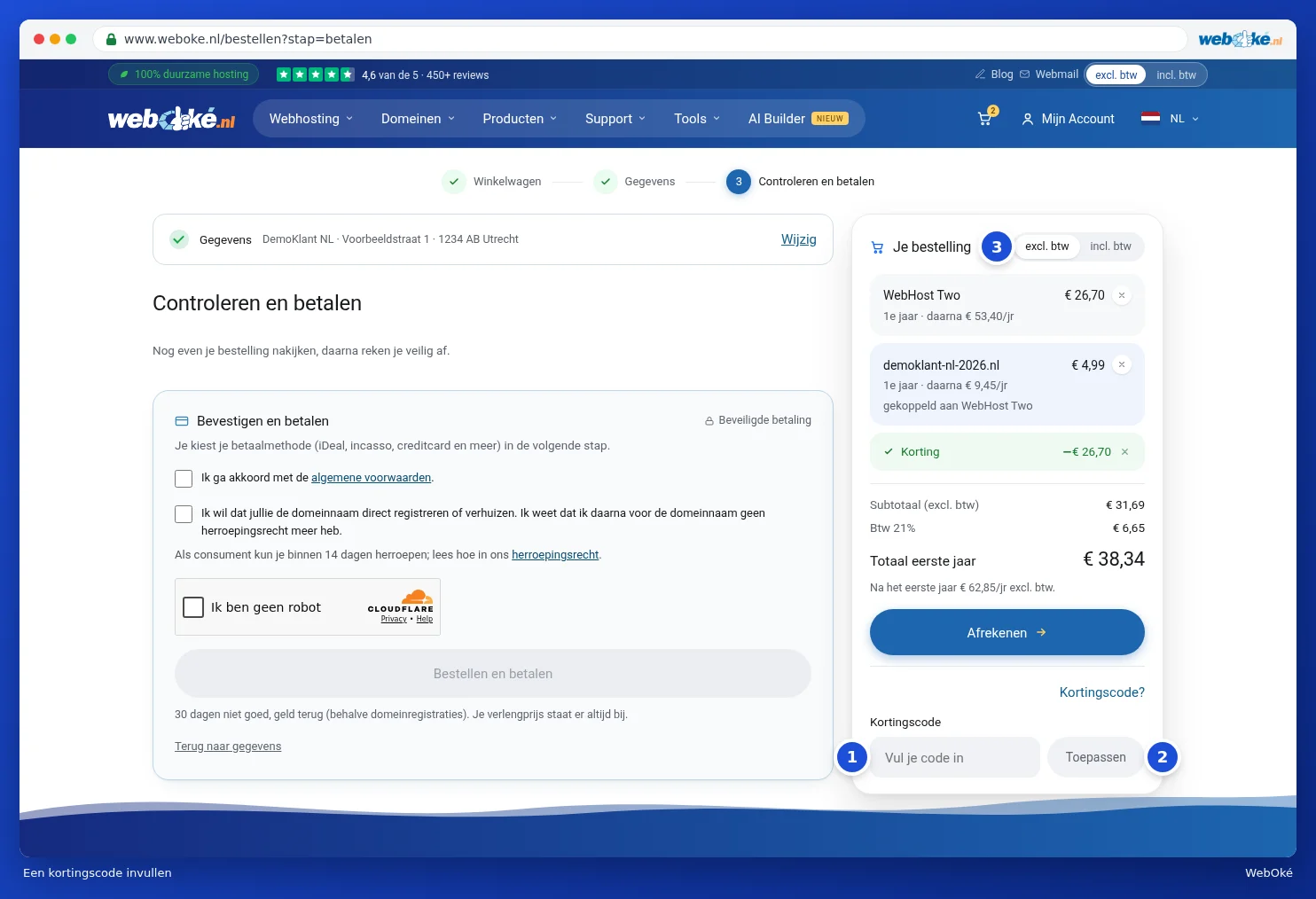
Ja pasūtāt, izmantojot pogu Pasūtīt tagad pakotnes lapā, kurā ir piedāvāta sākuma atlaide, tā bieži jau tiek pievienota automātiski. Atlaidi varat noņemt ar krustiņu aiz rindas Atlaide.
Ņemiet vērā: ja saņemat ziņojumu, ka mēs neatpazīstam atlaides kodu vai ka tas neattiecas uz Jūsu grozu, pārbaudiet, vai esat pareizi ievadījis kodu un vai tas attiecas uz Jūsu grozā esošajiem produktiem.