
3. nodaļa · 3.4
Paroles iestatīšana, mainīšana vai atjaunošana
Apskatīt īsā video
Savu paroli varat pārvaldīt sadaļā Pieteikšanās dati. To atradīsiet izvēlnē kreisajā pusē apakšā vai sadaļā Mana administrācija un pēc tam cilnē Pieteikšanās dati. Aizmirsāt savu paroli? Tad varat iestatīt jaunu pieteikšanās lapā.
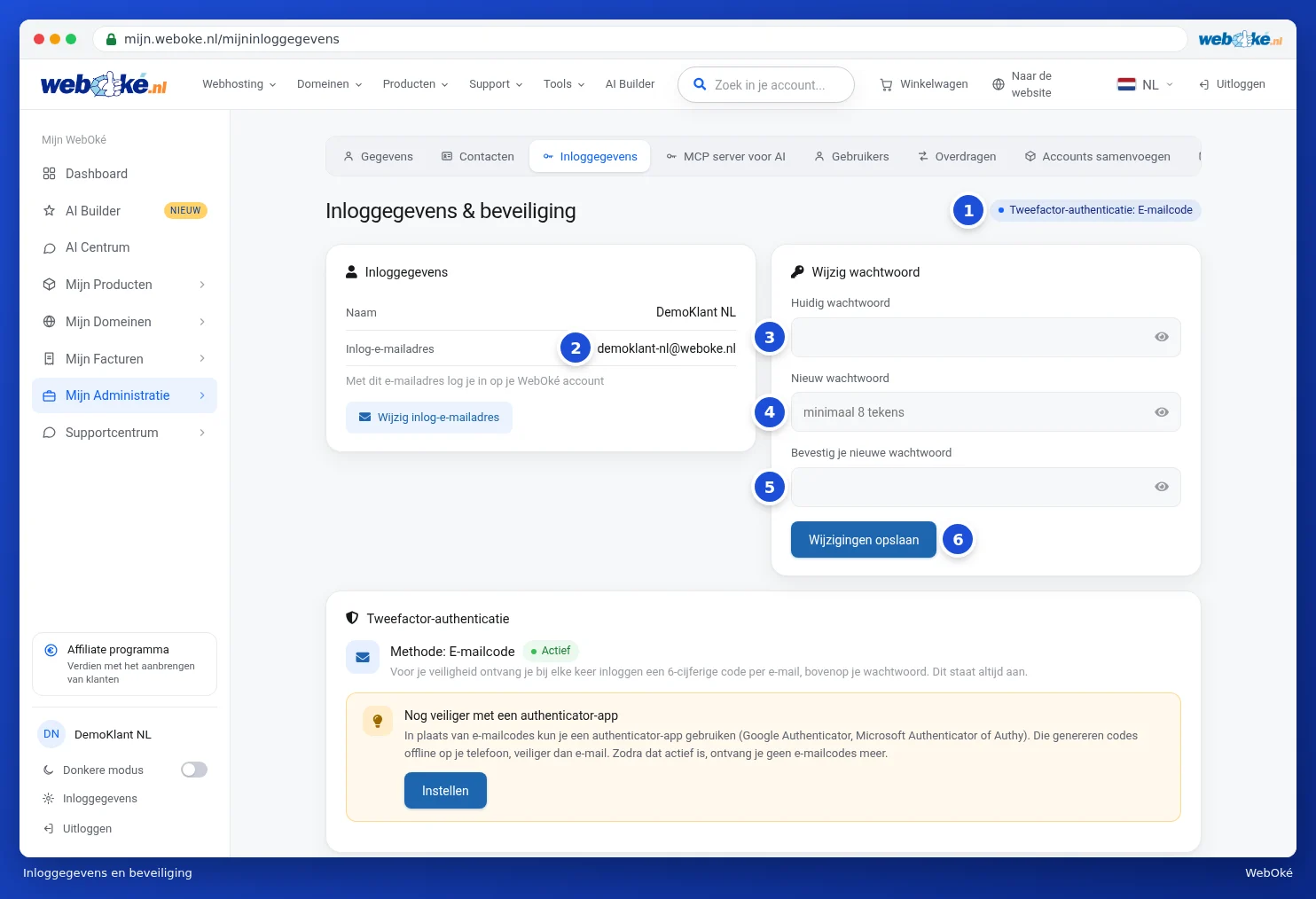
Augšpusē redzams, kādu otro soli izmantojat (1), skatiet Pieteikšanās kods pa e-pastu (divpakāpju verifikācija). Kreisajā pusē redzama Jūsu Pieteikšanās e-pasta adrese (2). Labajā pusē varat mainīt savu paroli.
Paroles mainīšana
- Laukā Pašreizējā parole ievadiet savu pašreizējo paroli (3).
- Laukā Jaunā parole ievadiet jaunu paroli (4).
- Ievadiet jauno paroli vēlreiz laukā Apstipriniet jauno paroli (5). Ar acs ikonu varat redzēt, ko ievadāt.
- Noklikšķiniet uz Saglabāt izmaiņas (6). Parādīsies paziņojums, ka Jūsu parole ir mainīta.
Pēc maiņas Jūs paliekat pieteikts. Visās citās ierīcēs Jūs tiksiet atslēgts. Tajās varēsiet pieteikties, izmantojot jauno paroli.
Kādām prasībām jāatbilst parolei?
- Vismaz 8 un ne vairāk kā 72 rakstzīmes.
- Ne tāda parole, ko izmanto daudzi cilvēki, piemēram, welkom123 vai 12345678.
- Ne Jūsu vārds vai e-pasta adrese.
Padoms: gara frāze no trim vai četriem atsevišķiem vārdiem ir droša un viegli atceramā. Lielie burti vai cipari nav obligāti. WebOké izmantojiet paroli, kuru neizmantojat nekur citur.
Pirmās paroles iestatīšana
Veicāt pasūtījumu pie mums? Tad esam izveidojuši Jūsu kontu bez paroles. Jūsu informācijas panelī tad redzams paziņojums Aizsargājiet savu kontu: iestatiet paroli ar pogu Iestatīt paroli. Tad nokļūsiet sadaļā Pieteikšanās dati kartītē Iestatiet paroli. Pašreizējā parole šajā gadījumā nav jāievada: izvēlieties jaunu paroli, ievadiet to divreiz un noklikšķiniet uz Saglabāt izmaiņas. Pēc tam paziņojums no Jūsu informācijas paneļa pazudīs.
Aizmirsta parole
- Pieteikšanās lapā noklikšķiniet uz Aizmirsāt paroli?.
- Ievadiet savu e-pasta adresi (1). Neatceraties, kuru adresi izmantojāt? Tad ievadiet vienu no savām domēna nosaukumiem, piemēram, jusuuznemums.lv.
- Noklikšķiniet uz Nosūtīt atiestatīšanas saiti (2).
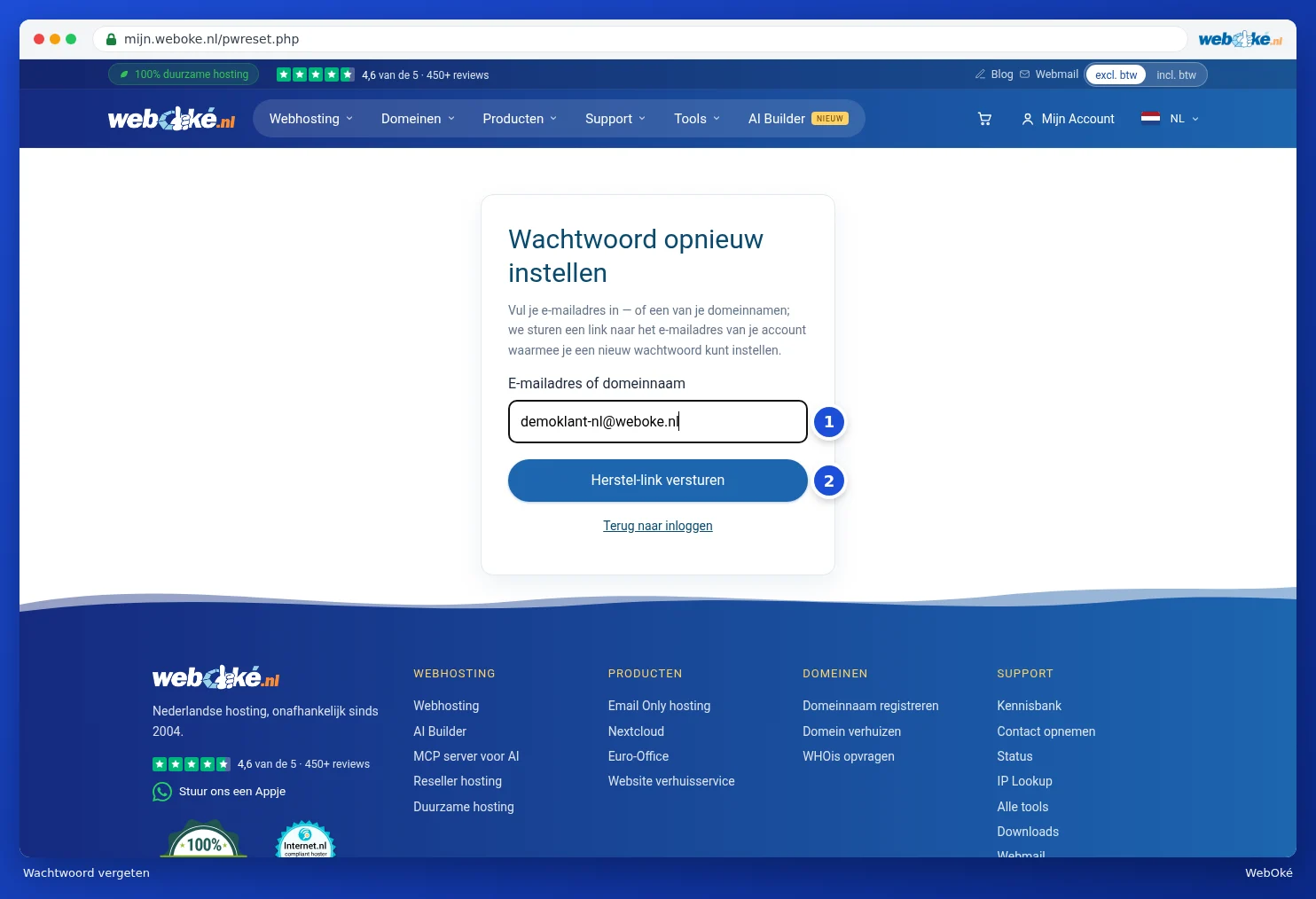
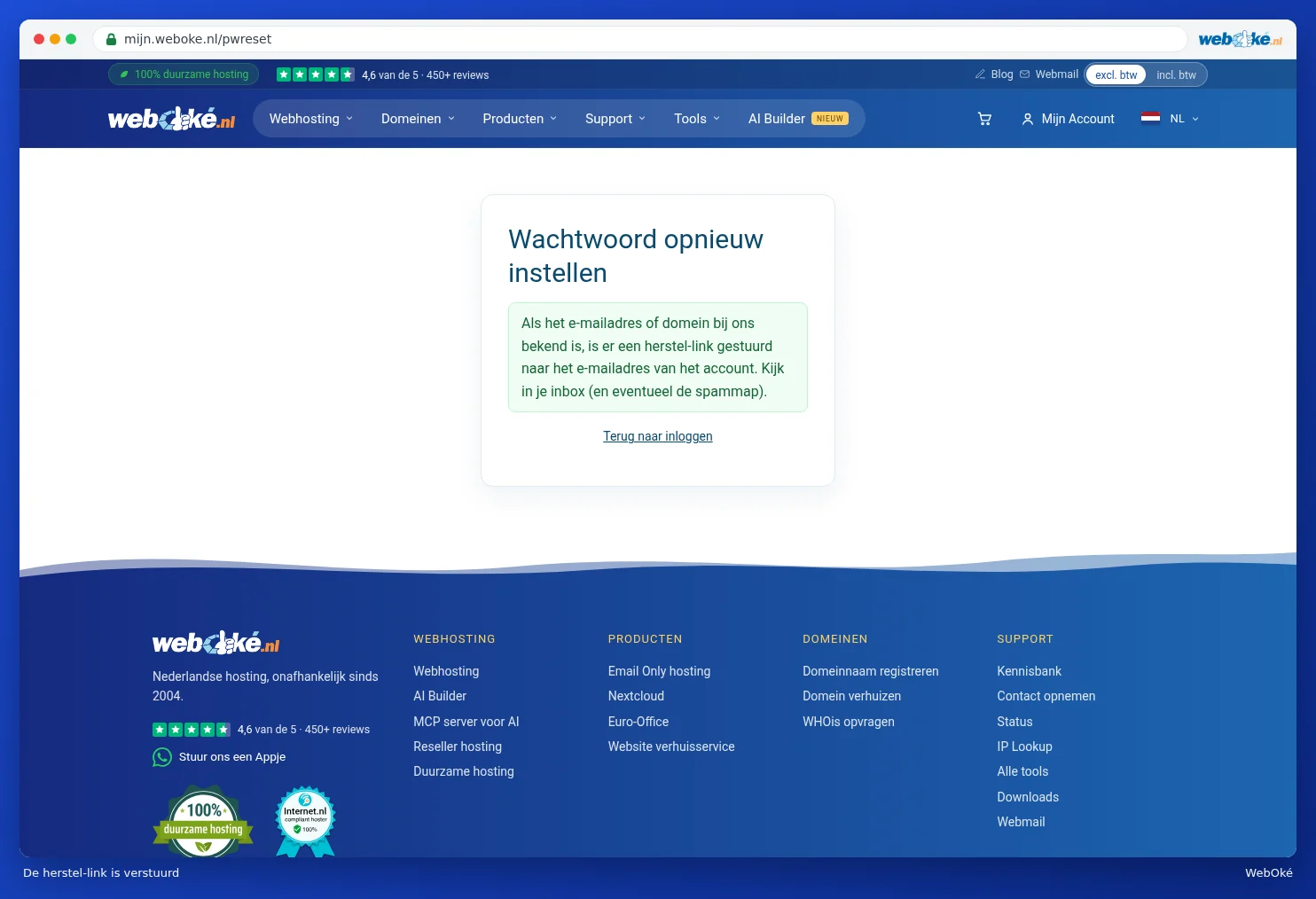
Vienmēr redzēsiet vienu un to pašu paziņojumu, arī tad, ja adrese vai domēns mums nav zināms. Tādējādi neviens nevar noskaidrot, kurš ir klients. E-pasta vēstule vienmēr tiek nosūtīta uz konta e-pasta adresi, arī tad, ja esat ievadījis domēna nosaukumu.
- Atveriet e-pasta vēstuli Iestatiet jaunu paroli un noklikšķiniet uz Mainīt paroli. Saite ir derīga divas stundas.
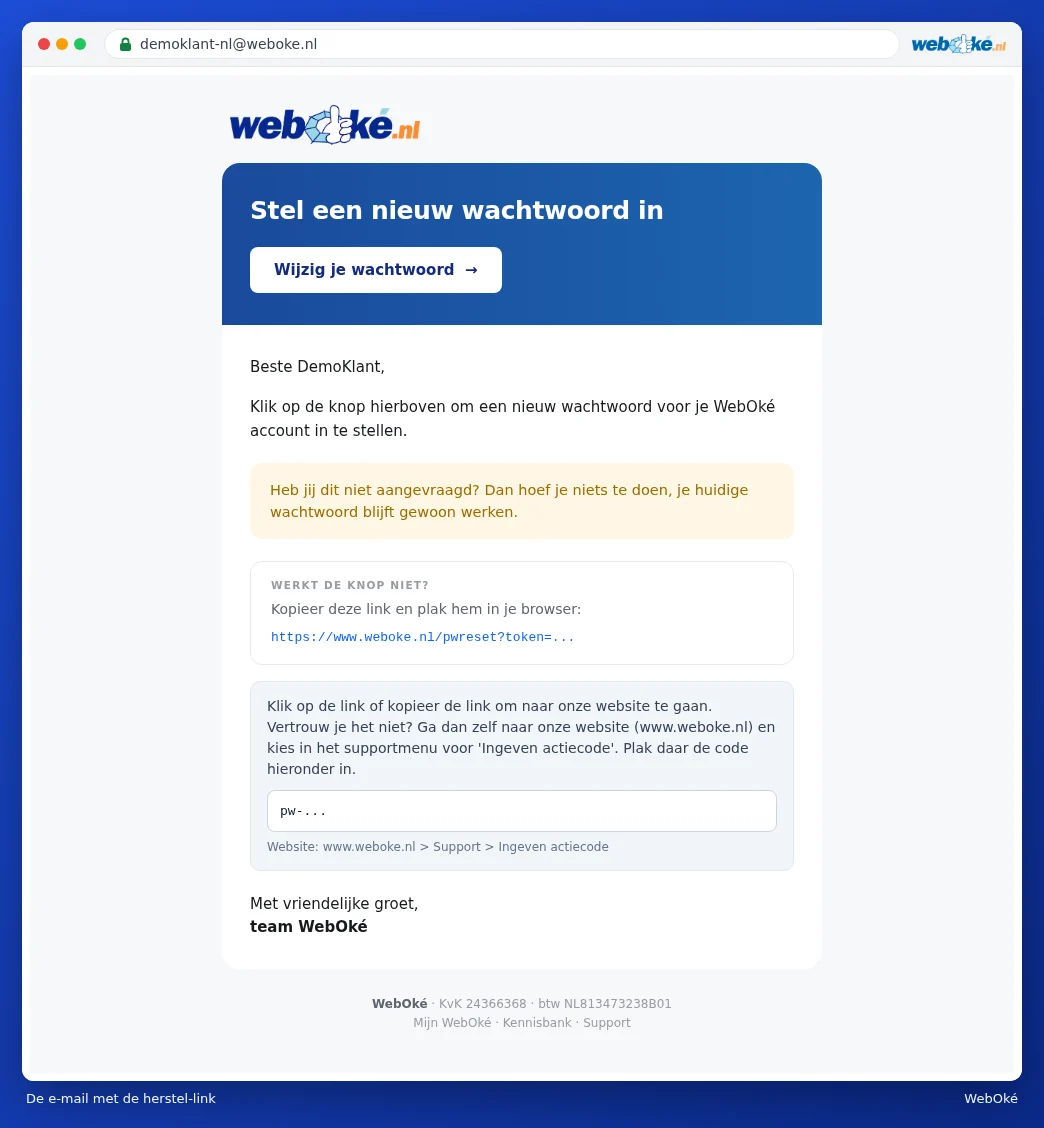
Neuzticaties saitei vēstulē? Tā ir saprātīga pieeja ikvienai vēstulei ar saiti. Tad dodieties uz vietni pats un izvēlieties izvēlnē Atbalsts opciju Ievadīt darbības kodu. Ielīmējiet tur kodu no vēstules. Tad nonāksiet tajā pašā ekrānā.
- Ievadiet jauno paroli (1) un ievadiet to vēlreiz (2).
- Noklikšķiniet uz Saglabāt paroli (3). Saņemsiet apstiprinājumu pa e-pastu. Pēc tam piesakieties ar jauno paroli.

Ņemiet vērā: pēc jaunas paroles iestatīšanas, izmantojot atiestatīšanas saiti, Jūs tiksiet atslēgts visās ierīcēs. Saņēmāt atiestatīšanas vēstuli, kuru pats nepieprasījāt? Tad Jums nekas nav jādara. Jūsu pašreizējā parole turpinās darboties kā parasti.