
Κεφάλαιο 7 · 7.2
Μεταφορά email στη WebOké (ακόμη και από Microsoft 365)
Δείτε το σε ένα σύντομο βίντεο
Προέρχεστε από άλλον πάροχο, όπως Gmail, Outlook, Ziggo, KPN ή την προηγούμενη εταιρεία φιλοξενίας σας; Με το Εργαλείο μεταφοράς email αντιγράφετε την υπάρχουσα αλληλογραφία σας στον λογαριασμό email σας στη WebOké, με όλους τους φακέλους σας. Η αλληλογραφία σας αντιγράφεται και δεν μετακινείται: στον παλιό σας πάροχο όλα παραμένουν όπως ήταν.
Πριν ξεκινήσετε
- Δημιουργήστε πρώτα τον λογαριασμό email στη WebOké στον οποίο θα καταλήξει η αλληλογραφία, δείτε Email στο WebOké: γραμματοκιβώτια, webmail και το πρόγραμμα email σας.
- Βεβαιωθείτε ότι γνωρίζετε τον κωδικό πρόσβασης του παλιού σας λογαριασμού email, καθώς και το όνομα του mail server του παλιού σας παρόχου. Για τους γνωστούς παρόχους, τα συμπληρώνουμε εμείς.
- Χρησιμοποιείτε Gmail; Τότε ο συνηθισμένος κωδικός πρόσβασής σας δεν λειτουργεί. Ενεργοποιήστε την επαλήθευση δύο βημάτων στον λογαριασμό σας στο Google και δημιουργήστε εκεί έναν κωδικό πρόσβασης εφαρμογής. Αυτόν θα τον εισαγάγετε στο εργαλείο.
Πώς μεταφέρετε την αλληλογραφία σας
Μεταβείτε στα Τα προϊόντα μου και κάντε κλικ στη γραμμή καρτελών στο Μεταφορά email. Το εργαλείο έχει πέντε βήματα: Προέλευση, Προορισμός, Έλεγχος, Μεταφορά και Τέλος.
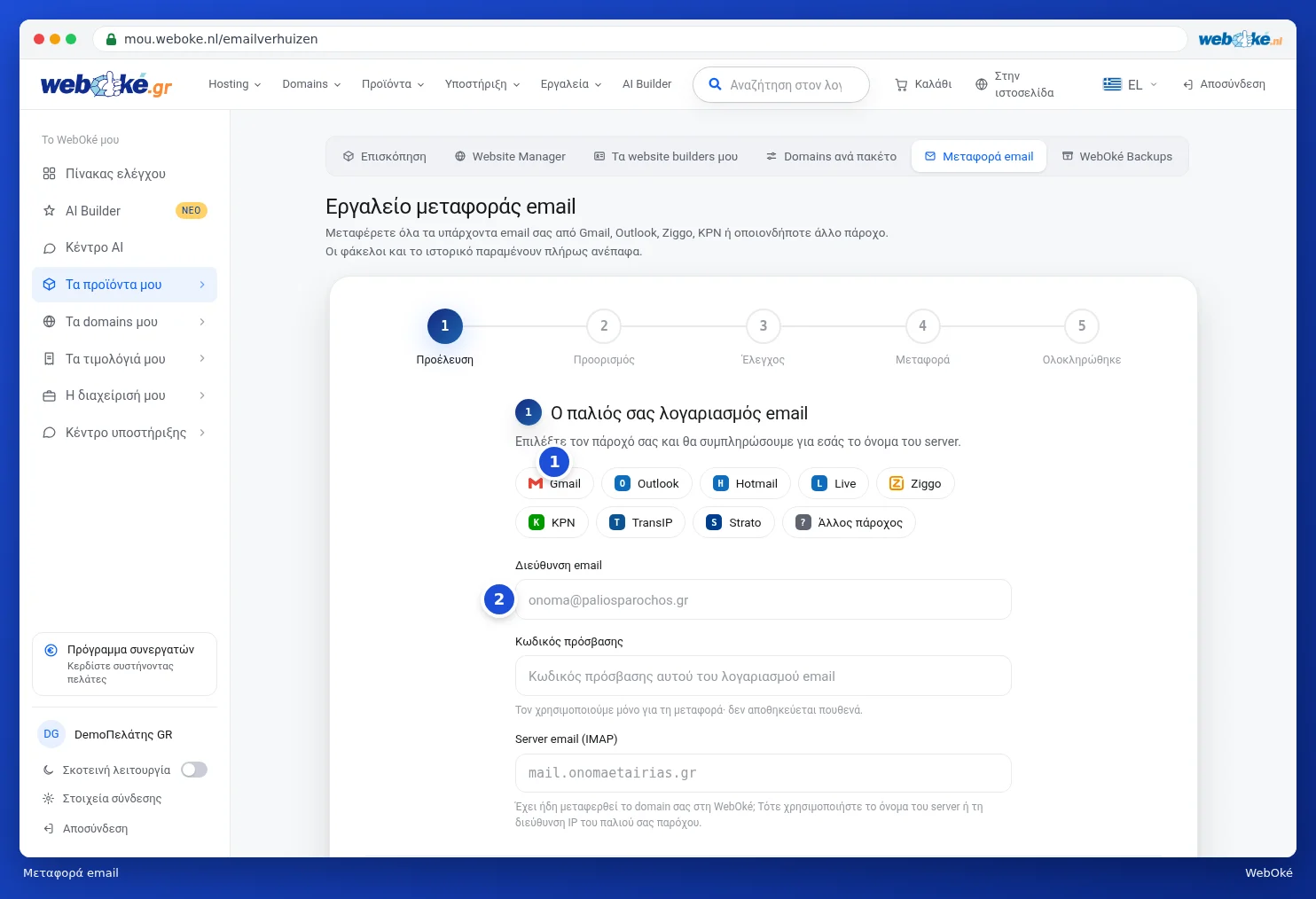
- Προέλευση: επιλέξτε τον παλιό σας πάροχο (1). Αν δεν περιλαμβάνεται στη λίστα, επιλέξτε Άλλος πάροχος. Συμπληρώστε τη διεύθυνση email του παλιού σας λογαριασμού (2), τον κωδικό πρόσβασης και τον mail server (IMAP). Κάντε κλικ στο Επόμενο: λογαριασμός προορισμού (3). Ελέγχουμε αμέσως τη σύνδεση και σας δείχνουμε πόσα μηνύματα και φακέλους βρίσκουμε.
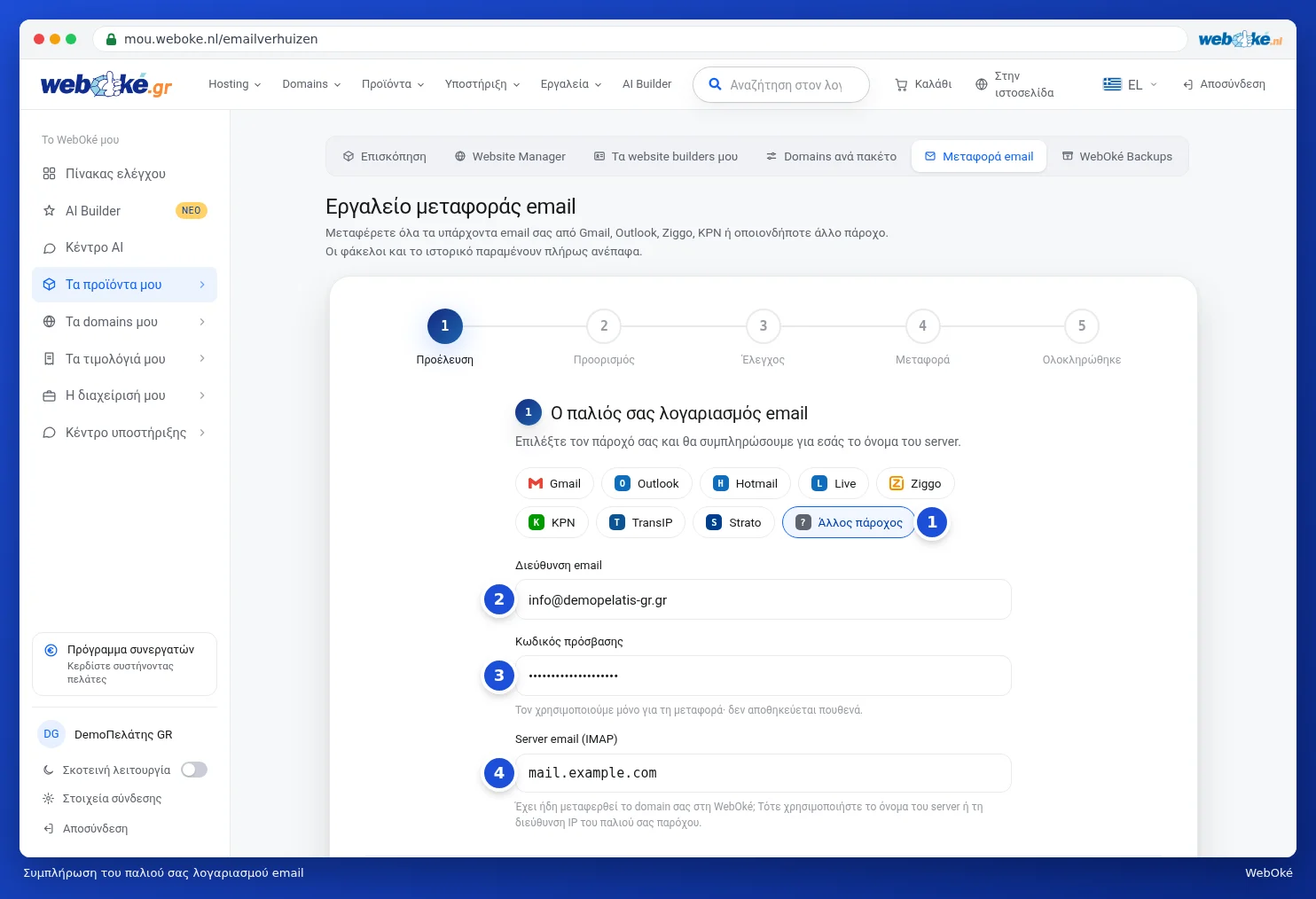
Στο παραπάνω παράδειγμα έχει επιλεγεί Άλλος πάροχος (1) και έχουν συμπληρωθεί η διεύθυνση email (2), ο κωδικός πρόσβασης (3) και ο mail server (4).
- Προορισμός: συμπληρώστε τη διεύθυνση email του λογαριασμού σας στη WebOké και τον αντίστοιχο κωδικό πρόσβασης. Αν η αλληλογραφία του domain σας δείχνει ήδη προς τη WebOké, συμπληρώνουμε εμείς το όνομα του server. Διαφορετικά, συμπληρώστε το όνομα του server του πακέτου σας, το οποίο βρίσκεται στη σελίδα του προϊόντος και στο email καλωσορίσματος. Κάντε κλικ στο Επόμενο: έλεγχος.
- Έλεγχος: βλέπετε από ποιον λογαριασμό email προς ποιον λογαριασμό email γίνεται η μεταφορά. Και οι δύο λογαριασμοί email έχουν ελεγχθεί. Συμπληρώστε, αν θέλετε, μια διεύθυνση email στην οποία θα σας ενημερώσουμε ότι η μεταφορά ολοκληρώθηκε. Κάντε κλικ στο Έναρξη μεταφοράς.
- Μεταφορά: βλέπετε πόσα μηνύματα και φακέλους έχουν ήδη αντιγραφεί. Η μεταφορά συνεχίζεται στους servers μας, ακόμη κι αν κλείσετε τη σελίδα.
- Τέλος: με το Μεταφορά ακόμη ενός λογαριασμού email κάνετε την επόμενη μεταφορά, με το Σύνδεση στο webmail βλέπετε το αποτέλεσμα.
Στο βίντεο αυτού του άρθρου βλέπετε το βήμα Προέλευση, συμπληρωμένο με παραδειγματικά στοιχεία.
Μεταφορά από Microsoft (Outlook, Hotmail, Live, Microsoft 365)
Η Microsoft δεν δέχεται πλέον κωδικό πρόσβασης για τη λήψη αλληλογραφίας, ούτε κωδικό εφαρμογής. Αν επιλέξετε στο Προέλευση το Outlook, το Hotmail ή το Live (1), τότε αντί για το πεδίο κωδικού πρόσβασης θα δείτε το κουμπί Σύνδεση με Microsoft (2). Έχετε Microsoft 365 με το δικό σας domain name; Επιλέξτε τότε Outlook, ή επιλέξτε Άλλος πάροχος και συμπληρώστε ως mail server το outlook.office365.com.
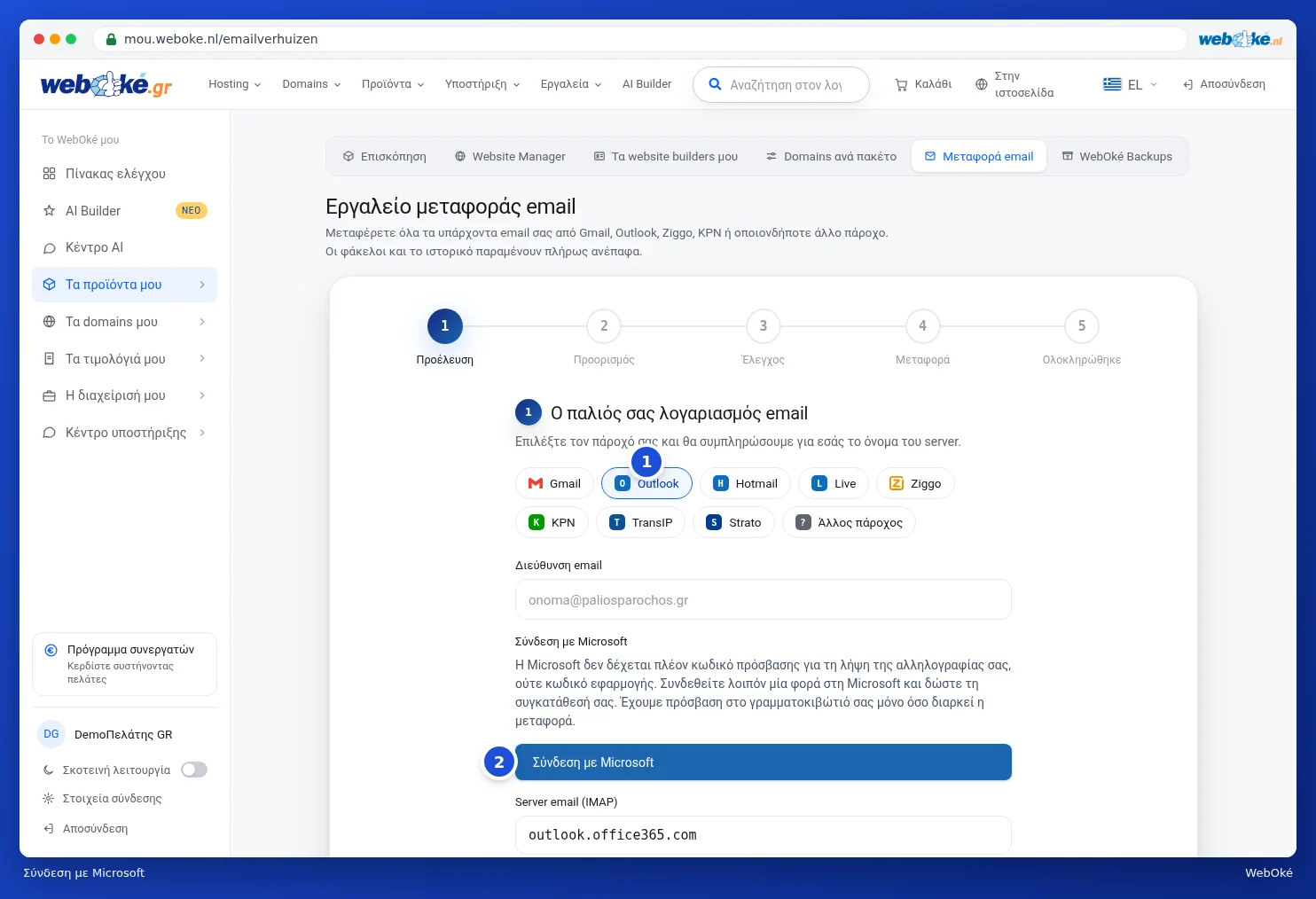
- Κάντε κλικ στο Σύνδεση με Microsoft. Θα λάβετε έναν σύνδεσμο προς τη σελίδα σύνδεσης της Microsoft και έναν κωδικό. Με το Αντιγραφή αντιγράφετε τον κωδικό.
- Ανοίξτε τον σύνδεσμο, συμπληρώστε τον κωδικό, συνδεθείτε με τον λογαριασμό Microsoft αυτού του λογαριασμού email και κάντε κλικ στο Αποδοχή.
- Πίσω στο εργαλείο, βλέπετε ότι είστε συνδεδεμένοι στη Microsoft, με τον λογαριασμό δίπλα. Συνεχίστε όπως παραπάνω. Αν ο λογαριασμός δεν είναι σωστός, επιλέξτε Χρήση άλλου λογαριασμού.
Έχουμε πρόσβαση στον λογαριασμό email σας μόνο όσο διαρκεί η μεταφορά.
Προσοχή: σε επαγγελματικό περιβάλλον Microsoft 365, ο διαχειριστής σας ενδέχεται να έχει ρυθμίσει ότι δεν μπορείτε να δώσετε εσείς οι ίδιοι τη συγκατάθεση. Σε αυτήν την περίπτωση θα δείτε μια ειδοποίηση. Ζητήστε τότε από τον διαχειριστή σας να εγκρίνει το WebOké E-mailverhuizing, ή εξάγετε την αλληλογραφία σας με το Outlook σε αρχείο .pst.
Αν κάτι πάει στραβά
- Η σύνδεση απορρίφθηκε: ο κωδικός πρόσβασης δεν είναι σωστός. Στο Gmail χρειάζεστε κωδικό πρόσβασης εφαρμογής.
- Χωρίς σύνδεση: ελέγξτε το όνομα του server. Έχει ήδη μεταφερθεί το domain σας στη WebOké; Χρησιμοποιήστε τότε για τον παλιό σας λογαριασμό email το όνομα server ή τη διεύθυνση IP του παλιού σας παρόχου, όχι το domain name σας.
- Ο λογαριασμός email σας στη WebOké είναι γεμάτος: η μεταφορά διακόπτεται προσωρινά, δεν χάνεται τίποτα. Αυξήστε το μέγεθος του λογαριασμού email στο DirectAdmin και κάντε κλικ στο Δοκιμάστε ξανά. Η μεταφορά συνεχίζεται από εκεί που είχε σταματήσει.
- Φακέλους με στοιχεία ημερολογίου, επαφές ή εργασίες δεν τους μεταφέρουμε, μόνο email. Βλέπετε εκ των προτέρων ποιοι φάκελοι δεν θα μεταφερθούν.
Συμβουλή: μεταφέρετε επίσης το domain name σας; Διαβάστε τότε Το κέντρο μεταφορών: μεταφορά domains στο WebOké. Αλλάξτε την αλληλογραφία σας μόνο όταν ο λογαριασμός email στη WebOké είναι έτοιμος, και επαναλάβετε τη μεταφορά μία ακόμη φορά μετά: τα μηνύματα που έχουν ήδη αντιγραφεί τα παραλείπουμε.