
Κεφάλαιο 5 · 5.5
DNS βοηθοί: MX, SPF, DMARC, CAA και SRV
Ορισμένες εγγραφές είναι δύσκολο να πληκτρολογηθούν με το χέρι. Για αυτό το παράθυρο για μια εγγραφή DNS διαθέτει επιπλέον πεδία και κουμπιά για μερικούς τύπους. Ανοίγετε το παράθυρο στην καρτέλα DNS με + Προσθήκη εγγραφής (δείτε Διαχείριση DNS: προσθήκη, επεξεργασία και διαγραφή εγγραφών) και στη συνέχεια επιλέγετε τον τύπο.
Εγγραφή MX
Κάντε κλικ στο + Εγγραφή MX, ή επιλέξτε τον τύπο MX. Το όνομα είναι ήδη @, το ίδιο το domain.
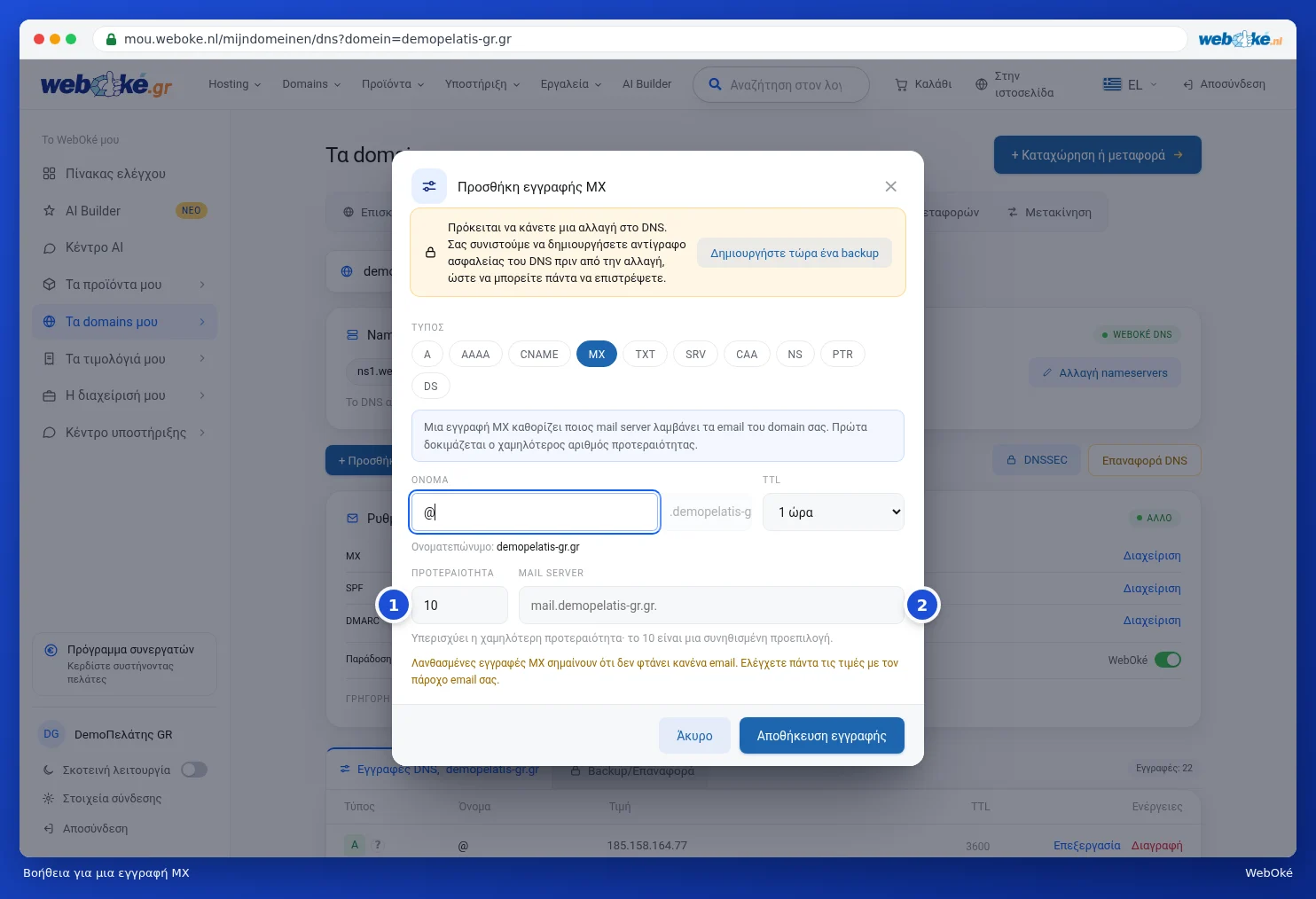
- Προτεραιότητα (1): όταν υπάρχουν περισσότερες εγγραφές MX, δοκιμάζεται πρώτα η χαμηλότερη τιμή. Το 10 είναι μια συνηθισμένη τιμή.
- Server email (2): το όνομα του server email, με τελεία στο τέλος.
Προσοχή: λανθασμένες εγγραφές MX σημαίνουν ότι δεν φτάνει πλέον κανένα email. Χρησιμοποιήστε πάντα τις τιμές που σας δίνει ο πάροχος email σας.
SPF: ποιος επιτρέπεται να στέλνει email εκ μέρους του domain σας;
Το SPF είναι μια εγγραφή TXT με λίστα servers που επιτρέπεται να στέλνουν email εκ μέρους του domain σας. Επιλέξτε τον τύπο TXT και ορίστε το Τύπος εγγραφής TXT (1) σε SPF. Αν έχετε ήδη εγγραφή SPF, κάντε κλικ στην κάρτα Ρυθμίσεις email, δίπλα στο SPF, στο Διαχείριση. Το παράθυρο θα διαβάσει τότε την υπάρχουσα εγγραφή σας.
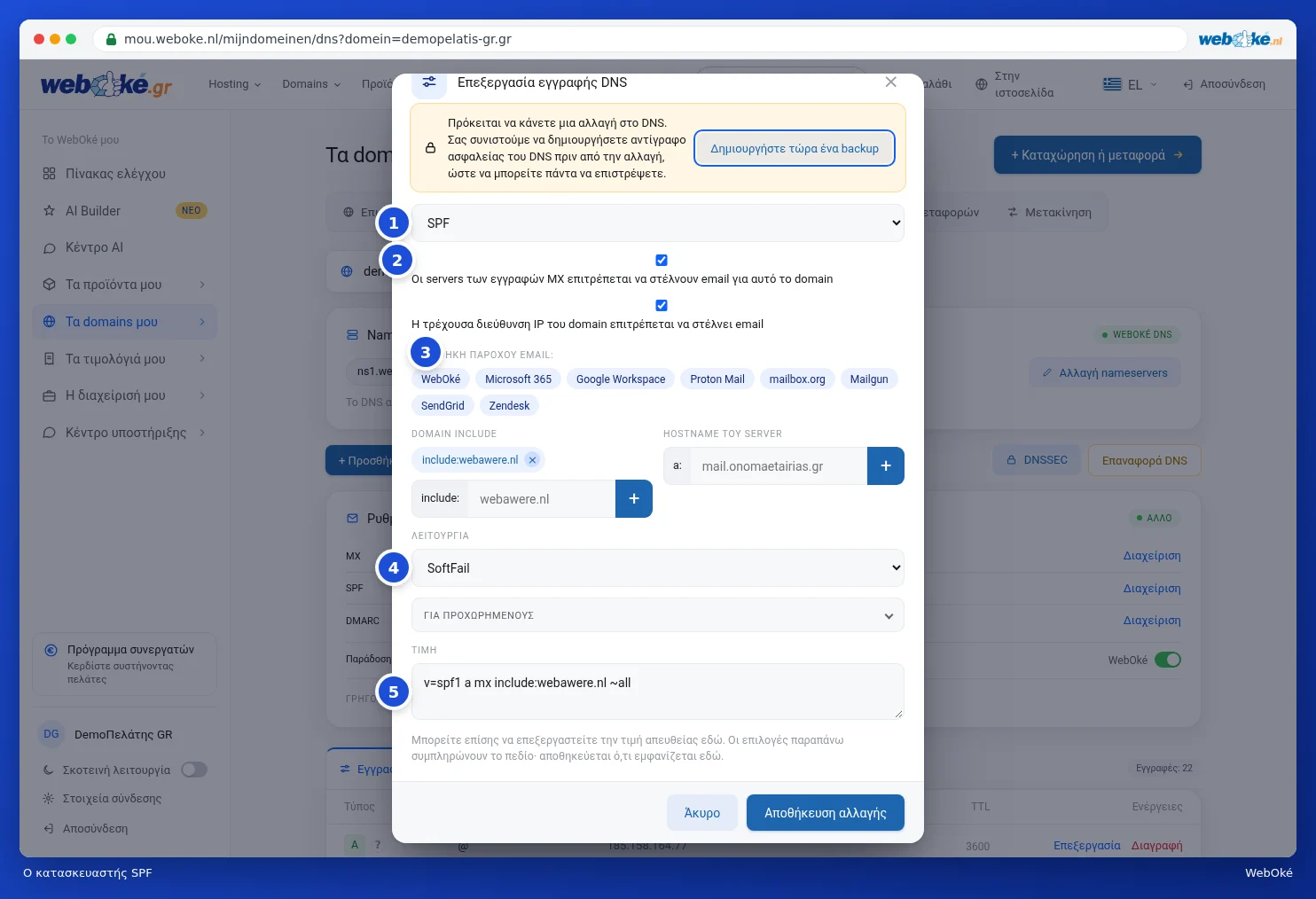
- Με τις επιλογές (2) δίνετε άδεια στους servers από τις εγγραφές MX σας και στη διεύθυνση IP του domain σας.
- Στο Προσθήκη παρόχου (3) κάνετε κλικ στον πάροχο email ή στην υπηρεσία αποστολής σας: WebOké, Microsoft 365, Google Workspace, Proton Mail, mailbox.org, Mailgun, SendGrid ή Zendesk. Αν δεν περιλαμβάνεται, πληκτρολογήστε μόνοι σας ένα include domain ή ένα hostname server και κάντε κλικ στο σύμβολο συν.
- Επιλέξτε τη Λειτουργία (4): τι κάνουν οι παραλήπτες με email από έναν server που δεν περιλαμβάνεται στη λίστα. Το Fail (συνιστάται) είναι το αυστηρότερο, το SoftFail επισημαίνει το email ως ύποπτο και το Ουδέτερο δεν κάνει τίποτα.
- Στις Προηγμένες λειτουργίες θα βρείτε επιπλέον μεμονωμένες διευθύνσεις IP και μερικές σπάνιες επιλογές.
- Στο Τιμή (5) βλέπετε την εγγραφή που θα αποθηκευτεί. Μπορείτε να την προσαρμόσετε και εσείς οι ίδιοι εδώ.
Προσοχή: ένα domain επιτρέπεται να έχει μόνο μία εγγραφή SPF. Αν υπάρχουν δύο, το SPF είναι άκυρο. Για αυτό προσαρμόστε την υπάρχουσα εγγραφή αντί να δημιουργήσετε δεύτερη.
DMARC: τι συμβαίνει με πλαστά email;
Το DMARC λέει στους mail servers τι να κάνουν με τα email που ισχυρίζονται ψευδώς ότι προέρχονται από το domain σας. Επιλέξτε τον τύπο TXT και ορίστε το Τύπος εγγραφής TXT σε DMARC, ή κάντε κλικ στην κάρτα Ρυθμίσεις email, δίπλα στο DMARC, στο Διαχείριση. Το όνομα γίνεται αυτόματα _dmarc.
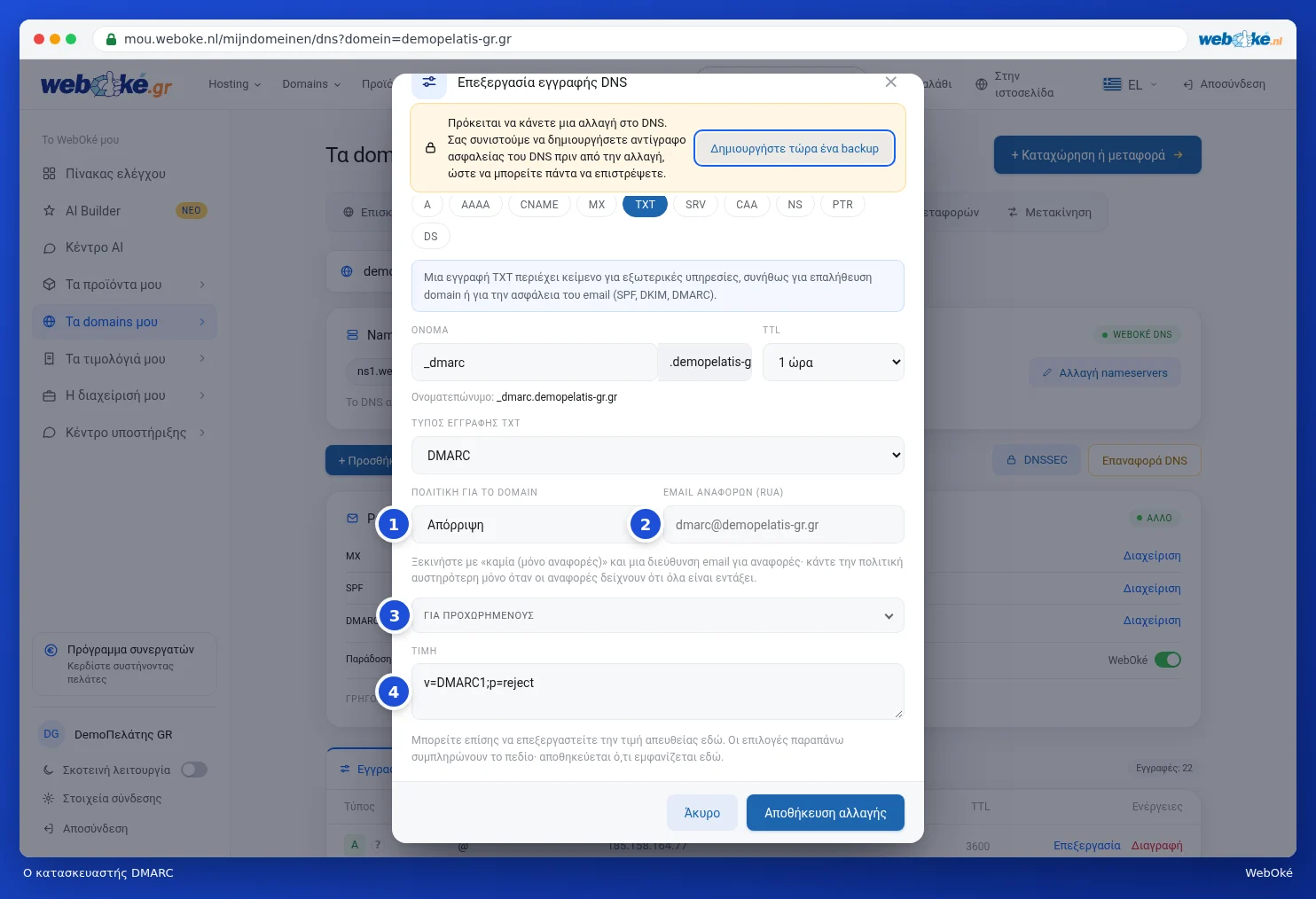
- Πολιτική για το domain (1): Καμία (μόνο αναφορές), Καραντίνα (στα spam) ή Απόρριψη.
- Email αναφορών (RUA) (2): η διεύθυνση στην οποία λαμβάνετε τις καθημερινές αναφορές από μεγάλους παρόχους email.
- Προηγμένες λειτουργίες (3): μεταξύ άλλων ξεχωριστή πολιτική για subdomains, διεύθυνση για δικανικές αναφορές (RUF), ποσοστό και την αυστηρότητα του ελέγχου.
- Τιμή (4): η εγγραφή όπως θα αποθηκευτεί.
Συμβουλή: ξεκινήστε με Καμία (μόνο αναφορές) και μια διεύθυνση αναφοράς. Κάντε την πολιτική αυστηρότερη μόνο όταν οι αναφορές φαίνονται εντάξει. Έτσι αποφεύγετε να μπλοκαριστούν τα δικά σας email.
Εγγραφή CAA
Με μια εγγραφή CAA ορίζετε ποιοι φορείς μπορούν να εκδώσουν πιστοποιητικό SSL για το domain σας. Επιλέξτε τον τύπο CAA και συμπληρώστε:
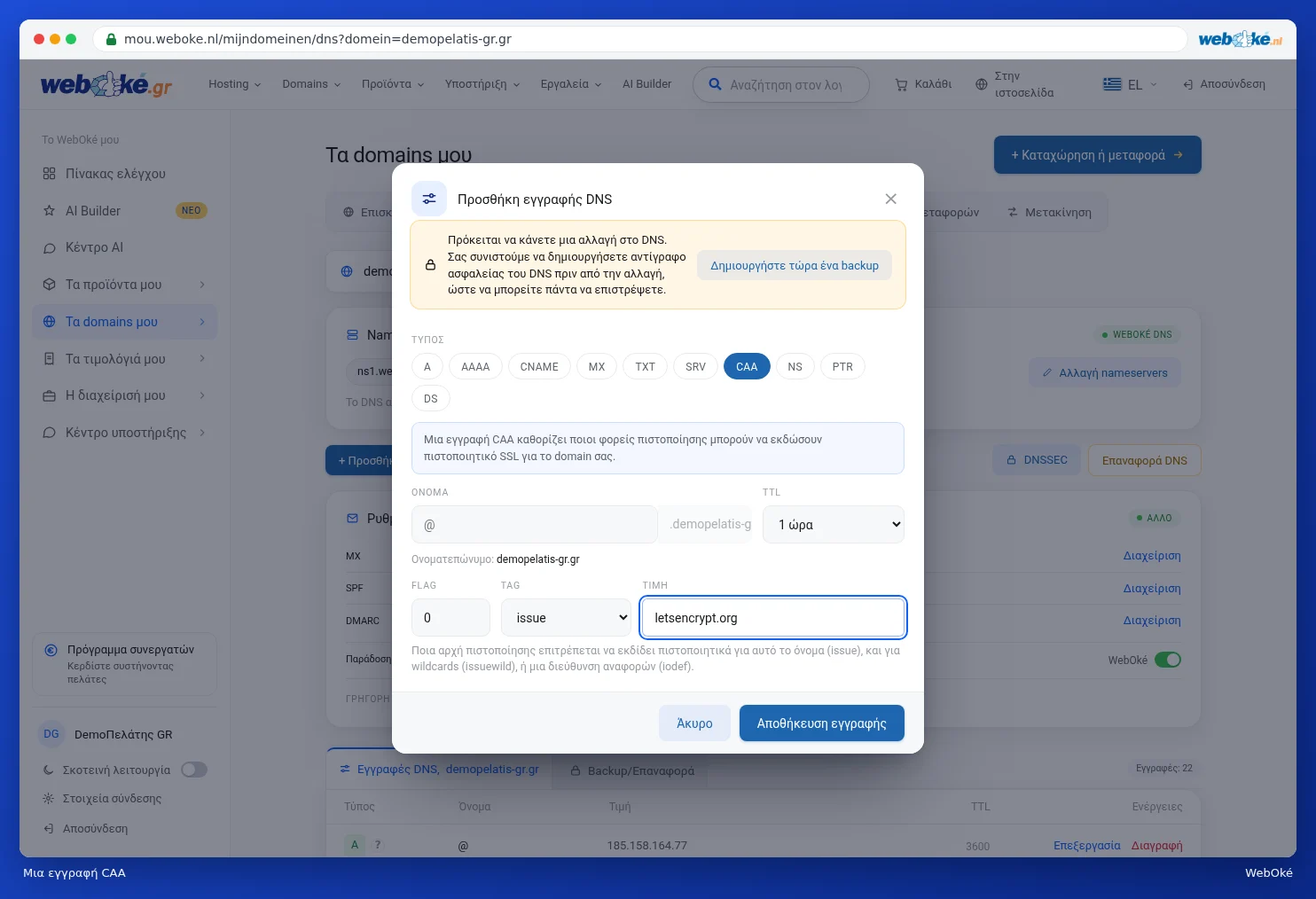
- Flag: αφήστε το στο 0.
- Tag: issue για κανονικά πιστοποιητικά, issuewild για πιστοποιητικά wildcard ή iodef για διεύθυνση ειδοποιήσεων.
- Τιμή: ο εκδότης, για παράδειγμα letsencrypt.org.
Προσοχή: αν ορίσετε εγγραφή CAA, μόνο οι αναφερόμενοι εκδότες επιτρέπεται πλέον να δημιουργούν πιστοποιητικά. Αν χρησιμοποιείτε το δωρεάν πιστοποιητικό SSL του πακέτου hosting σας (Let's Encrypt), προσθέστε και το letsencrypt.org σε μια εγγραφή CAA.
Εγγραφή SRV
Μια εγγραφή SRV κατευθύνει μια υπηρεσία προς τον σωστό server και τη σωστή θύρα. Τη χρειάζεστε για παράδειγμα για κλήσεις μέσω internet ή για ορισμένες υπηρεσίες Microsoft. Επιλέξτε τον τύπο SRV.
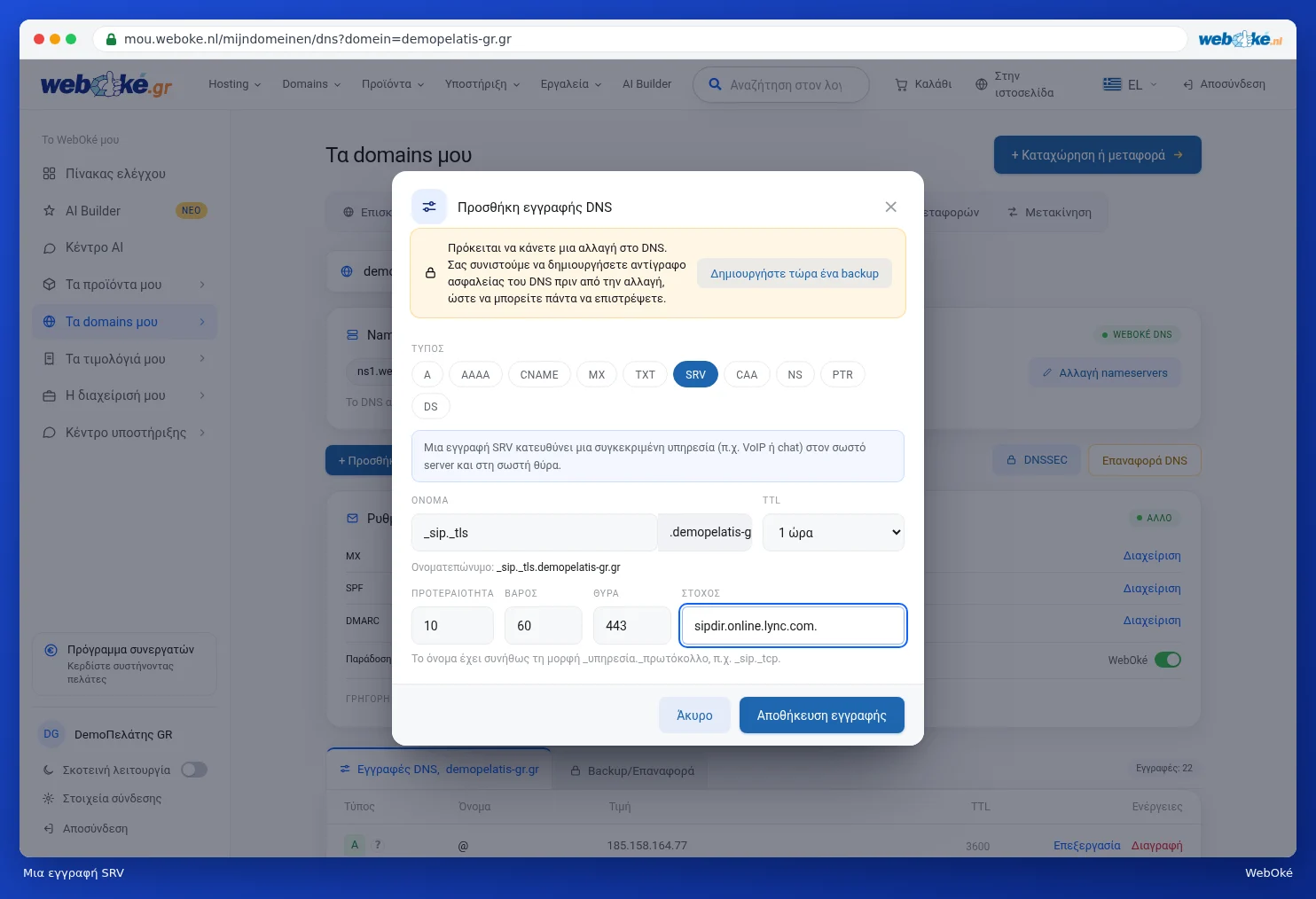
- Όνομα: συνήθως με τη μορφή _υπηρεσία._πρωτόκολλο, για παράδειγμα _sip._tls.
- Προτεραιότητα και Βάρος: ποιος server χρησιμοποιείται πρώτος όταν υπάρχουν περισσότεροι. Αφήστε τα όπως είναι αν ο πάροχός σας δεν αναφέρει κάτι διαφορετικό.
- Θύρα: η θύρα της υπηρεσίας.
- Προορισμός: ο server, με τελεία στο τέλος.
Για κάθε τύπο, κάντε κλικ στο Αποθήκευση εγγραφής εφόσον όλα είναι σωστά, ή στο Ακύρωση για να μην αλλάξετε τίποτα.