
Κεφάλαιο 13 · 13.2
Υποβολή αιτήματος
Δείτε το σε ένα σύντομο βίντεο
Δεν τα καταφέρνει ο βοηθός AI, ή προτιμάτε να μιλήσετε με έναν άνθρωπο; Υποβάλετε τότε ένα αίτημα. Η ερώτησή σας θα καταλήξει στην ομάδα υποστήριξής μας και θα λάβετε την απάντηση μέσω e-mail και στο WebOké μου.
Πώς υποβάλλετε ένα αίτημα
- Μεταβείτε στο Κέντρο υποστήριξης και κάντε κλικ στην καρτέλα Υποβολή αιτήματος.
- Συμπληρώστε στο πεδίο Θέμα (1) μια σύντομη περιγραφή, για παράδειγμα Ο ιστότοπός μου φορτώνει αργά από σήμερα το πρωί.
- Επιλέξτε στο Με τι σχετίζεται; (2) το είδος της ερώτησης: Γενική ερώτηση, Τεχνική ερώτηση ή Ερώτηση πωλήσεων. Μια ερώτηση πωλήσεων πηγαίνει απευθείας στο τμήμα πωλήσεών μας.
- Επιλέξτε στο Με ποιο προϊόν σχετίζεται; (3) το πακέτο ή το domain στο οποίο αφορά η ερώτησή σας. Αυτό δεν είναι υποχρεωτικό, αλλά μας βοηθά να εξετάσουμε το θέμα πιο γρήγορα.
- Θέλετε να λαμβάνει τις απαντήσεις και κάποιος άλλος, για παράδειγμα ο δημιουργός του ιστότοπού σας; Συμπληρώστε τότε στο CC (επιπλέον παραλήπτες) (4) ένα ή περισσότερα e-mail διευθύνσεις, χωρισμένα με κόμμα.
- Γράψτε στο Το μήνυμά σας (5) όσο το δυνατόν πιο συγκεκριμένα τι συμβαίνει: τι δεν λειτουργεί, από πότε, και τι έχετε ήδη δοκιμάσει εσείς οι ίδιοι.
- Έχετε ένα στιγμιότυπο οθόνης ή κάποιο άλλο αρχείο; Κάντε κλικ στο Προσθήκη συνημμένου (6). Μπορείτε να επιλέξετε περισσότερα από ένα αρχεία.
- Κάντε κλικ στο Υποβολή αιτήματος (7).
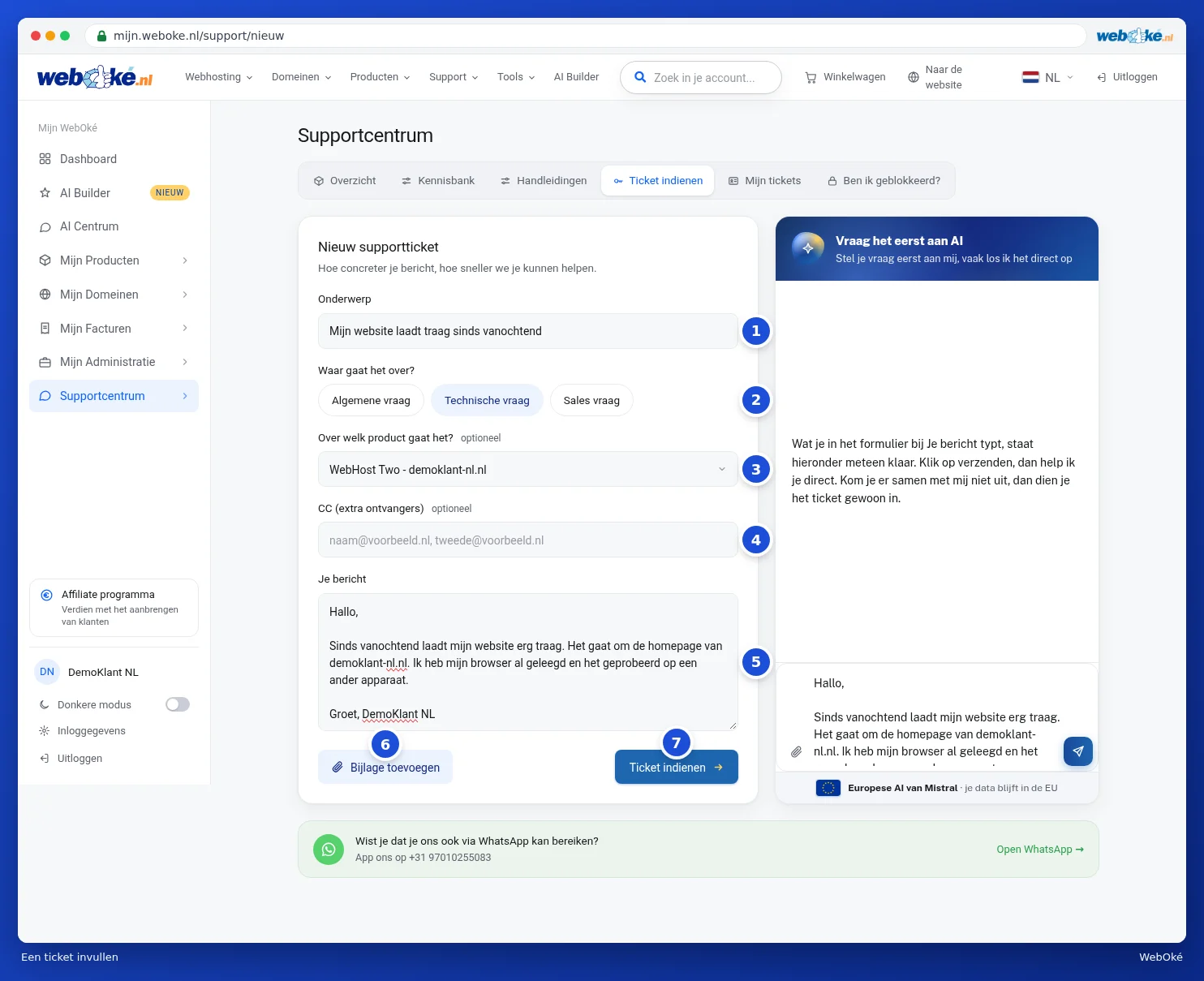
Μετά την υποβολή μεταβαίνετε απευθείας στο νέο σας αίτημα. Θα λάβετε επίσης μια επιβεβαίωση μέσω e-mail με τον αριθμό του αιτήματος.
Επιλογή του σωστού προϊόντος
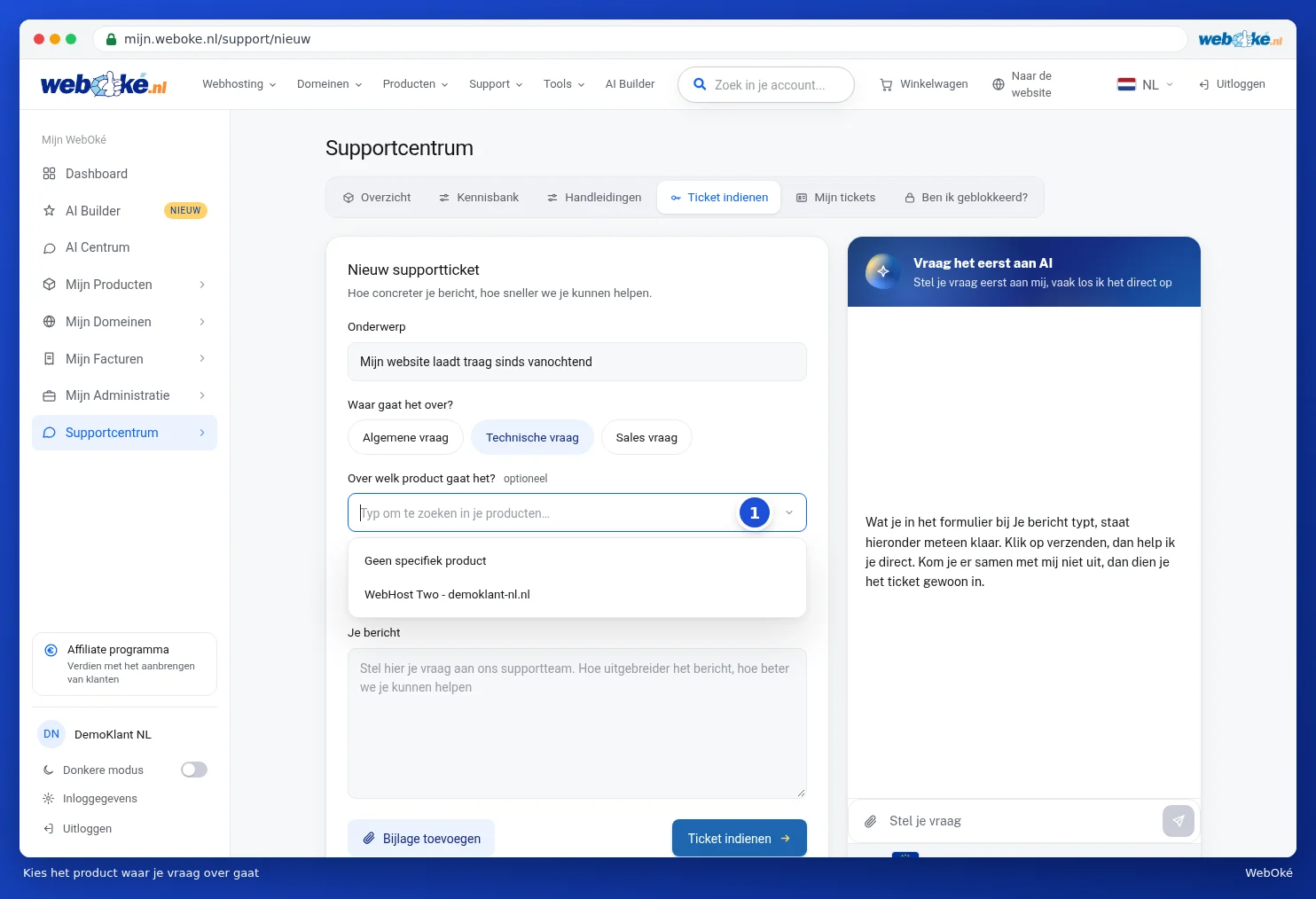
Κάντε κλικ στο πεδίο Με ποιο προϊόν σχετίζεται; (1). Θα δείτε τότε όλα τα προϊόντα σας. Πληκτρολογήστε ένα μέρος του ονόματος για να περιορίσετε τη λίστα και κάντε κλικ στο σωστό προϊόν. Αν η ερώτησή σας δεν αφορά σε ένα συγκεκριμένο προϊόν, επιλέξτε Κανένα συγκεκριμένο προϊόν ή αφήστε το πεδίο κενό.
Ο βοηθός AI σκέφτεται μαζί σας
Δεξιά από τη φόρμα βρίσκεται το πλαίσιο Ρωτήστε πρώτα το AI. Ό,τι πληκτρολογείτε στο Το μήνυμά σας εμφανίζεται αμέσως εκεί, έτοιμο προς αποστολή. Κάντε κλικ στην αποστολή και ο βοηθός AI θα προσπαθήσει να λύσει αμέσως την ερώτησή σας. Αν τα καταφέρει, δεν χρειάζεται πλέον να υποβάλετε αίτημα. Αν δεν καταλήξετε μαζί σε λύση, ο βοηθός μπορεί να συμπληρώσει το αίτημά σας για εσάς. Ελέγξτε τη φόρμα και υποβάλετέ την αν είναι σωστή.
Αν έχετε μιλήσει με τον βοηθό, πάνω από το κουμπί εμφανίζεται το τικ Αποστολή και της συνομιλίας με τον βοηθό AI. Αφήστε το ενεργοποιημένο: έτσι η ομάδα μας βλέπει τι έχετε ήδη δοκιμάσει και δεν χρειάζεται να εξηγήσετε τίποτα ξανά.
Προσοχή: αν χρησιμοποιείτε τον βοηθό AI για πρώτη φορά, θα σας ζητήσει πρώτα μία φορά τη συγκατάθεσή σας. Περισσότερα για αυτό στο Ο βοηθός AI: τι μπορεί να κάνει για εσάς;.
Άλλοι τρόποι επικοινωνίας μαζί μας
- WhatsApp: με το Άνοιγμα WhatsApp κάτω από τη φόρμα μπορείτε να μας στείλετε ένα μήνυμα μέσω WhatsApp.
- Χωρίς λογαριασμό: δεν μπορείτε να συνδεθείτε; Χρησιμοποιήστε τότε τη φόρμα αιτήματος στον ιστότοπο. Δείτε Επικοινωνία χωρίς λογαριασμό (αίτημα επισκέπτη).
- Αποκλεισμός IP: για αυτό το πιο εύκολο είναι να δημιουργήσετε το αίτημα μέσα από το Έχω αποκλειστεί;, οπότε όλες οι πληροφορίες για τη διεύθυνση αποστέλλονται αυτόματα. Δείτε Έχω αποκλειστεί; Ξεμπλοκάρισμα της δικής σας διεύθυνσης IP.
Συμβουλή: όσο πιο συγκεκριμένο είναι το μήνυμά σας, τόσο πιο γρήγορα μπορούμε να σας βοηθήσουμε. Αναφέρετε πάντα το όνομα domain ή τη διεύθυνση e-mail στην οποία αφορά το θέμα και το μήνυμα σφάλματος που βλέπετε, ή στείλτε ένα στιγμιότυπο οθόνης του.