
Κεφάλαιο 9 · 9.2
Διαχείριση χρηστών και αδειών Office
Σε ένα πληρωμένο πακέτο Nextcloud διαχειρίζεστε τους χρήστες σας απλά μέσα στο WebOké μου. Δεν χρειάζεται να συνδεθείτε στο Nextcloud για αυτό. Οι αλλαγές αποθηκεύονται αμέσως.
Προσθήκη χρήστη
- Μεταβείτε στα Τα προϊόντα μου και ανοίξτε το πακέτο Nextcloud σας.
- Κάντε κλικ στην κάρτα Διαχείριση χρηστών στο Προσθήκη χρήστη. Ανοίγει το παράθυρο Νέος χρήστης Nextcloud.

- Συμπληρώστε ένα Όνομα χρήστη (1). Με αυτό συνδέεται ο χρήστης. Χρησιμοποιήστε πεζά γράμματα, αριθμούς, τελεία ή παύλα. Το όνομα χρήστη δεν μπορείτε να το αλλάξετε αργότερα.
- Συμπληρώστε το Εμφανιζόμενο όνομα και τη Διεύθυνση email.
- Επιλέξτε έναν Κωδικό πρόσβασης (2) ή κάντε κλικ στο Δημιουργία. Ο κωδικός πρόσβασης πρέπει να έχει τουλάχιστον 10 χαρακτήρες, με τουλάχιστον έναν αριθμό και έναν ειδικό χαρακτήρα, για παράδειγμα ! ή #. Μην χρησιμοποιείτε το όνομα ή τη διεύθυνση email του χρήστη στον κωδικό πρόσβασης, αυτό το απορρίπτουμε. Μοιραστείτε τον κωδικό πρόσβασης με ασφαλή τρόπο με τον χρήστη.
- Πρέπει ο χρήστης να μπορεί να επεξεργάζεται έγγραφα, υπολογιστικά φύλλα και παρουσιάσεις online; Επιλέξτε Ανάθεση άδειας Office Suite (3).
- Κάντε κλικ στο Δημιουργία χρήστη (4). Με το Ακύρωση κλείνετε το παράθυρο χωρίς να κάνετε τίποτα.
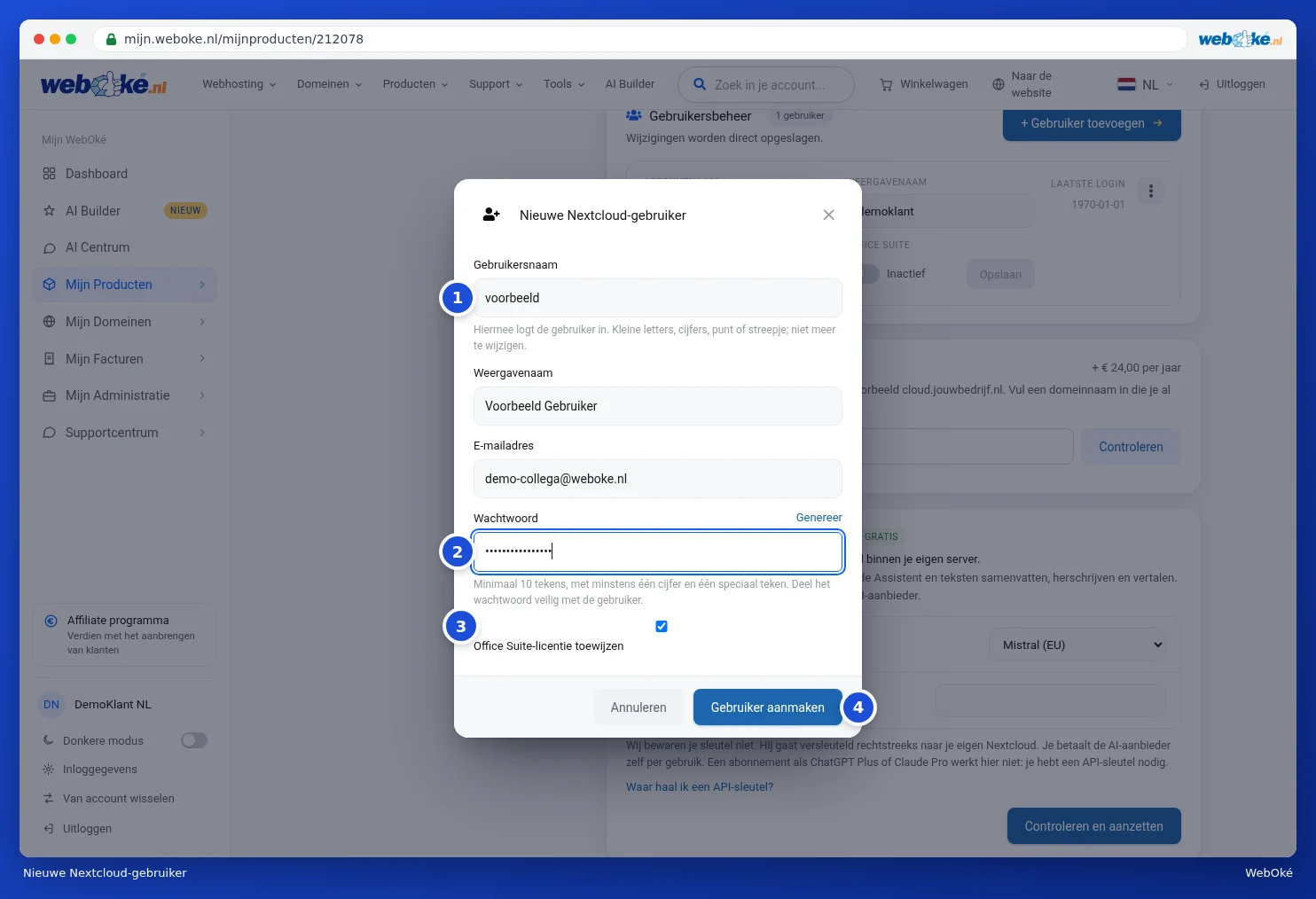
Αν η δημιουργία πετύχει, το παράθυρο κλείνει και ο νέος χρήστης εμφανίζεται στη λίστα. Ο αριθμός στο Διαχείριση χρηστών και ο μετρητής Χρήστες Nextcloud αυξάνονται κατά ένα.
Ο νέος χρήστης λαμβάνει αυτόματα τον αποθηκευτικό χώρο του πακέτου σας. Αν έχετε φτάσει στον μέγιστο αριθμό χρηστών, δεν μπορείτε να προσθέσετε άλλον χρήστη. Αυξήστε πρώτα τον αριθμό στις Ρυθμιζόμενες επιλογές (δείτε παρακάτω).
Τροποποίηση χρήστη
Κάθε χρήστης εμφανίζεται ως ένα μπλοκ στο Διαχείριση χρηστών, με το Όνομα λογαριασμού (1), το Εμφανιζόμενο όνομα, τη Διεύθυνση email, την Τελευταία σύνδεση και αν το Office Suite είναι ενεργοποιημένο (2). Πάνω δεξιά βρίσκεται το κουμπί με τις τρεις τελείες (3).

- Το Εμφανιζόμενο όνομα και τη Διεύθυνση email τα προσαρμόζετε απευθείας στη γραμμή. Κάντε στη συνέχεια κλικ στο Αποθήκευση.
- Με τον διακόπτη Office Suite δίνετε στον χρήστη μια άδεια Office ή την αφαιρείτε. Δίπλα στον διακόπτη εμφανίζεται Ενεργός ή Ανενεργός.
- Πίσω από τις τρεις τελείες (1) βρίσκονται οι επιλογές Αλλαγή κωδικού πρόσβασης, Απενεργοποίηση (ή Ενεργοποίηση) και Διαγραφή.
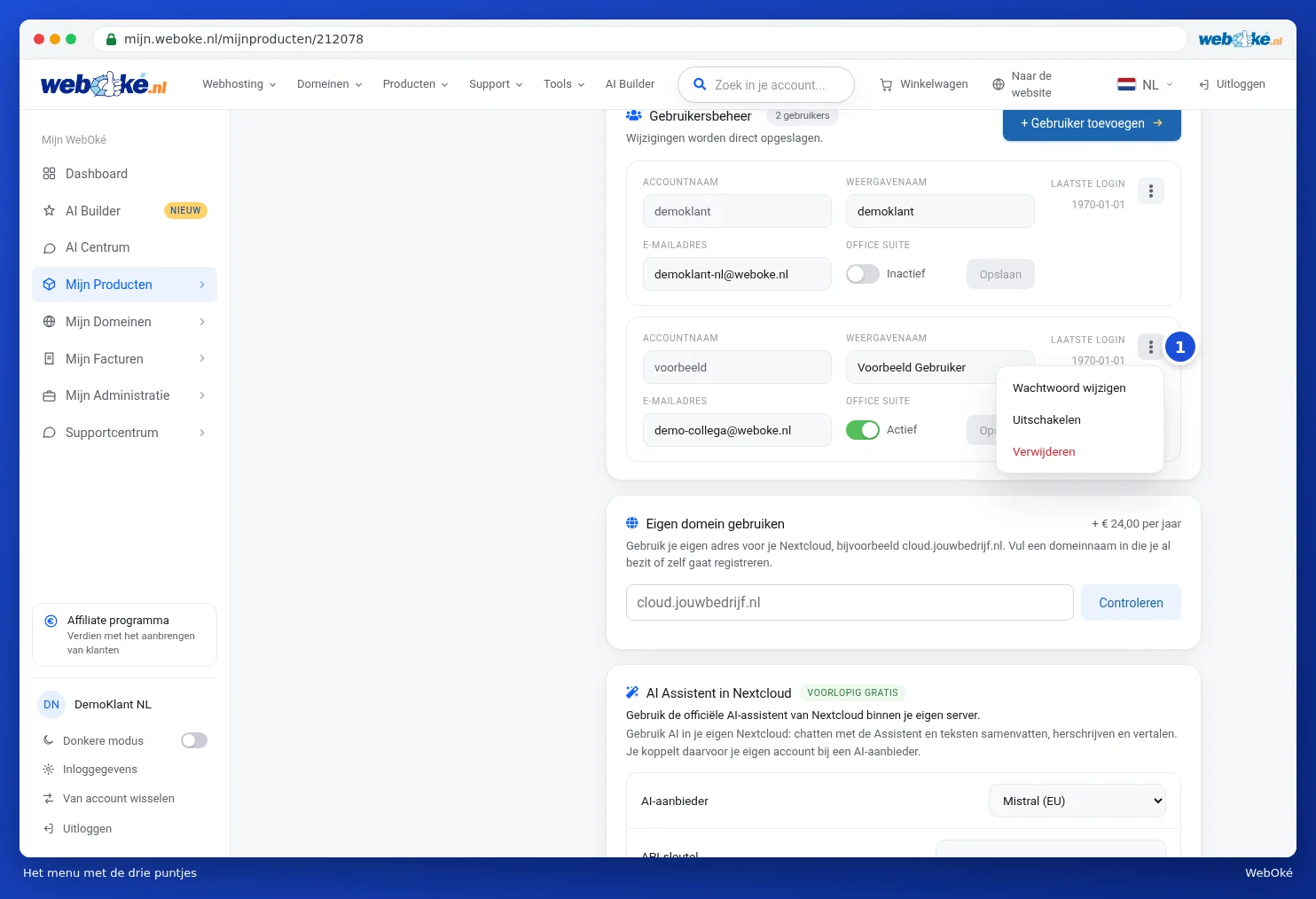
Αν ένας χρήστης δεν έχει συνδεθεί ποτέ, στο Τελευταία σύνδεση εμφανίζεται μια ημερομηνία το 1970. Αυτό σημαίνει: δεν έχει συνδεθεί ακόμη.
Ένας απενεργοποιημένος χρήστης δεν μπορεί πλέον να συνδεθεί, αλλά τα αρχεία του παραμένουν αποθηκευμένα. Βλέπετε δίπλα του την ετικέτα Απενεργοποιημένος.
Προσοχή: αν διαγράψετε έναν χρήστη, όλα τα αρχεία, τα ημερολόγια και οι επαφές του χρήστη αυτού διαγράφονται οριστικά. Αυτό δεν μπορεί να αναιρεθεί. Πρώτα εμφανίζεται το παράθυρο Διαγραφή χρήστη, μόνο με το Ναι, οριστική διαγραφή (1) ο χρήστης διαγράφεται. Αν έχετε αμφιβολίες, κάντε κλικ στο Ακύρωση και απενεργοποιήστε πρώτα τον χρήστη.

Άδειες Office
Με μια άδεια Office ένας χρήστης μπορεί να ανοίγει και να επεξεργάζεται online έγγραφα, υπολογιστικά φύλλα και παρουσιάσεις στο Nextcloud, συμπεριλαμβανομένων αρχείων Word, Excel και PowerPoint. Οι χρήστες χωρίς άδεια δεν βλέπουν τις εφαρμογές office. Αναθέτετε μια άδεια κατά τη δημιουργία του χρήστη ή αργότερα με τον διακόπτη Office Suite.
Είναι όλες οι άδειες σε χρήση; Απενεργοποιήστε τότε το Office σε κάποιον που δεν το χρειάζεται, ή αγοράστε επιπλέον άδειες μέσω των Ρυθμιζόμενων επιλογών. Πώς εργάζεστε με τις εφαρμογές office διαβάζετε στον οδηγό Euro-Office.
Συμβουλή: αν υπάρχει διαθέσιμη ενημέρωση για το Nextcloud σας, θα δείτε στο επάνω μέρος της σελίδας του προϊόντος μια κάρτα με τη νέα έκδοση. Με μια άδεια Office μεταβαίνετε κατά την ενημέρωση αυτή και στο Euro-Office, το ευρωπαϊκό online office. Ξεκινήστε την ενημέρωση όποτε σας βολεύει, συνήθως διαρκεί 5 έως 15 λεπτά. Μόνο ο κάτοχος του λογαριασμού μπορεί να ξεκινήσει αυτή την ενημέρωση.
Περισσότεροι χρήστες, άδειες ή αποθηκευτικός χώρος
- Μεταβείτε στη σελίδα του προϊόντος στις Ρυθμιζόμενες επιλογές.
- Επιλέξτε τον αποθηκευτικό χώρο (1) ή τον αριθμό αδειών Office που επιθυμείτε. Για κάθε επιλογή βλέπετε το κόστος της.
- Κάντε κλικ στο Αποθήκευση επιλογών (2) και στη συνέχεια στο Επιβεβαίωση και πληρωμή.
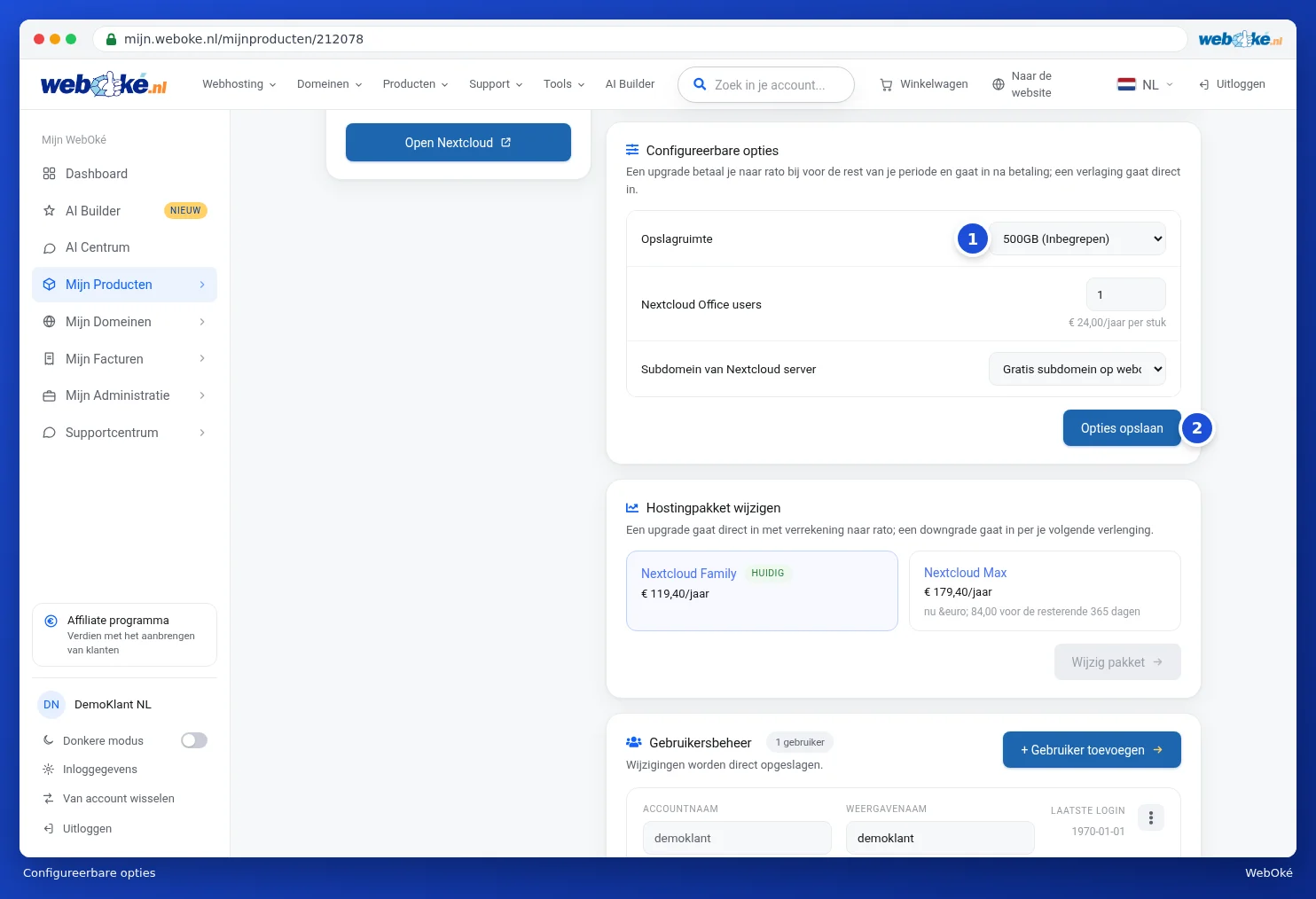
Μια αναβάθμιση την πληρώνετε αναλογικά για το υπόλοιπο της περιόδου σας και ισχύει μετά την πληρωμή. Μια υποβάθμιση ισχύει αμέσως. Περισσότερα σχετικά με τις επιλογές διαβάζετε στο Αλλαγή επιλογών και πρόσθετες διευθύνσεις IP.