
Κεφάλαιο 8 · 8.1
AI Builder: δημιουργία της ιστοσελίδας σας
Με τον AI Builder περιγράφετε με απλά λόγια τι είδους ιστοσελίδα θέλετε. Η AI γράφει τα κείμενα, επιλέγει χρώματα και γραμματοσειρές, δημιουργεί φωτογραφίες και συνθέτει τα πάντα μέσα σε λίγα λεπτά. Στη συνέχεια προσαρμόζετε τα πάντα μέχρι να είναι ακριβώς όπως τα θέλετε. Η δοκιμή είναι δωρεάν, ακόμη και χωρίς πακέτο.
Πού θα βρείτε τον AI Builder;
Κάντε κλικ στο μενού αριστερά στο AI Builder. Θα μεταφερθείτε στα Τα website builders μου, την ίδια σελίδα που θα βρείτε και στα Τα προϊόντα μου. Στο επάνω μέρος υπάρχουν δύο καρτέλες: AI Builder (1) και Drag-and-drop Builder (2). Στον AI Builder περιγράφετε την ιστοσελίδα σας (3) και κάνετε κλικ στο Δημιουργία ιστοσελίδας (4). Προτιμάτε να τη δημιουργήσετε μόνοι σας με σύρσιμο και απόθεση στοιχείων; Διαβάστε τότε το Ο Drag-and-drop Builder.
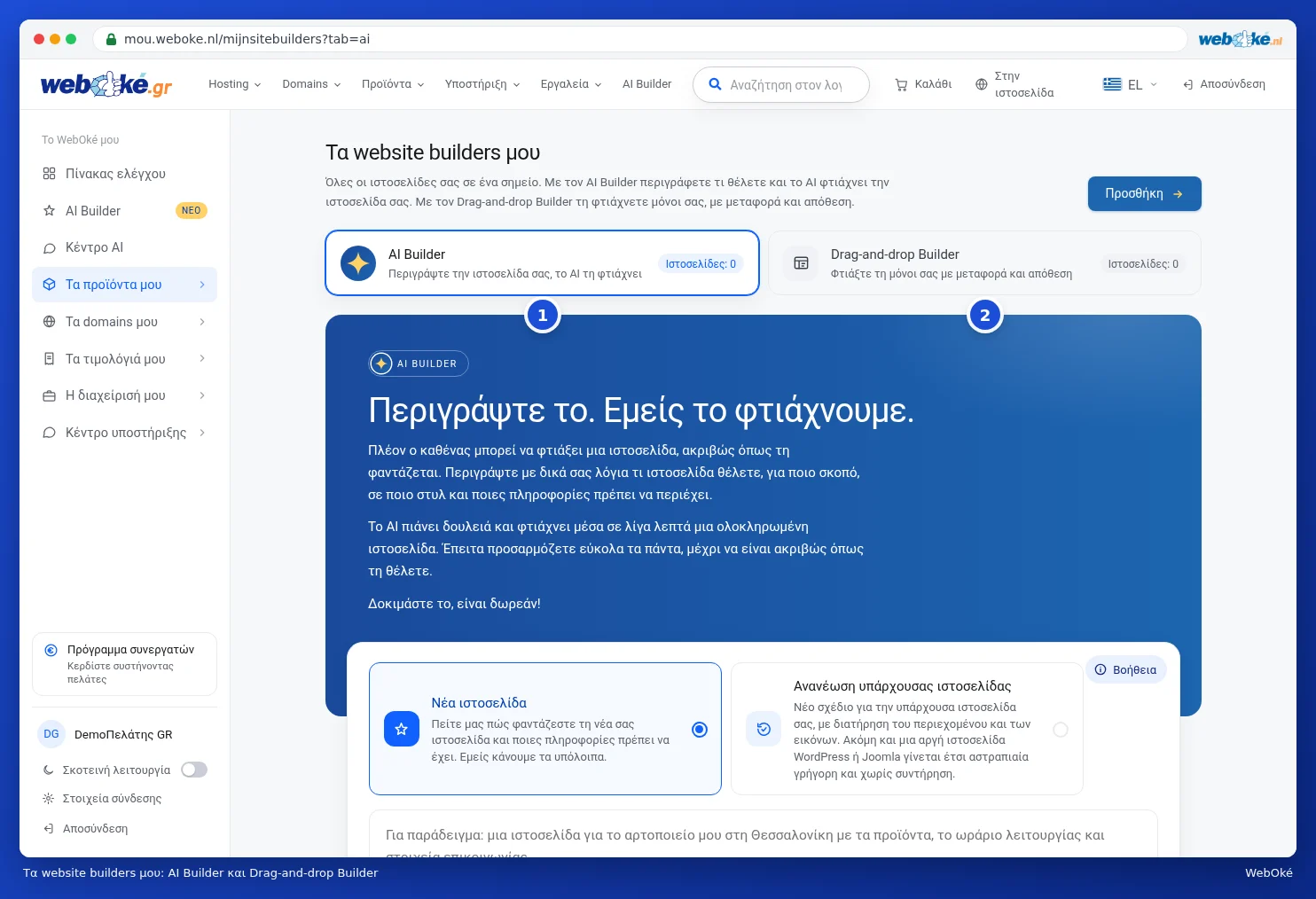
Περιγραφή μιας νέας ιστοσελίδας
- Επιλέξτε Νέα ιστοσελίδα (1).
- Περιγράψτε στο πεδίο κειμένου (2) τι κάνετε, για ποιον και πού. Αναφέρετε επίσης ποιες πληροφορίες πρέπει να περιλαμβάνονται και τι ατμόσφαιρα επιθυμείτε. Για παράδειγμα: μια ιστοσελίδα για το αρτοποιείο De Demo στην Ουτρέχτη, με το σύνολο των προϊόντων μας, τις ώρες λειτουργίας, μια ιστορία για τους αρτοποιούς και μια φόρμα επικοινωνίας, με ζεστή και παραδοσιακή αισθητική. Όσο πιο συγκεκριμένοι είστε, τόσο καλύτερη θα είναι η πρώτη έκδοση.
- Έχετε ήδη υλικό; Κάντε κλικ στο Προσθήκη αρχείου (3) ή σύρετε αρχεία στο πεδίο. Ένα φυλλάδιο, τιμοκατάλογο, λογότυπο ή φωτογραφίες: η AI διαβάζει τα πάντα και χρησιμοποιεί το περιεχόμενο. Μπορείτε να προσθέσετε έως 6 αρχεία, καθένα έως 8 MB, όπως pdf, Word, κείμενο και εικόνες.
- Δεν ξέρετε πώς να ξεκινήσετε; Κάντε κλικ σε ένα παράδειγμα (4), όπως Αρτοποιείο ή Κομμωτήριο. Το παράδειγμα εμφανίζεται στο πεδίο κειμένου και το προσαρμόζετε στη δική σας περίπτωση.
- Κάντε κλικ στο Δημιουργία ιστοσελίδας (5).
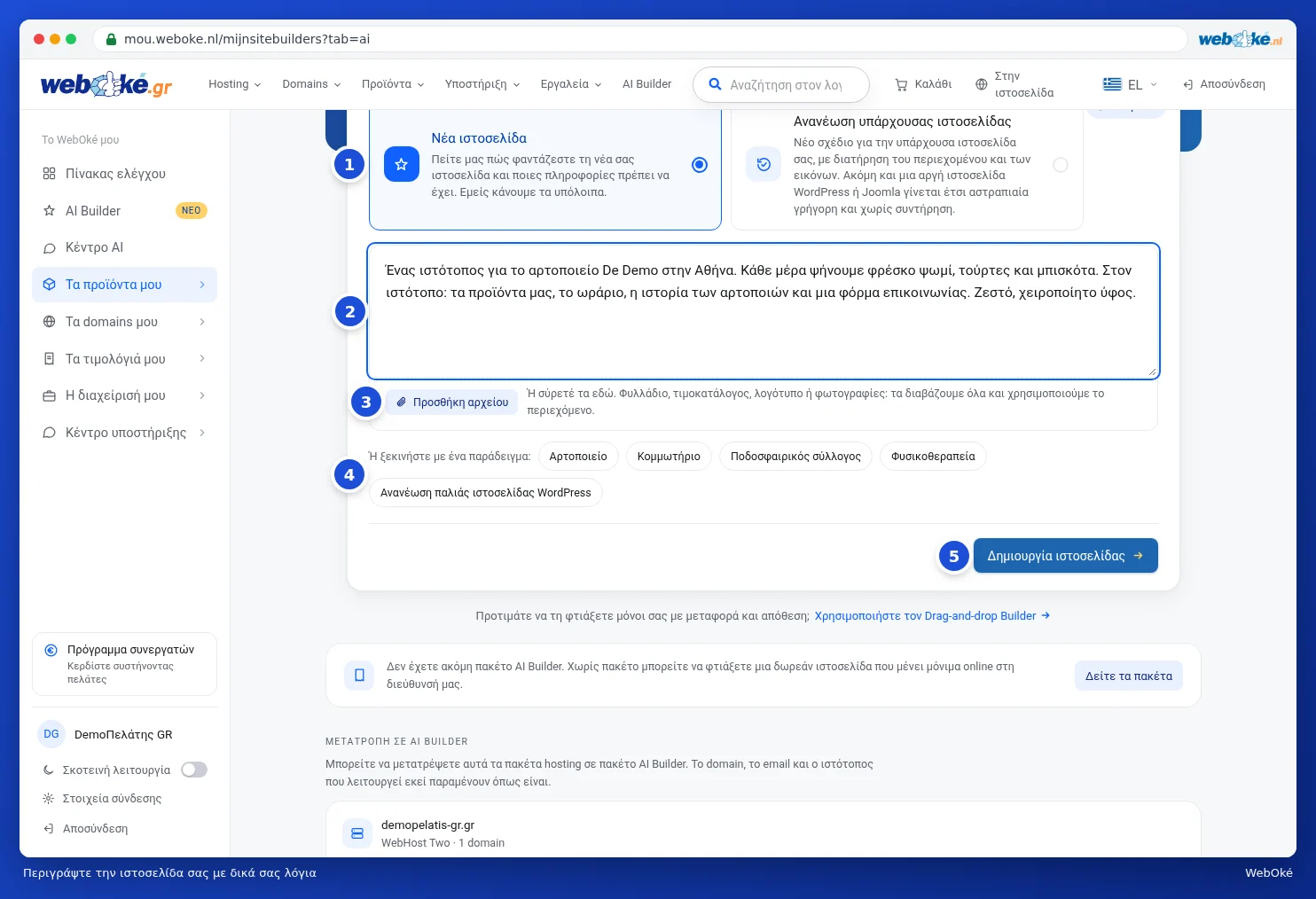
Συμβουλή: είναι η περιγραφή σας πολύ σύντομη, για παράδειγμα μόνο φωτογράφος; Τότε η AI κάνει πρώτα μία ακόμα ερώτηση: Πού βρίσκεστε και τι προσφέρετε; Η απάντηση εμφανίζεται κάτω από την περιγραφή σας. Με το Παράλειψη συνεχίζετε αμέσως.
Επιλογή πού θα βρίσκεται η ιστοσελίδα σας
Μετά το Δημιουργία ιστοσελίδας ανοίγει το παράθυρο Πού θα βρίσκεται η ιστοσελίδα σας;
- Δωρεάν ιστοσελίδα (1): η ιστοσελίδα σας θα βρίσκεται σε μια δική μας διεύθυνση, όπως όνομα.weboke.site. Κάθε πελάτης μπορεί να δημιουργήσει μία δωρεάν ιστοσελίδα. Αυτή είναι διαθέσιμη δωρεάν online, με ένα μικρό σήμα WebOké, δεν είναι ορατή στις μηχανές αναζήτησης και η φόρμα επικοινωνίας δεν στέλνει ακόμα μηνύματα.
- Αν έχετε ένα πακέτο με τον AI Builder, αυτό το πακέτο εμφανίζεται επίσης στη λίστα. Αν δείτε Διαθέσιμη ή κάποιες ελεύθερες θέσεις, η ιστοσελίδα σας μπορεί να δημιουργηθεί εκεί.
- Επιλέξτε στο Εικόνες (2) τι είδους εικόνες θα δημιουργήσει η AI: Αυτόματο, Φωτογραφίες, Εικονογραφήσεις, Δικές σας φωτογραφίες (η AI αφήνει κενές θέσεις για τις δικές σας φωτογραφίες) ή Χωρίς εικόνες. Μπορείτε να το αλλάξετε αργότερα στην Εταιρική ταυτότητα.
- Κάντε κλικ στο Συνέχεια (3).
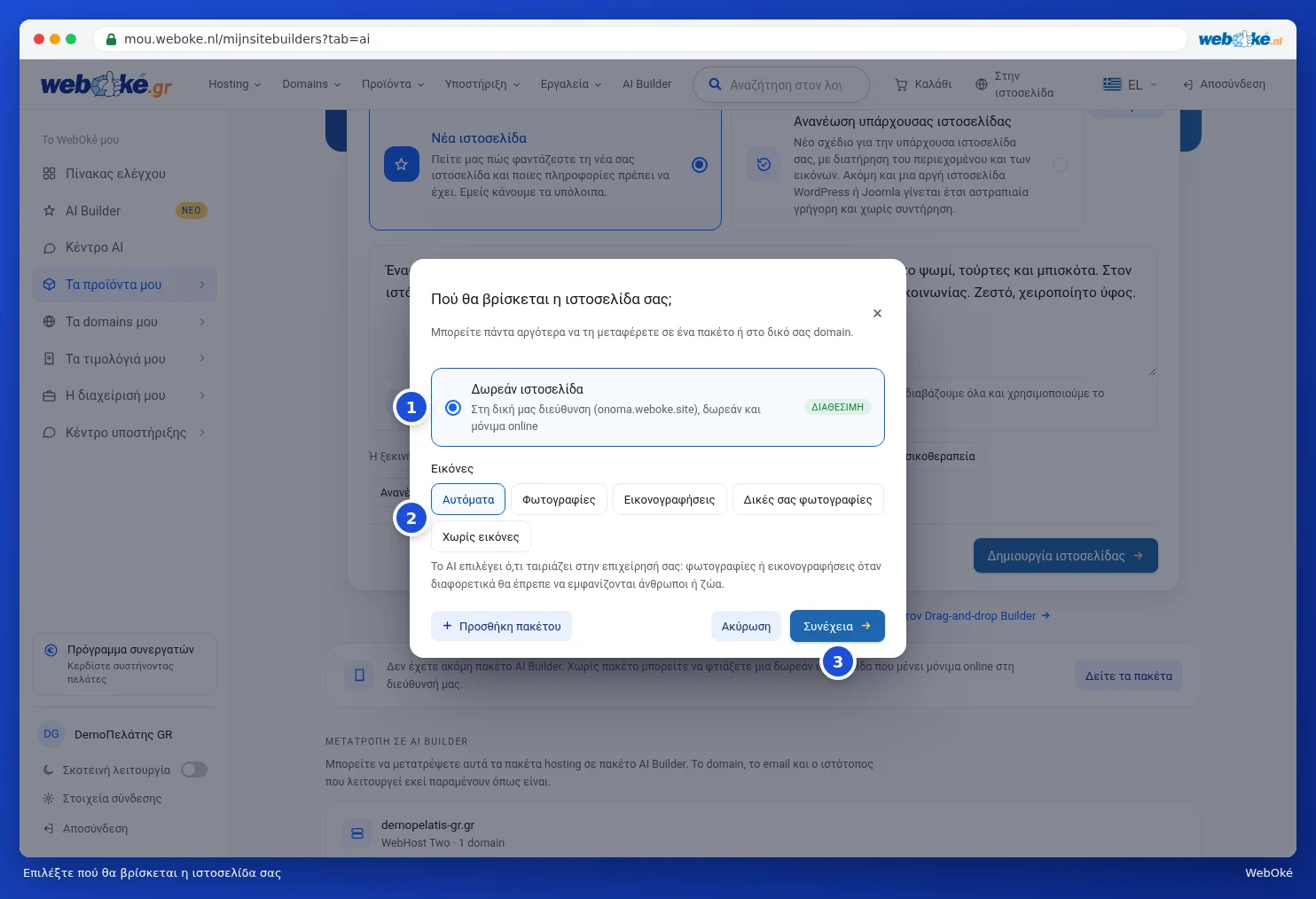
Μπορείτε πάντα αργότερα να τη μεταφέρετε σε ένα πακέτο ή στο δικό σας domain. Πώς γίνεται αυτό μπορείτε να το διαβάσετε στο AI Builder: επεξεργασία, εκδόσεις και δημοσίευση.
Η AI δημιουργεί την ιστοσελίδα σας
Η οθόνη δημιουργίας ανοίγει αμέσως. Στα αριστερά, στη συνομιλία, βλέπετε πόσο έχει προχωρήσει η AI: ανάγνωση περιγραφής, συγγραφή σελίδων και κειμένων, δημιουργία φωτογραφιών. Στα δεξιά εμφανίζεται η πρόοδος. Συνήθως διαρκεί δύο έως τέσσερα λεπτά.
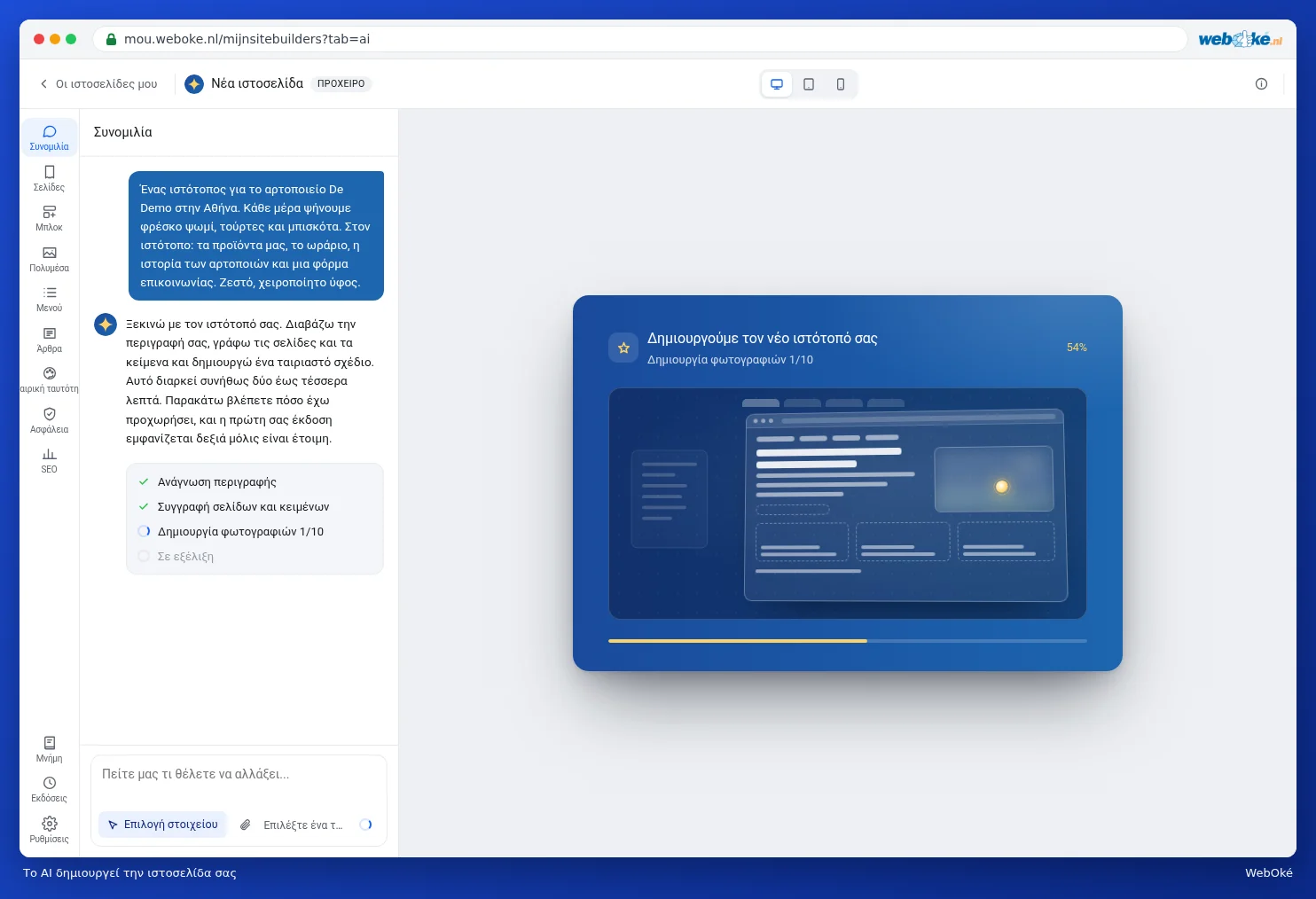
Μόλις ολοκληρωθεί η πρώτη έκδοση, τη βλέπετε στα δεξιά όπως θα τη δουν σύντομα οι επισκέπτες. Την πρώτη φορά εκτελείται μια σύντομη Ξενάγηση που σας καθοδηγεί στα σημαντικότερα κουμπιά. Με το Επόμενο συνεχίζετε, με το σταυρουδάκι την κλείνετε.
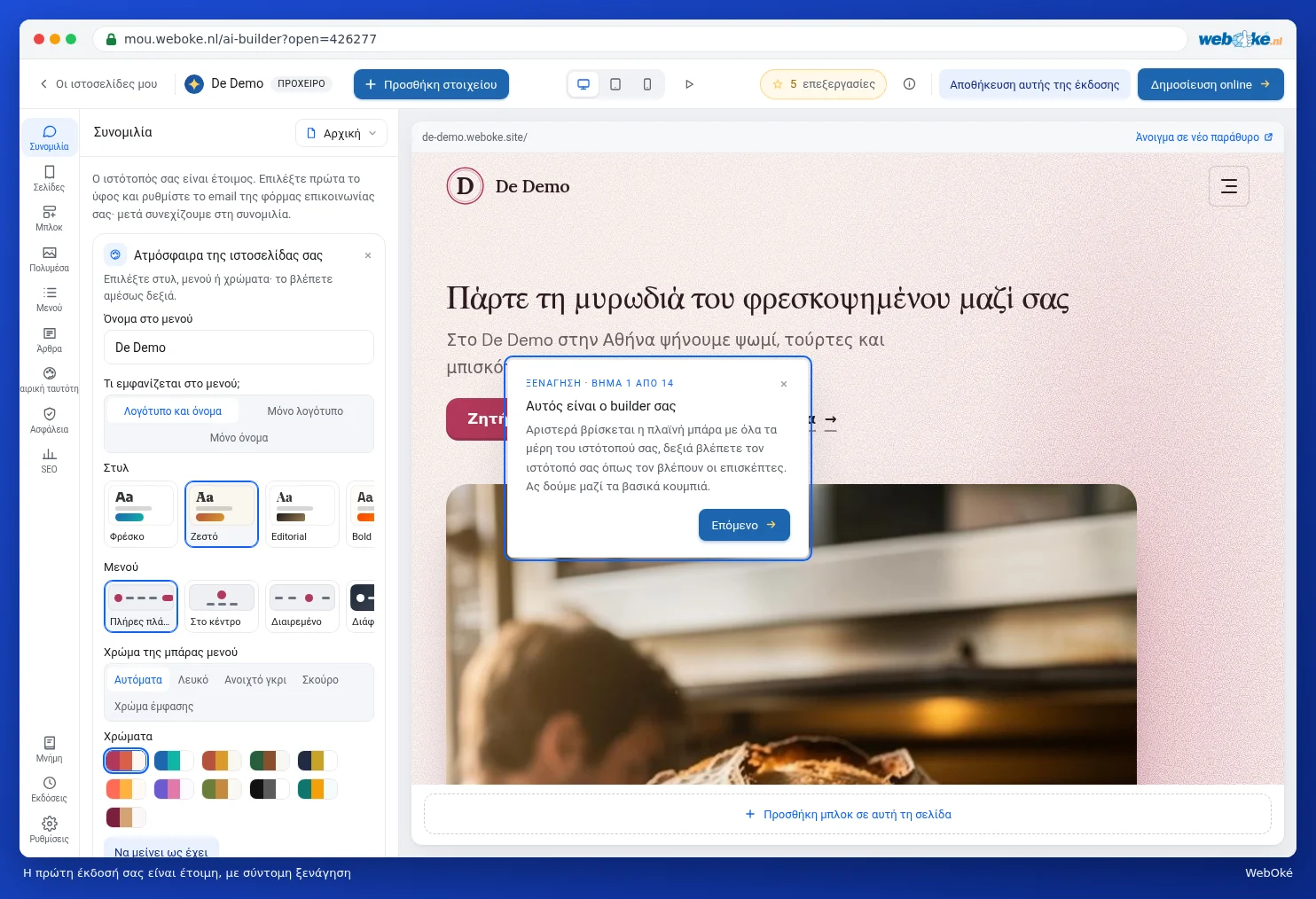
Πρώτα η ατμόσφαιρα και το email της φόρμας σας
Στα αριστερά βρίσκεται η κάρτα Ατμόσφαιρα της ιστοσελίδας σας. Επιλέξτε άλλο Στυλ, άλλο Μενού, το Χρώμα της μπάρας μενού ή διαφορετικά Χρώματα: η αλλαγή εμφανίζεται αμέσως στα δεξιά. Στο Όνομα στο μενού προσαρμόζετε το όνομα και στο Τι εμφανίζεται στο μενού; επιλέγετε ανάμεσα σε λογότυπο και όνομα. Αν σας αρέσει όπως είναι, κάντε κλικ στο Να μείνει ως έχει. Όλες τις επιλογές θα τις ξαναβρείτε αργότερα στην Εταιρική ταυτότητα.
Στη συνέχεια μπορείτε να ρυθμίσετε πού θα καταλήγουν τα μηνύματα από τη φόρμα επικοινωνίας σας και από ποια διεύθυνση θα αποστέλλονται. Αυτό μπορεί να γίνει και αργότερα, στις Ρυθμίσεις. Με το Συνέχεια στη συνομιλία ξεκινάτε τις προσαρμογές.
Ανανέωση μιας υπάρχουσας ιστοσελίδας
Έχετε ήδη μια ιστοσελίδα, για παράδειγμα μια παλιά ιστοσελίδα WordPress ή Joomla; Δημιουργήστε τότε ένα νέο σχέδιο γι' αυτήν, διατηρώντας τα κείμενα και τις φωτογραφίες σας.
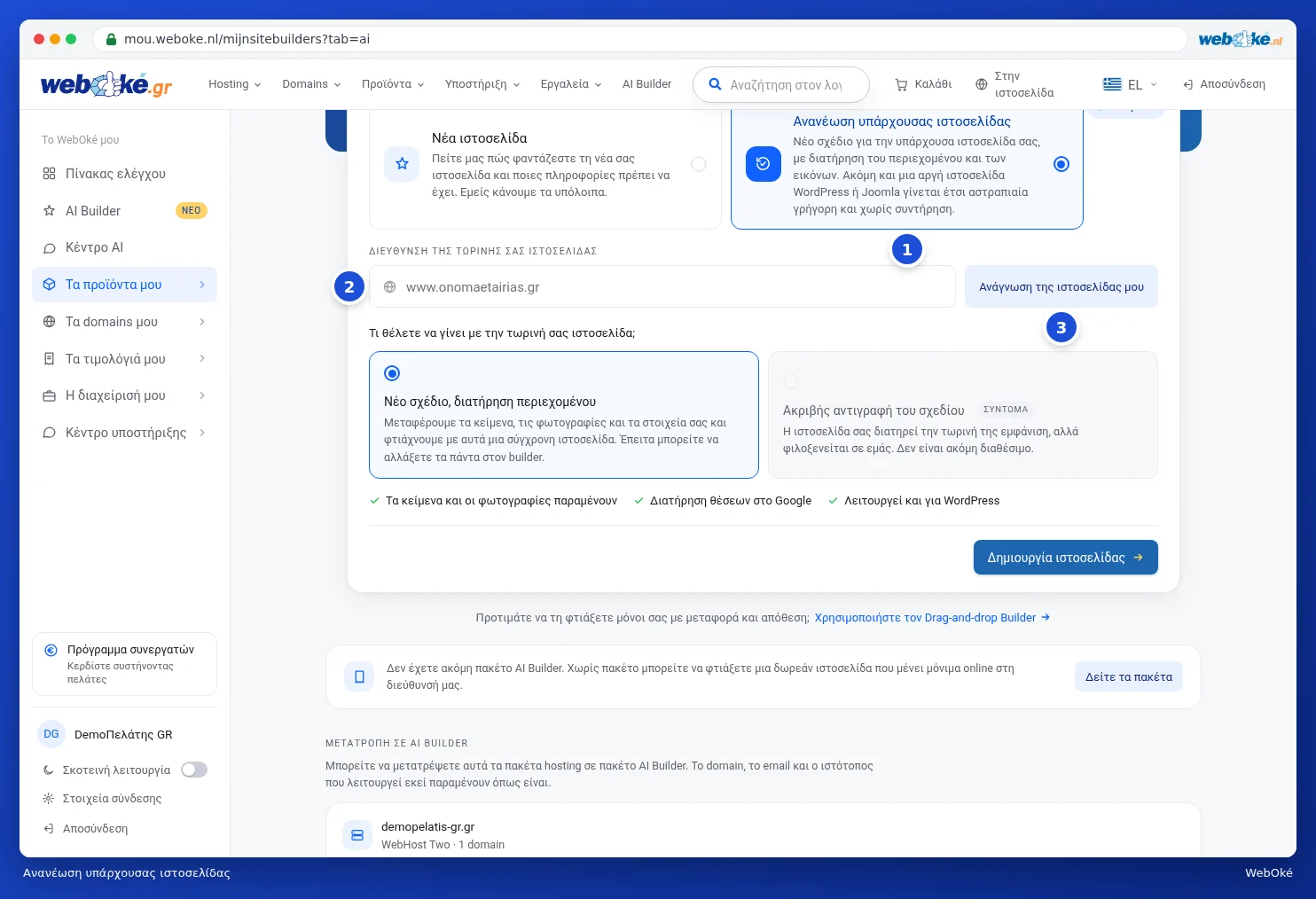
- Επιλέξτε Ανανέωση υπάρχουσας ιστοσελίδας (1).
- Συμπληρώστε στο Διεύθυνση της τωρινής σας ιστοσελίδας τη διεύθυνση ιστού (2).
- Κάντε κλικ στο Ανάγνωση της ιστοσελίδας μου (3). Η AI διαβάζει τις σελίδες, τις φωτογραφίες και τα στοιχεία σας.
- Στη συνέχεια βλέπετε ποιες σελίδες βρέθηκαν. Αποεπιλέξτε όσες δεν χρειάζεστε. Αν θέλετε να διατηρήσετε τα τρέχοντα χρώματα και τις γραμματοσειρές σας, αφήστε αυτή την επιλογή ενεργή. Στο Τι θέλετε να αλλάξει στο σχέδιο; αναφέρετε τι μπορεί να αλλάξει.
- Στο Τι θέλετε να γίνει με την τωρινή σας ιστοσελίδα; είναι ενεργοποιημένο το Νέο σχέδιο, διατήρηση περιεχομένου: παίρνουμε τα κείμενα, τις φωτογραφίες και τα στοιχεία σας και δημιουργούμε με αυτά μια σύγχρονη ιστοσελίδα.
- Κάντε κλικ στο Δημιουργία ιστοσελίδας και επιλέξτε πού θα βρίσκεται η ιστοσελίδα, όπως και σε μια νέα ιστοσελίδα.
Έχετε ήδη πακέτο hosting; Μετατροπή σε AI Builder
Κάτω από την αρχική κάρτα, σε ένα πακέτο hosting με ένα domain, εμφανίζεται μερικές φορές το μπλοκ Μετατροπή σε AI Builder. Μέσω αυτού, το πακέτο hosting σας μετατρέπεται σε πακέτο AI Builder. Το domain σας, το email σας και η ιστοσελίδα που λειτουργεί αυτή τη στιγμή παραμένουν ως έχουν. Βλέπετε εκ των προτέρων το κόστος για το υπόλοιπο της περιόδου σας. Θέλετε διαφορετικό πακέτο; Διαβάστε τότε το Αλλαγή πακέτου (αναβάθμιση ή υποβάθμιση).