
Κεφάλαιο 5 · 5.4
Διαχείριση DNS: προσθήκη, επεξεργασία και διαγραφή εγγραφών
Δείτε το σε ένα σύντομο βίντεο
Στο DNS αναγράφεται πού δείχνουν η ιστοσελίδα, το email και άλλες υπηρεσίες του domain σας. Όσο το domain σας χρησιμοποιεί τους nameservers της WebOké, διαχειρίζεστε εσείς οι ίδιοι τις εγγραφές DNS στο WebOké μου.
Μεταβείτε στο Τα domains μου και κάντε κλικ στην καρτέλα DNS, ή κάντε κλικ στην επισκόπηση δίπλα σε ένα domain στο DNS.
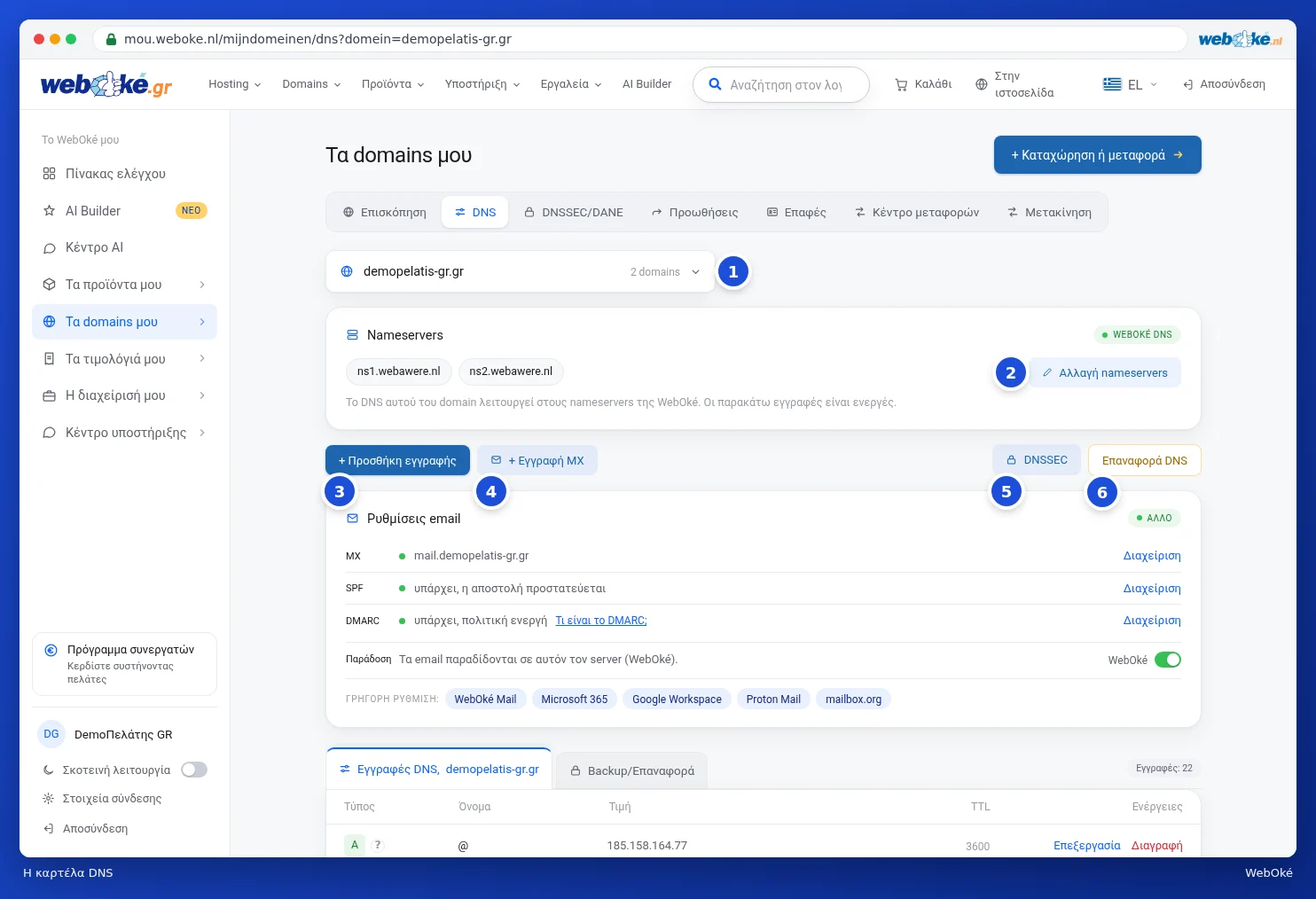
Τι βλέπετε στην καρτέλα DNS;
- Η επιλογή domain (1): επιλέξτε το domain του οποίου θέλετε να δείτε το DNS. Σε πολλά domains μπορείτε να κάνετε αναζήτηση σε αυτή τη λίστα.
- Nameservers: οι nameservers του domain, με το κουμπί Αλλαγή nameservers (2). Δείτε Αλλαγή nameservers.
- + Προσθήκη εγγραφής (3) και + Εγγραφή MX (4): δημιουργία νέας εγγραφής.
- DNSSEC (5): μετάβαση στις ρυθμίσεις DNSSEC, δείτε DNSSEC και DANE.
- Επαναφορά DNS (6): επαναφορά όλων των εγγραφών στις προεπιλογές της WebOké, δείτε Επαναφορά DNS και δημιουργία backup DNS.
- Ρυθμίσεις email: η κάρτα με το MX, SPF και DMARC σας, δείτε Γρήγορη ρύθμιση email στο DNS.
- Στο κάτω μέρος η λίστα με όλες τις εγγραφές, και η καρτέλα Backup/Επαναφορά.
Στη λίστα βλέπετε για κάθε εγγραφή τον Τύπο, το Όνομα, την Τιμή και το TTL, με τα κουμπιά Επεξεργασία και Διαγραφή στα δεξιά. Οι εγγραφές NS έχουν ένα λουκέτο και δεν έχουν κουμπί Διαγραφή: ανήκουν στους nameservers σας.
Προσθήκη εγγραφής
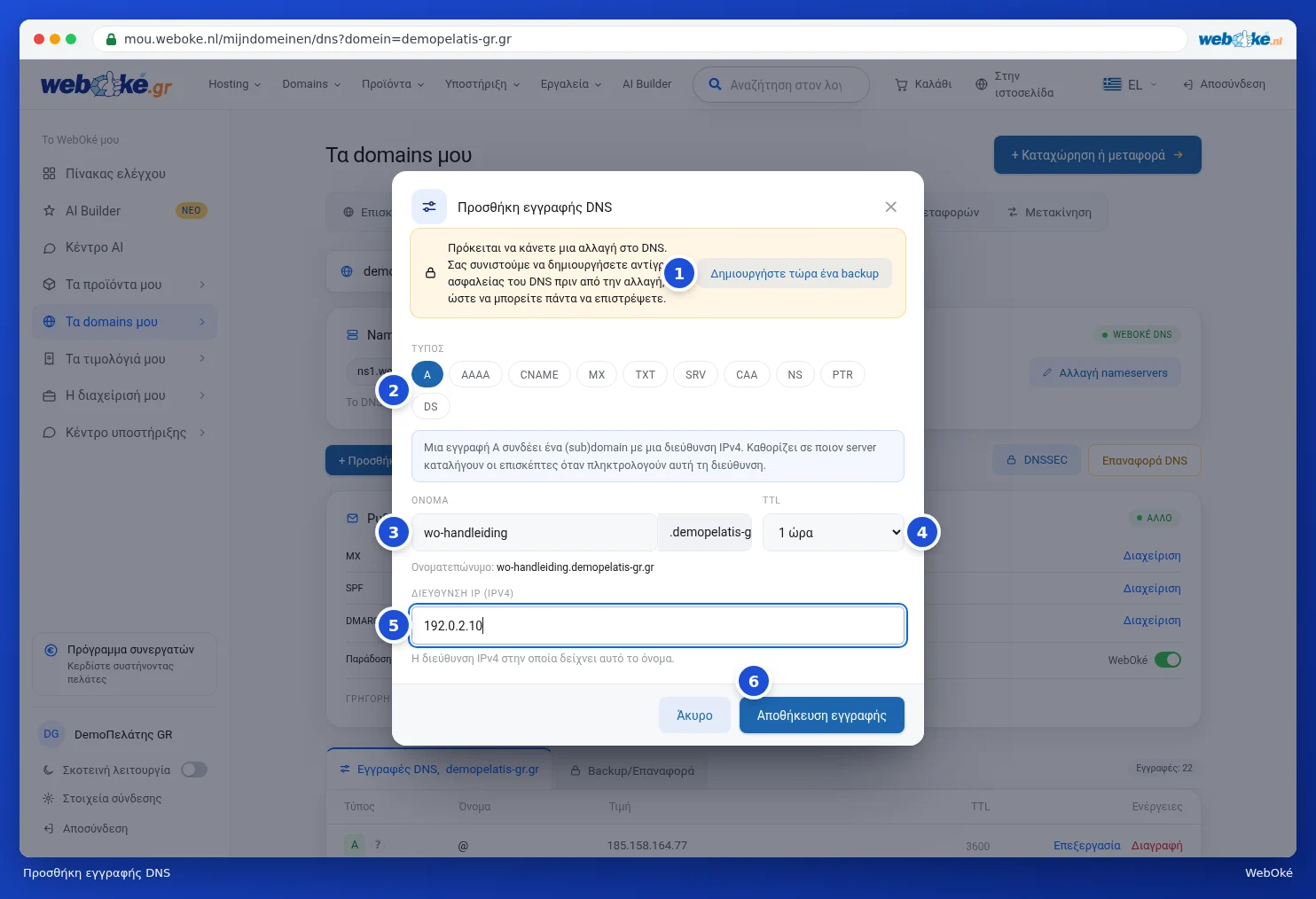
- Κάντε κλικ στο + Προσθήκη εγγραφής. Ανοίγει το παράθυρο Προσθήκη εγγραφής DNS.
- Στο επάνω μέρος υπάρχει η συμβουλή να δημιουργήσετε πρώτα ένα backup του DNS σας. Κάντε κλικ στο Δημιουργήστε τώρα ένα backup (1) αν θέλετε να είστε σίγουροι ότι μπορείτε να επανέλθετε.
- Επιλέξτε τον Τύπο (2), για παράδειγμα A. Από κάτω εμφανίζεται σε μία πρόταση τι κάνει αυτός ο τύπος εγγραφής.
- Συμπληρώστε το Όνομα (3). Για το ίδιο το domain πληκτρολογήστε @. Για ένα subdomain πληκτρολογήστε μόνο το πρώτο τμήμα, για παράδειγμα www ή shop. Το domain name σας προστίθεται αυτόματα στο τέλος. Κάτω από το πεδίο βλέπετε το Πλήρες όνομα.
- Επιλέξτε το TTL (4): πόσο καιρό μπορούν άλλοι servers να θυμούνται την απάντηση. Αφήστε το στην τιμή 1 ώρα αν έχετε αμφιβολίες.
- Συμπληρώστε την τιμή (5). Σε μια εγγραφή A αυτή είναι η διεύθυνση IP του server.
- Κάντε κλικ στο Αποθήκευση εγγραφής (6).
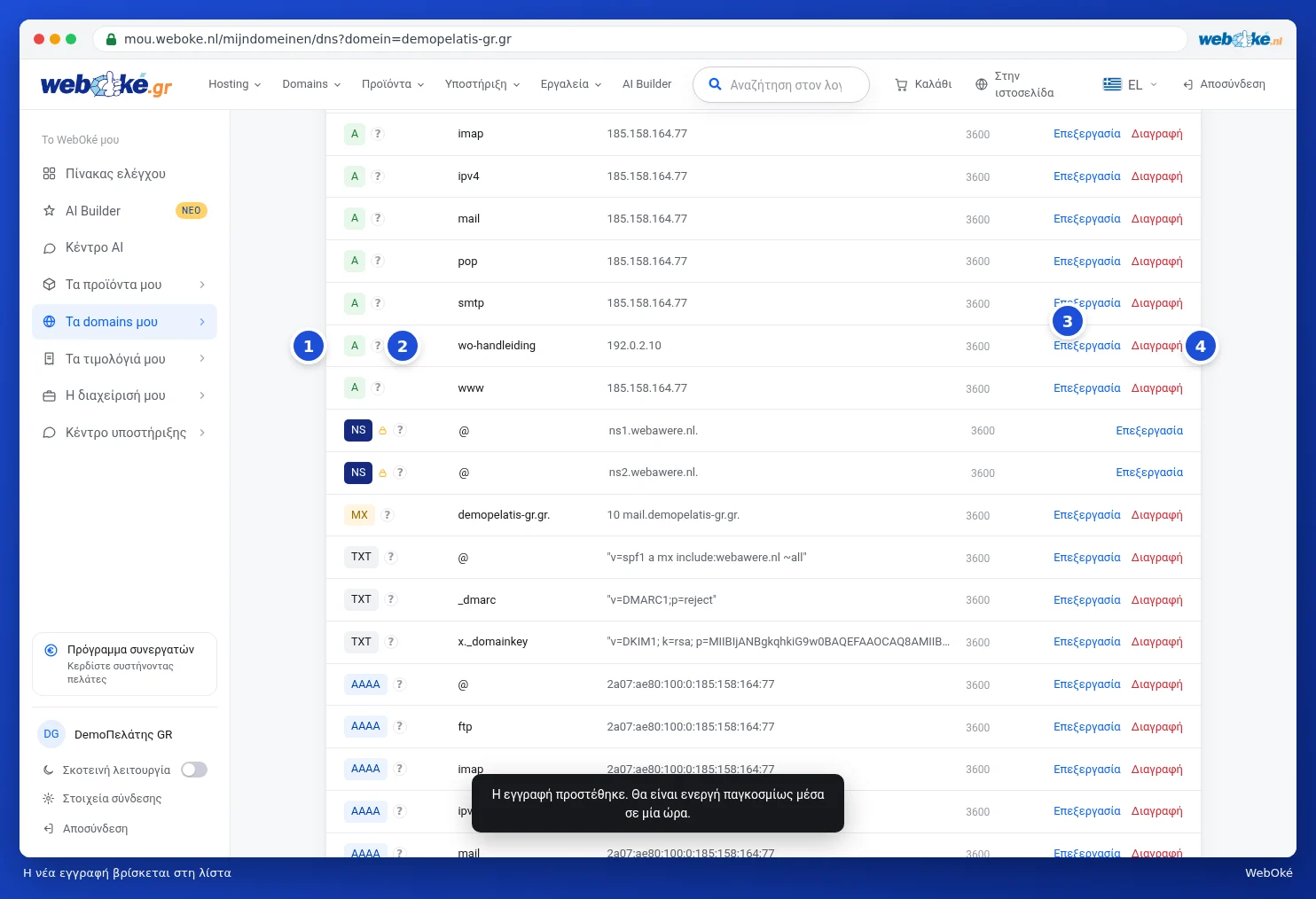
Εμφανίζεται το μήνυμα Η εγγραφή προστέθηκε. Θα είναι ενεργή παγκοσμίως μέσα σε μία ώρα. και η εγγραφή εμφανίζεται αμέσως στη λίστα.
Συμβουλή: παραπέμπετε σε ένα πλήρες hostname, όπως σε μια εγγραφή CNAME ή MX; Βάλτε τότε μια τελεία στο τέλος, για παράδειγμα mail.voorbeeld.nl.. Αν ξεχάσετε την τελεία, το παράθυρο σας προειδοποιεί και σας δείχνει τι θα άλλαζε.
Επεξήγηση μιας εγγραφής
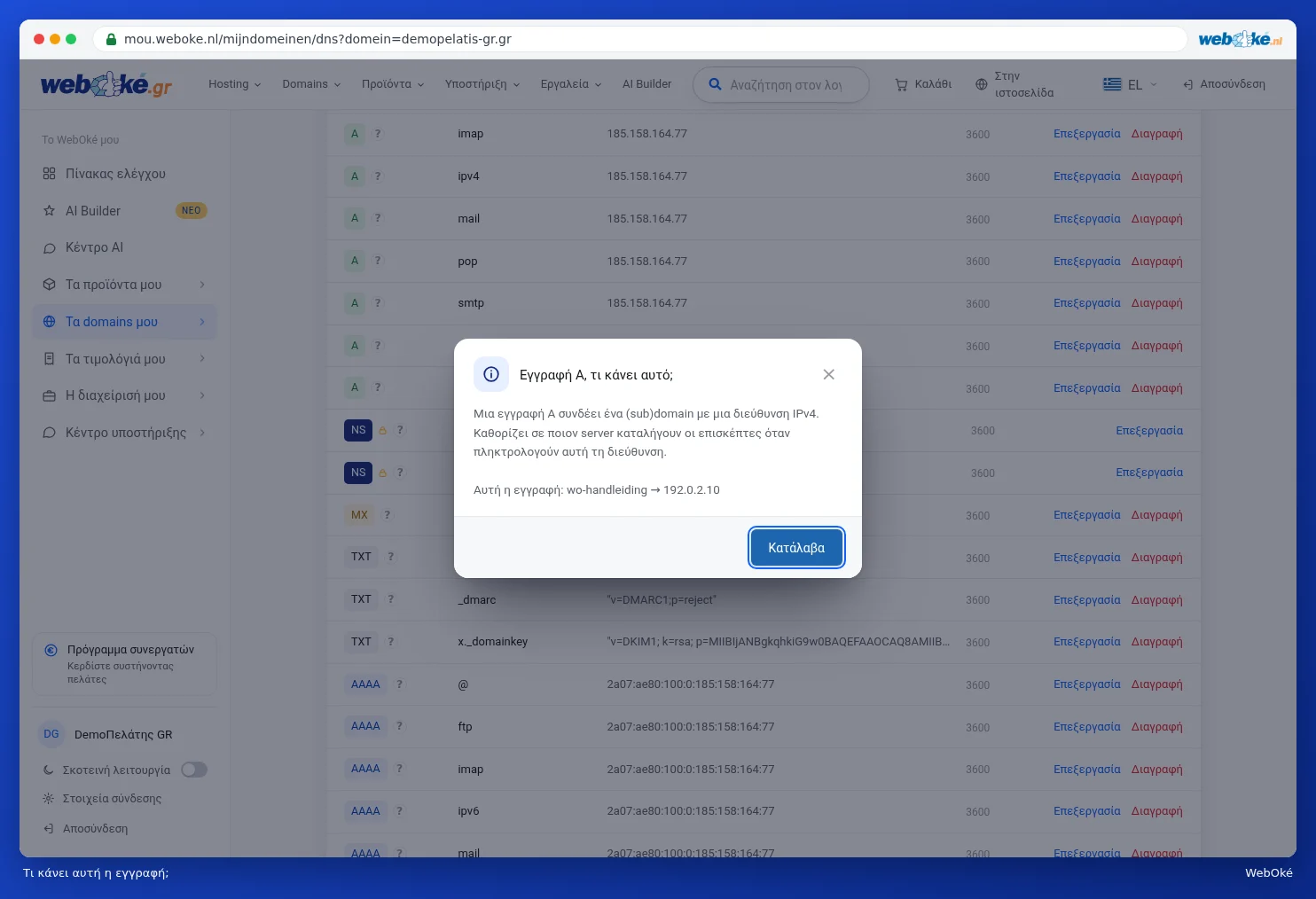
Δίπλα στον τύπο κάθε εγγραφής (1) υπάρχει ένα ερωτηματικό (2). Κάντε κλικ σε αυτό και σας εξηγείται με απλά λόγια τι κάνει η εγγραφή, με το όνομα και την τιμή αυτής της εγγραφής.
Επεξεργασία εγγραφής
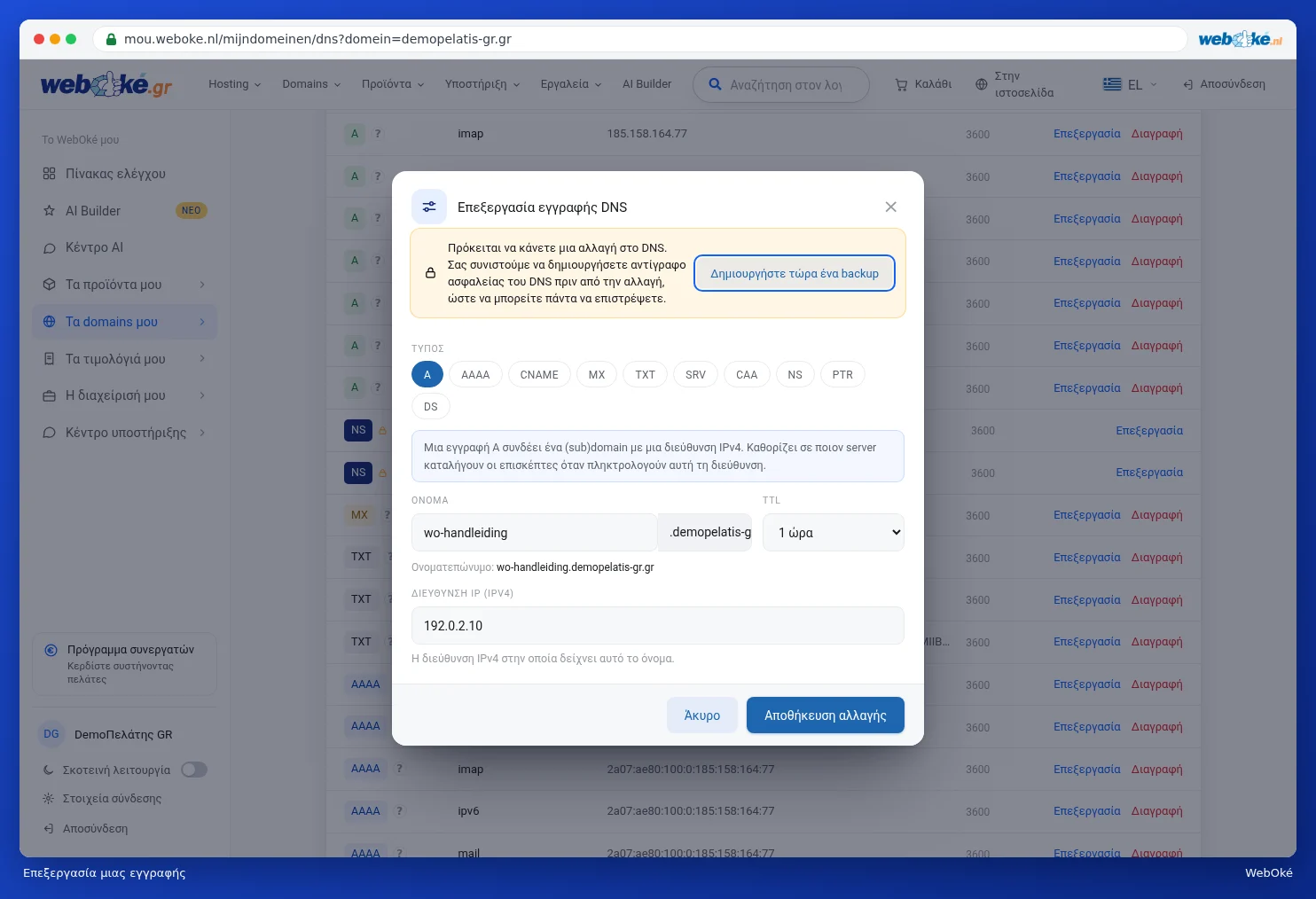
- Κάντε κλικ δίπλα στην εγγραφή στο Επεξεργασία (3). Ανοίγει το παράθυρο Επεξεργασία εγγραφής DNS με τα τρέχοντα στοιχεία.
- Προσαρμόστε ό,τι θέλετε να αλλάξετε.
- Κάντε κλικ στο Αποθήκευση αλλαγής.
Διαγραφή εγγραφής
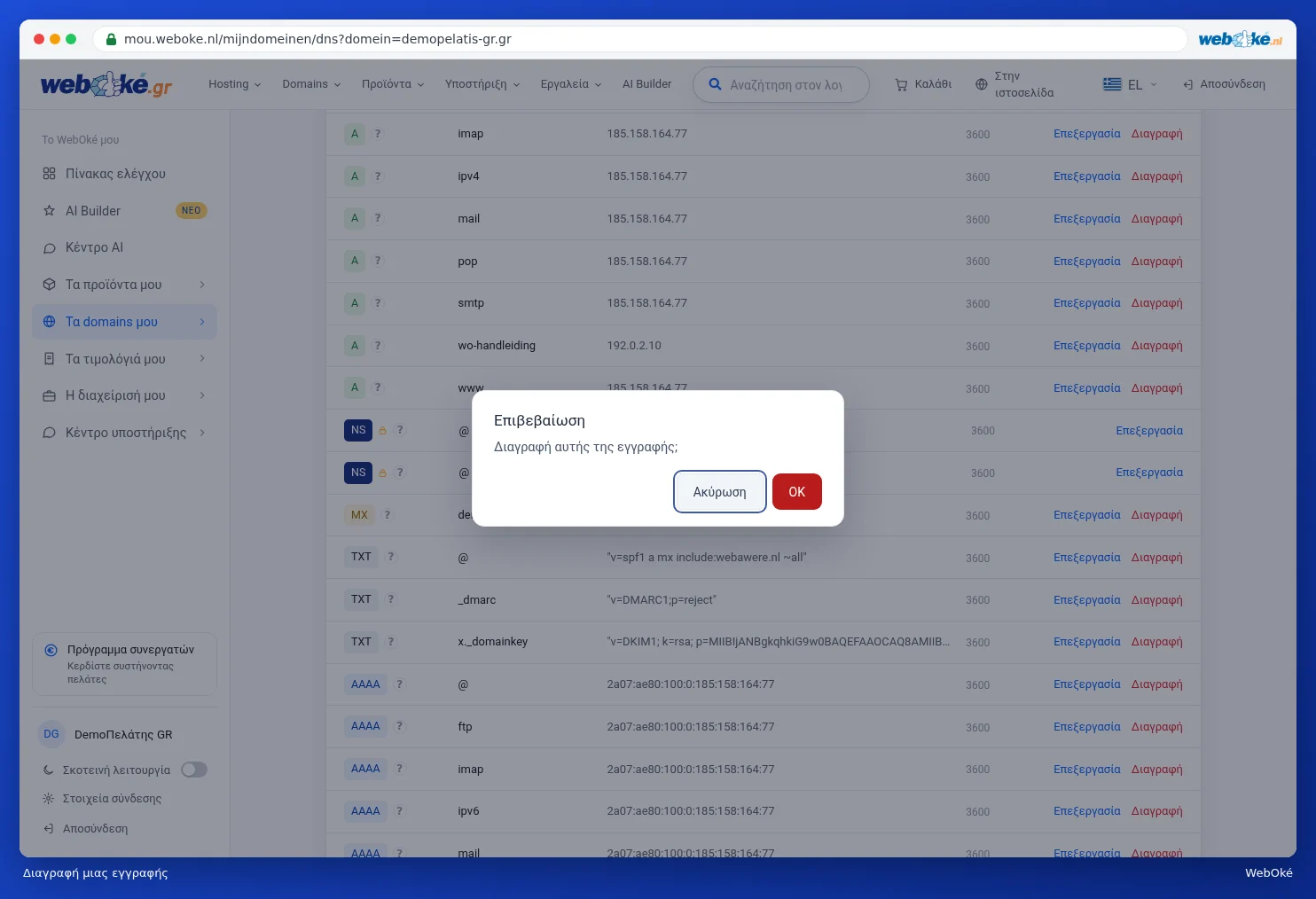
- Κάντε κλικ δίπλα στην εγγραφή στο Διαγραφή (4).
- Εμφανίζεται η ερώτηση Διαγραφή αυτής της εγγραφής;. Κάντε κλικ στο OK για διαγραφή ή στο Ακύρωση για να διατηρήσετε την εγγραφή.
Οι τύποι εγγραφών εν συντομία
| Τύπος | Τι κάνει; |
|---|---|
| A | Συνδέει ένα (sub)domain με μια διεύθυνση IPv4: σε ποιον server κατευθύνονται οι επισκέπτες. |
| AAAA | Το ίδιο με μια εγγραφή A, αλλά με διεύθυνση IPv6. |
| CNAME | Ένα alias: αυτό το όνομα παραπέμπει σε ένα άλλο domain name. |
| MX | Ποιος mail server λαμβάνει τα email για το domain σας. |
| TXT | Κείμενο για άλλες υπηρεσίες, όπως επαλήθευση domain, SPF, DKIM και DMARC. |
| SRV | Κατευθύνει μια υπηρεσία, όπως κλήσεις μέσω internet ή chat, στον σωστό server και θύρα. |
| CAA | Ποιοι φορείς επιτρέπεται να εκδίδουν πιστοποιητικό SSL για το domain σας. |
| NS | Ποιοι nameservers διαχειρίζονται το domain σας. Λανθασμένη αλλαγή καθιστά το domain σας μη προσβάσιμο. |
| PTR | Αντίστροφο DNS: συνδέει μια διεύθυνση IP πίσω σε ένα όνομα. |
| DS | Συνδέει το DNSSEC με το registry. |
Για MX, SPF, DMARC, CAA και SRV το παράθυρο διαθέτει επιπλέον βοήθεια. Διαβάστε σχετικά στο DNS βοηθοί: MX, SPF, DMARC, CAA και SRV.
Οι αλλαγές συνήθως ενεργοποιούνται παγκοσμίως μέσα σε μία ώρα. Σε εξαιρετικές περιπτώσεις μπορεί να χρειαστούν έως 24 ώρες.