
Κεφάλαιο 6 · 6.9
Διαχείριση ιστοσελίδων: εγκατάσταση WordPress και άλλου λογισμικού
Με τη Διαχείριση ιστοσελίδων εγκαθιστάτε σε λίγα κλικ το WordPress ή άλλο λογισμικό στο πακέτο hosting σας. Εκεί διαχειρίζεστε επίσης τις υπάρχουσες εγκαταστάσεις σας: σύνδεση, ενημέρωση, αυτόματες ενημερώσεις, plugins, κλωνοποίηση και διαγραφή. Θα τη βρείτε στην ενότητα Τα προϊόντα μου, στη γραμμή καρτελών στο πάνω μέρος.
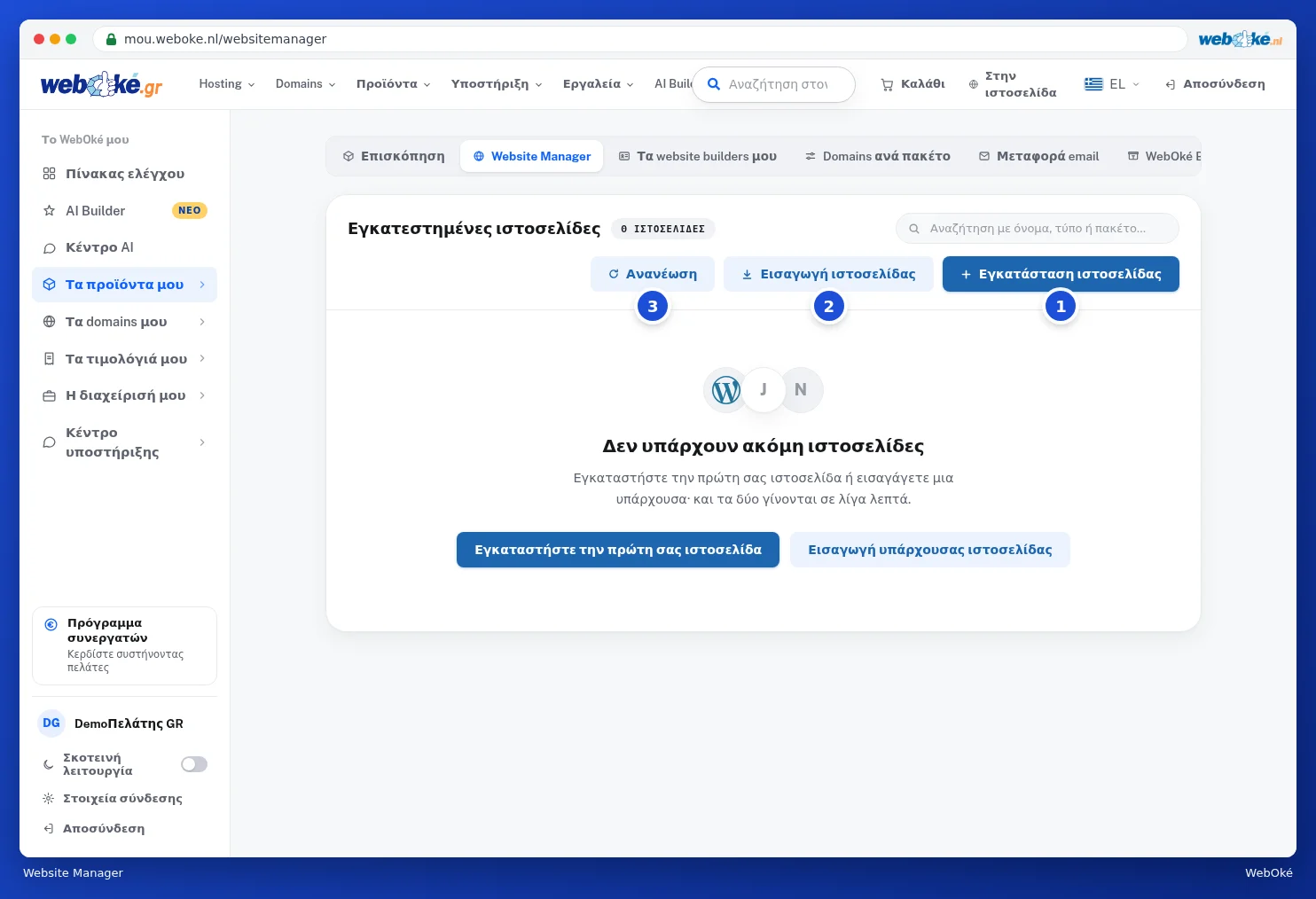
- Με το Εγκατάσταση ιστοσελίδας (1) εγκαθιστάτε νέο λογισμικό στο πακέτο σας.
- Με το Εισαγωγή ιστοσελίδας (2) προσθέτετε μια ιστοσελίδα που υπάρχει ήδη.
- Με το Ανανέωση (3) ανανεώνετε τη λίστα, για παράδειγμα αφού εγκαταστήσετε κάτι στο DirectAdmin.
Εγκατάσταση μιας ιστοσελίδας
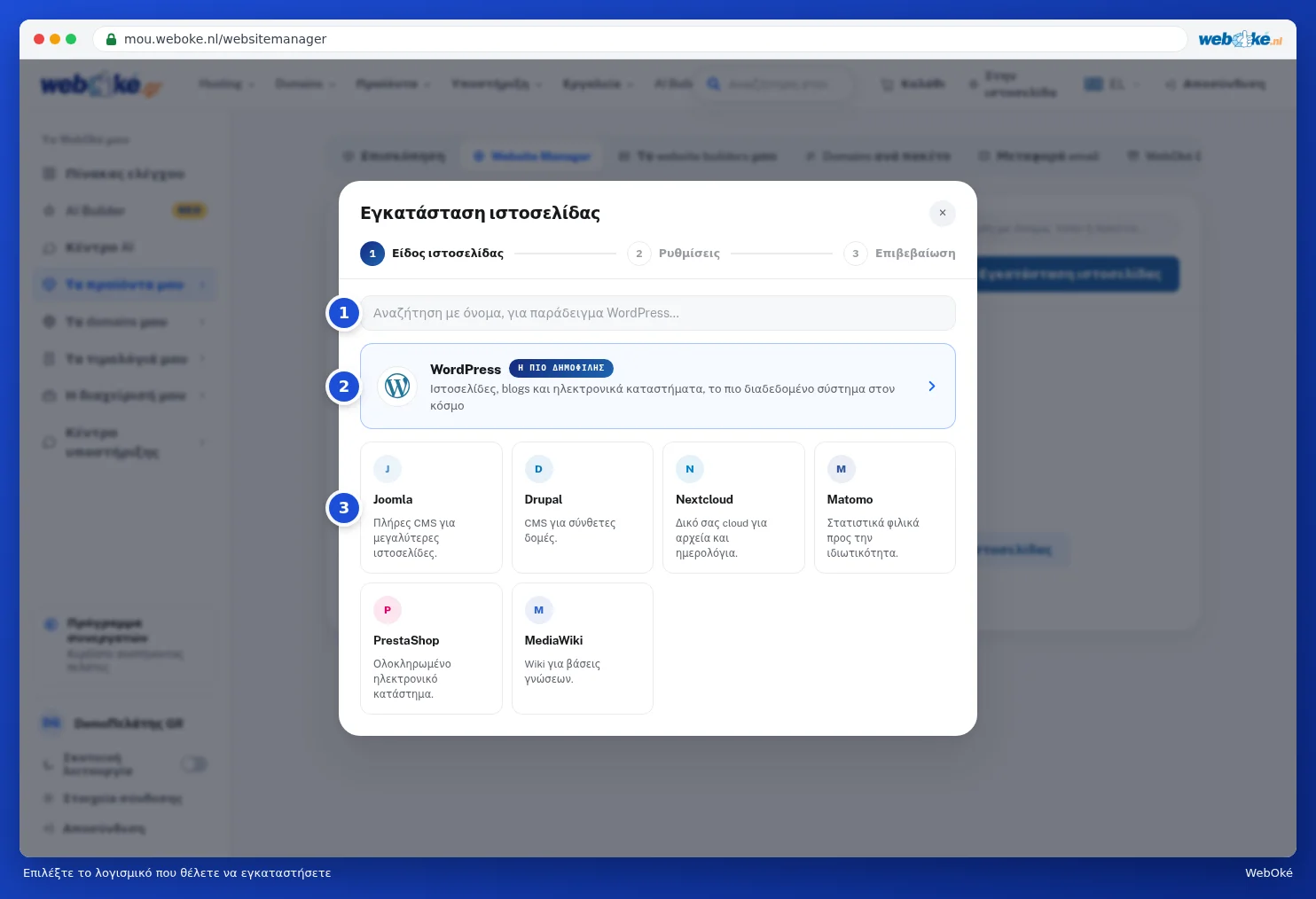
- Κάντε κλικ στο Εγκατάσταση ιστοσελίδας. Θα δείτε τον κατάλογο. Αναζητήστε με βάση το όνομα (1), ή επιλέξτε απευθείας το WordPress (2), το πιο δημοφιλές σύστημα. Από κάτω βρίσκονται, μεταξύ άλλων, τα Joomla, Drupal, Nextcloud, Matomo, PrestaShop και MediaWiki (3).
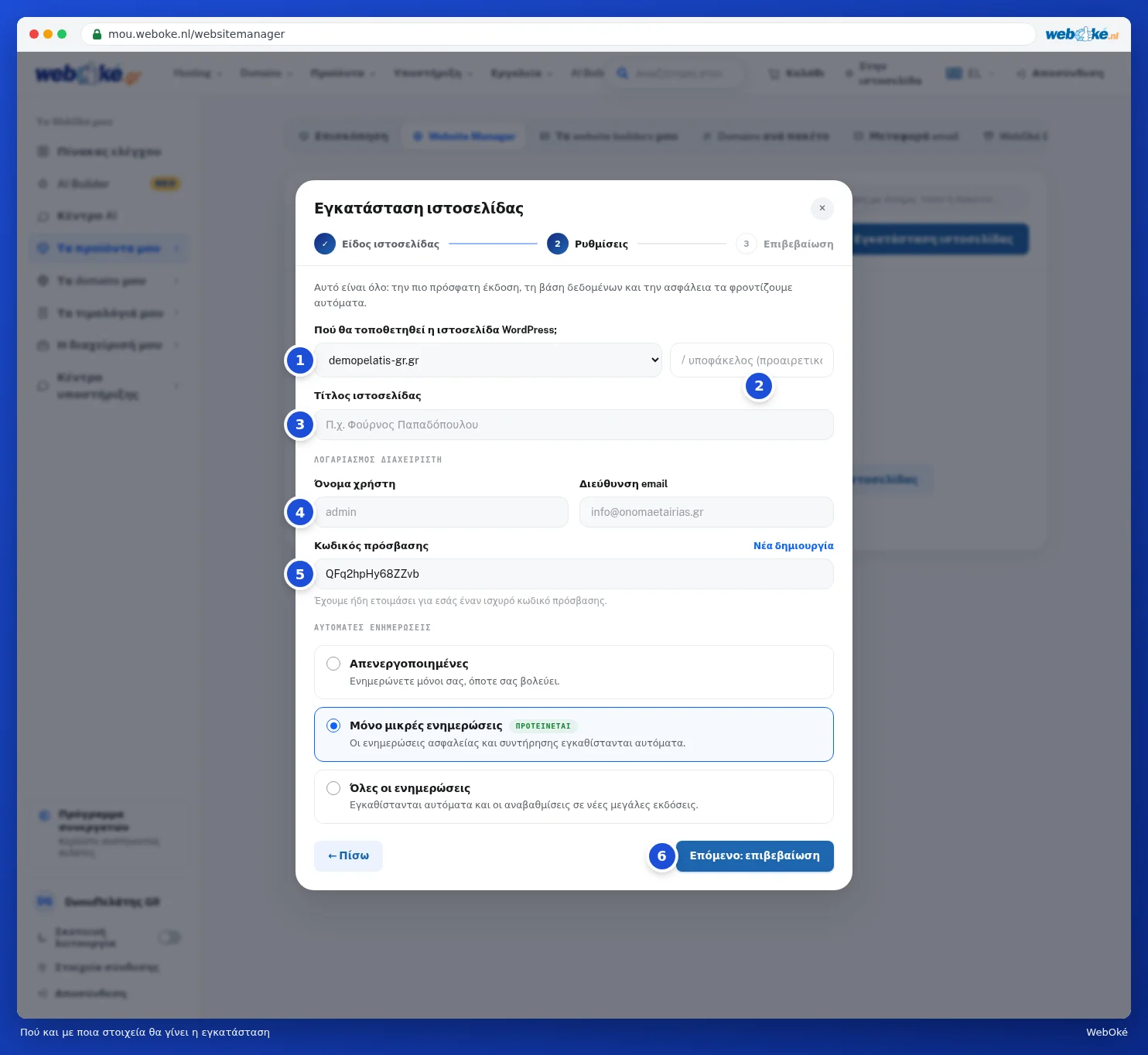
- Επιλέξτε πού θα βρίσκεται η ιστοσελίδα: το domain (1) και, αν θέλετε, έναν υποφάκελο (2). Αφήστε τον υποφάκελο κενό αν η ιστοσελίδα πρέπει να βρίσκεται απευθείας στο domain σας.
- Συμπληρώστε έναν Τίτλο ιστοσελίδας (3). Μπορείτε να τον αλλάξετε αργότερα μέσα από το ίδιο το λογισμικό.
- Στο Λογαριασμός διαχειριστή, συμπληρώστε ένα όνομα χρήστη (4) και τη διεύθυνση email σας. Υπάρχει ήδη έτοιμος ένας ισχυρός κωδικός πρόσβασης (5). Με το Νέα δημιουργία δημιουργείτε έναν νέο. Φυλάξτε καλά τον κωδικό πρόσβασης.
- Στο Αυτόματες ενημερώσεις, επιλέξτε: Ανενεργό, Μόνο μικρές ενημερώσεις (συνιστάται) ή Όλες οι ενημερώσεις.
- Κάντε κλικ στο Επόμενο: επιβεβαίωση (6). Θα δείτε μια σύνοψη. Αν όλα είναι σωστά, ξεκινήστε την εγκατάσταση. Συνήθως η ιστοσελίδα σας είναι διαθέσιμη μέσα σε ένα λεπτό.
Συμβουλή: υπάρχει ήδη μια ιστοσελίδα στο domain σας; Εγκαταστήστε τότε πρώτα σε έναν υποφάκελο για δοκιμή, ή δημιουργήστε εκ των προτέρων ένα επιπλέον αντίγραφο ασφαλείας, δείτε WebOké Backups: επαναφορά αρχείων.
Μετά την εγκατάσταση, θα δείτε την ιστοσελίδα στη λίστα. Με το Σύνδεση μεταβαίνετε απευθείας στη διαχείριση της ιστοσελίδας. Με το Διαχείριση προσαρμόζετε τα στοιχεία σύνδεσης, ρυθμίζετε τις αυτόματες ενημερώσεις, διαχειρίζεστε plugins και θέματα εμφάνισης, δημιουργείτε έναν κλώνο ή διαγράφετε την ιστοσελίδα. Αν υπάρχει διαθέσιμη ενημέρωση, θα δείτε το κουμπί Ενημέρωση.
Εισαγωγή μιας υπάρχουσας ιστοσελίδας
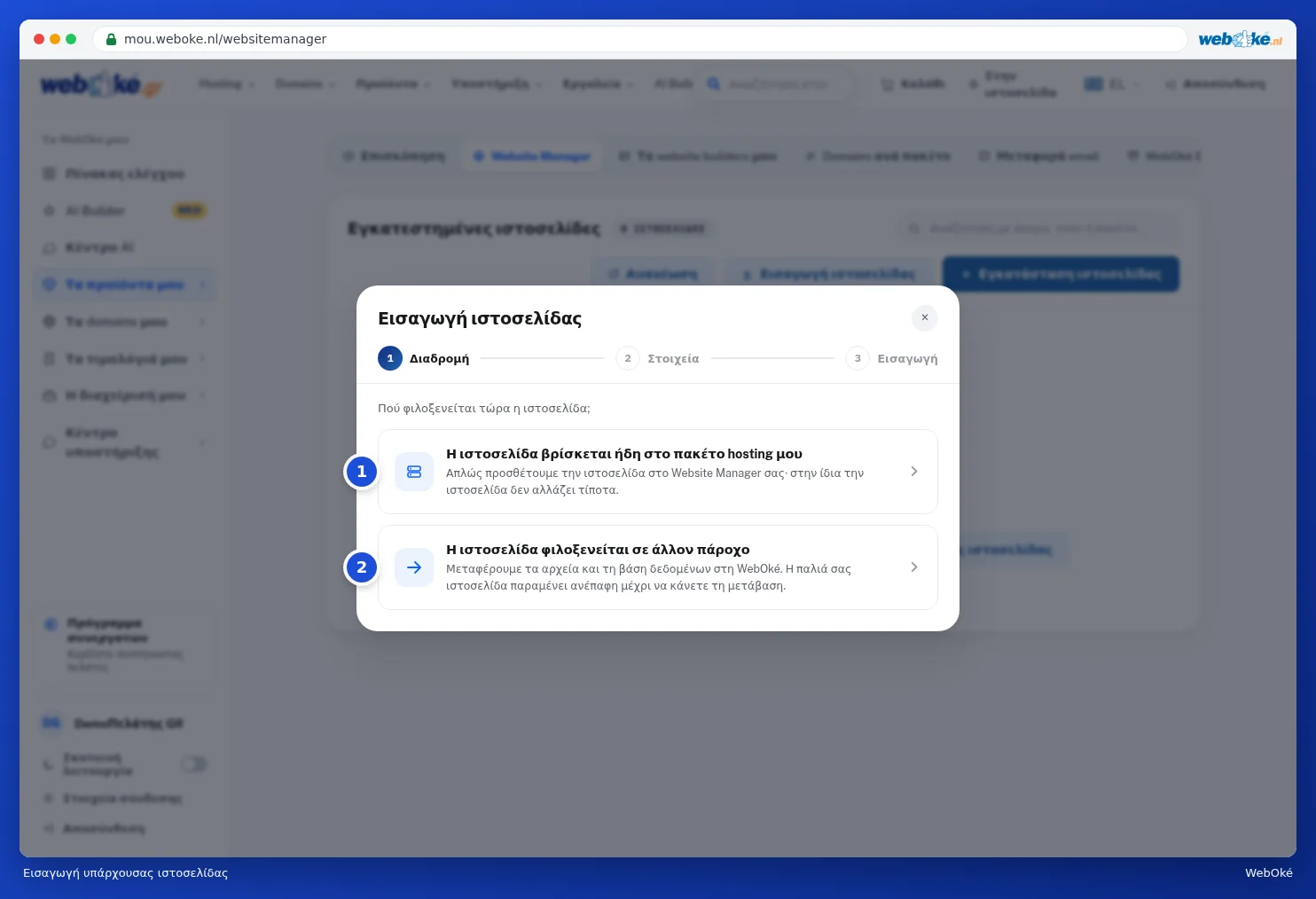
- Η ιστοσελίδα βρίσκεται ήδη στο πακέτο hosting μου (1): για παράδειγμα ένα WordPress που έχετε εγκαταστήσει εσείς οι ίδιοι. Απλώς την προσθέτουμε στη Διαχείριση ιστοσελίδων σας, χωρίς να αλλάζει τίποτα στην ίδια την ιστοσελίδα.
- Η ιστοσελίδα φιλοξενείται σε άλλον πάροχο (2): μεταφέρουμε τα αρχεία και τη βάση δεδομένων στη WebOké. Αυτό μπορεί να γίνει με τα στοιχεία σύνδεσης του WordPress σας ή με στοιχεία FTP από τον παλιό σας πάροχο. Η παλιά σας ιστοσελίδα παραμένει ανέπαφη μέχρι να πραγματοποιήσετε τη μετάβαση.
Συμβουλή: προτιμάτε μια ιστοσελίδα χωρίς να εγκαταστήσετε τίποτα μόνοι σας; Αφήστε τον AI Builder να τη δημιουργήσει, δείτε AI Builder: δημιουργία της ιστοσελίδας σας.