
Κεφάλαιο 12 · 12.3
MCP server: σύνδεση του δικού σας AI με το πακέτο σας
Εργάζεστε ήδη με κάποιο εργαλείο AI, όπως το Claude, το ChatGPT, το Mistral Vibe, το Claude Code ή το Codex; Τότε μπορείτε να το συνδέσετε απευθείας με το πακέτο hosting σας. Το εργαλείο AI σας μπορεί τότε να εργαστεί στον φάκελο domains του πακέτου σας: να δημιουργεί ιστότοπους, να επεξεργάζεται αρχεία, να εντοπίζει σφάλματα και να κάνει συντήρηση. Αυτό γίνεται μέσω MCP, ένα πρότυπο με το οποίο τα εργαλεία AI συνεργάζονται με ασφάλεια με άλλες υπηρεσίες.
Πού βρίσκετε τον MCP server;
Μεταβείτε στο Η διαχείρισή μου και κάντε κλικ στην καρτέλα MCP server για AI. Πάνω δεξιά βρίσκεται το Το endpoint MCP σας (1): η διεύθυνση που συμπληρώνετε στο εργαλείο AI σας. Με την Αντιγραφή (2) το τοποθετείτε στο πρόχειρο.

Κάτω από το endpoint βλέπετε τρεις μετρητές: Ενεργές συνδέσεις (έως 10), Τελευταία δραστηριότητα και Πακέτα με πρόσβαση AI.
Γρήγορη σύνδεση (συνιστάται)
Ο ευκολότερος τρόπος είναι η σύνδεση με παροχή άδειας μέσω μιας οθόνης του WebOké (OAuth). Έτσι δεν χρειάζεται να φυλάξετε κανένα token.
- Στο Γρήγορη σύνδεση επιλέξτε το εργαλείο AI σας (1).
- Στο Claude, στο ChatGPT και στο Mistral Vibe κάντε κλικ στο Άνοιγμα ρυθμίσεων. Ανοίγει η σελίδα ρυθμίσεων του εργαλείου σας: επικολλήστε εκεί το endpoint ως νέο connector. Στα Βήματα βλέπετε ανά εργαλείο ακριβώς τι πρέπει να κάνετε.
- Στο Claude Code και στο Codex αντιγράφετε την εντολή ή τη ρύθμιση με την Αντιγραφή και την τοποθετείτε στο τερματικό ή στο αρχείο ρυθμίσεών σας.
- Το εργαλείο AI σας θα σας κατευθύνει στη συνέχεια στο WebOké. Συνδεθείτε και δώστε την άδειά σας. Μετά από αυτό η σύνδεση είναι ενεργή.

Προσοχή: στο ChatGPT χρειάζεστε Developer mode. Πλήρης χρήση είναι δυνατή με συνδρομή Business ή Enterprise. Με τα Pro και Plus το AI μπορεί μόνο να διαβάζει.
Δημιουργία token (μόνο για εργαλεία χωρίς OAuth)
Αν το εργαλείο σας δεν υποστηρίζει σύνδεση με παροχή άδειας, δημιουργήστε ένα token. Το token λειτουργεί σαν κωδικός πρόσβασης: φυλάξτε το στο εργαλείο σας και πουθενά αλλού.
- Στο Νέο token συμπληρώστε ένα Όνομα (1), για παράδειγμα Claude Code στο laptop μου. Αυτό το όνομα είναι μόνο για εσάς.
- Στο Ποια πακέτα; επιλέξτε Όλα τα πακέτα ή Επιλογή πακέτων, και επιλέξτε τα δικαιώματα (2): Μόνο ανάγνωση ή Ανάγνωση και αλλαγές.
- Στο Ισχύει για επιλέξτε πόσο καιρό θα λειτουργεί το token (3): 30, 90 ή 365 ημέρες.
- Κάντε κλικ στο Συνέχεια στην επιβεβαίωση (4).

| Δικαιώματα | Τι επιτρέπεται στο AI; |
|---|---|
| Μόνο ανάγνωση | Προβολή αρχείων, αναζήτηση και προβολή του αρχείου καταγραφής σφαλμάτων. |
| Ανάγνωση και αλλαγές | Επίσης δημιουργία, επεξεργασία, μετονομασία και διαγραφή αρχείων, καθώς και αλλαγή εγγραφών DNS. |
Προσοχή: αν η επιλογή αλλαγών είναι ενεργή για τουλάχιστον ένα πακέτο, το AI μπορεί να αλλάξει το DNS όλων των domains σας στο WebOké. Επιλέξτε Μόνο ανάγνωση αν θέλετε το AI απλώς να παρακολουθεί.
Επιβεβαίωση με τον κωδικό πρόσβασης και έναν κωδικό
Για λόγους ασφαλείας συνδέεστε ξανά πριν δημιουργήσουμε το token, ακόμη κι αν είστε ήδη συνδεδεμένοι. Στο Το αίτημά σας βλέπετε ξανά τις επιλογές σας. Συμπληρώστε τον Κωδικό πρόσβασης σας (1) και τον Κωδικό ασφαλείας (2) που σας στέλνουμε στη διεύθυνση email σύνδεσής σας. Αν χρησιμοποιείτε εφαρμογή ελέγχου ταυτότητας, συμπληρώστε τον κωδικό από την εφαρμογή. Κάντε κλικ στο Δημιουργία token. Δεν λάβατε κωδικό; Κάντε κλικ στο Νέα αποστολή κωδικού.

Αντιγραφή του token
Τώρα βλέπετε το μήνυμα Το token σας δημιουργήθηκε. Το token (1) εμφανίζεται μόνο μία φορά: αντιγράψτε το αμέσως με την Αντιγραφή (2) και τοποθετήστε το στο εργαλείο AI σας. Αν κλείσετε τη σελίδα, θα χαθεί και θα πρέπει να δημιουργήσετε νέο token. Θα λάβετε επίσης ένα email ως επιβεβαίωση.
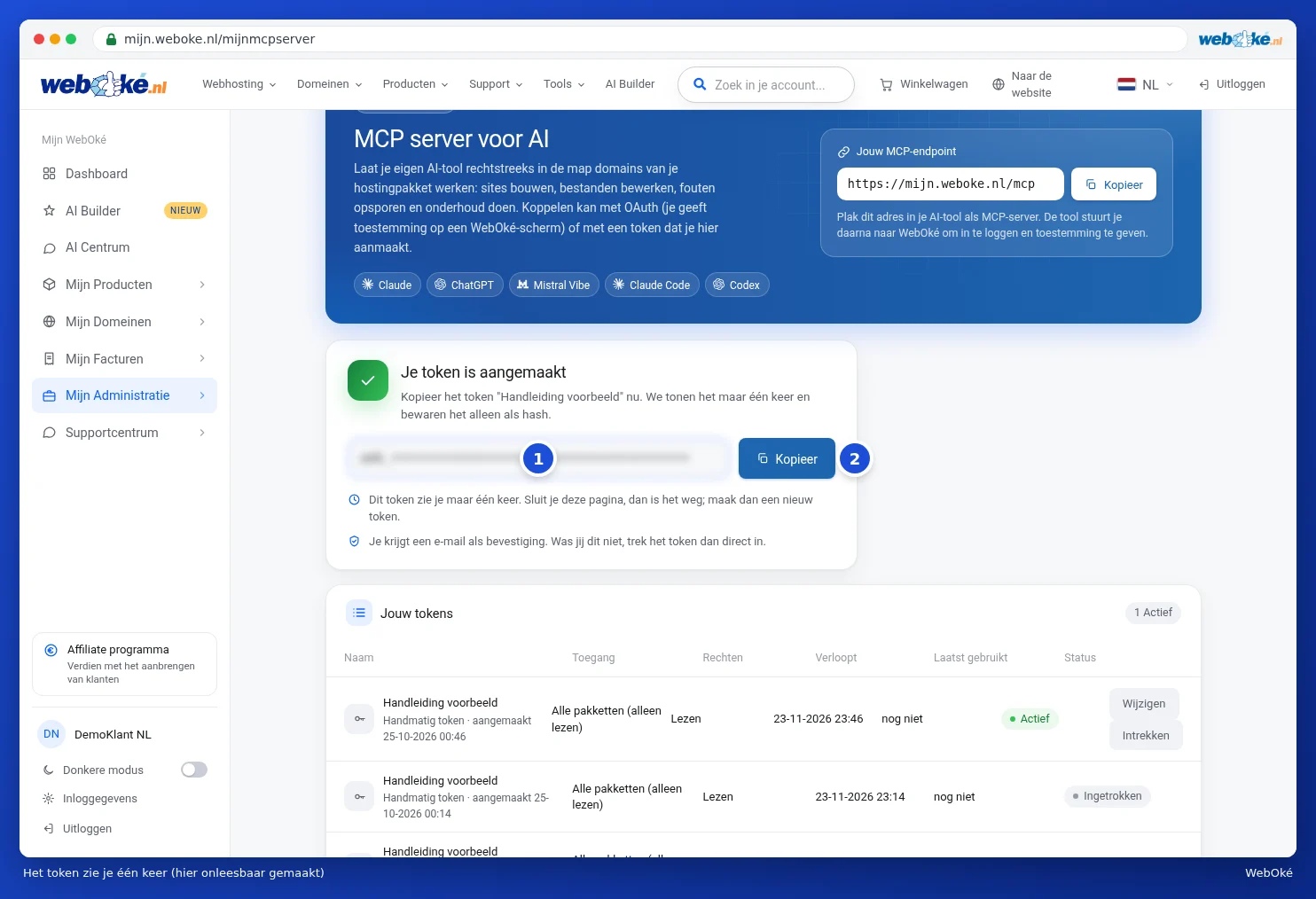
Πώς τοποθετείτε το token στο εργαλείο σας, θα το βρείτε στο κάτω μέρος της σελίδας στο Χειροκίνητη σύνδεση με token (για προχωρημένους). Αντικαταστήστε εκεί το TOKEN στα παραδείγματα με το δικό σας token.
Διαχείριση των συνδέσεων και των tokens σας
Στο Τα tokens σας βλέπετε όλες τις συνδέσεις και τα tokens σας, με την πρόσβαση, τα δικαιώματα, πότε λήγουν, πότε χρησιμοποιήθηκαν τελευταία φορά και την κατάστασή τους. Με την Αλλαγή προσαρμόζετε τα πακέτα ή τα δικαιώματα. Με την Ανάκληση (1) απενεργοποιείτε αμέσως ένα token ή μια σύνδεση: τα εργαλεία που το χρησιμοποιούν σταματούν αμέσως. Στο Πρόσφατη δραστηριότητα βλέπετε ανά token πότε χρησιμοποιήθηκε και ποια ενέργεια έκανε.

Προσοχή: ό,τι ζητάτε μέσω του εργαλείου AI σας πηγαίνει σε αυτό το εργαλείο και στον πάροχό του. Εμείς δεν προωθούμε τίποτα. Χειριστείτε ένα token όπως έναν κωδικό πρόσβασης και ανακαλέστε το αμέσως αν υποψιάζεστε ότι το έχει κάποιος άλλος. Μετά από αλλαγή κωδικού πρόσβασης, τα tokens σας παύουν να λειτουργούν.