
Rozdział 4 · 4.9
Usuwanie lub zmiana nazwy domeny
Na stronie Domeny można usunąć domenę ze swojego pakietu, tymczasowo ją wyłączyć (zawiesić) lub zmienić jej nazwę. Prosimy robić to ostrożnie: przy usuwaniu bezpowrotnie znikają strona internetowa, adresy e-mail oraz poczta tej domeny.
Usuwanie domeny
- W menu w sekcji Zarządzanie kontami kliknij Domeny.
- Zaznacz domenę.
- Kliknij Usuń (1) i potwierdź.
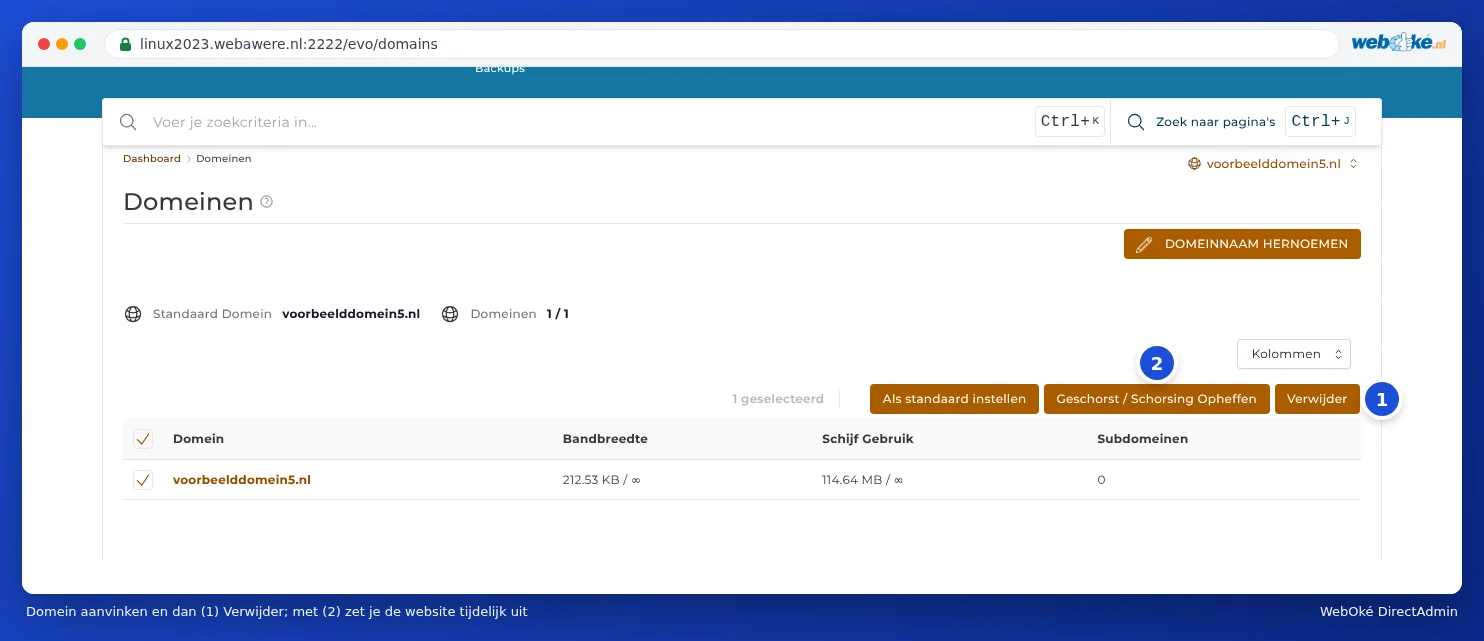
Uwaga: Usuwane jest wszystko, co dotyczy tej domeny: folder ze stroną internetową, adresy e-mail wraz z całą pocztą, strefa DNS, subdomeny oraz przekierowania (pointery). Prosimy najpierw wykonać kopię zapasową (zob. Kopia zapasowa i przywracanie: samodzielne tworzenie kopii zapasowej w DirectAdmin). Prosimy nie usuwać samodzielnie domeny głównej (domyślnej) swojego pakietu: to na niej opiera się cały pakiet. Jeśli chcą Państwo to zrobić, prosimy najpierw skontaktować się z nami.
Chcą Państwo przenieść domenę do innego pakietu lub całkowicie usunąć ją z pakietu? Wtedy lepiej skorzystać z Mijn WebOké (zob. Czy można to zrobić także w Mojej WebOké? Domeny według pakietu i Przekierowania). Dzięki temu nasza administracja i DNS pozostaną w porządku.
Tymczasowe wyłączenie domeny
Za pomocą opcji Zawieś / Odwieś (2) można tymczasowo wyłączyć domenę, bez usuwania czegokolwiek. Strona internetowa nie będzie wtedy dostępna. Kliknij ponownie, aby włączyć domenę z powrotem.
Wybór innej domeny domyślnej
Zaznacz domenę i kliknij Ustaw jako domyślną. Ta domena pojawi się wtedy na górze listy wyboru domen. Nic nie zmienia się przy tym w stronie internetowej ani w poczcie.
Zmiana nazwy domeny
Chcą Państwo kontynuować działalność pod nową nazwą domeny i zachować wszystkie dane? Można w takim przypadku zmienić nazwę domeny.
- Na stronie Domeny kliknij w prawym górnym rogu ZMIEŃ NAZWĘ DOMENY.
- Przy polu Stara domena wybierz domenę, której nazwa ma zostać zmieniona.
- W polu Nowa domena wpisz nową nazwę domeny.
- Kliknij ZAPISZ.
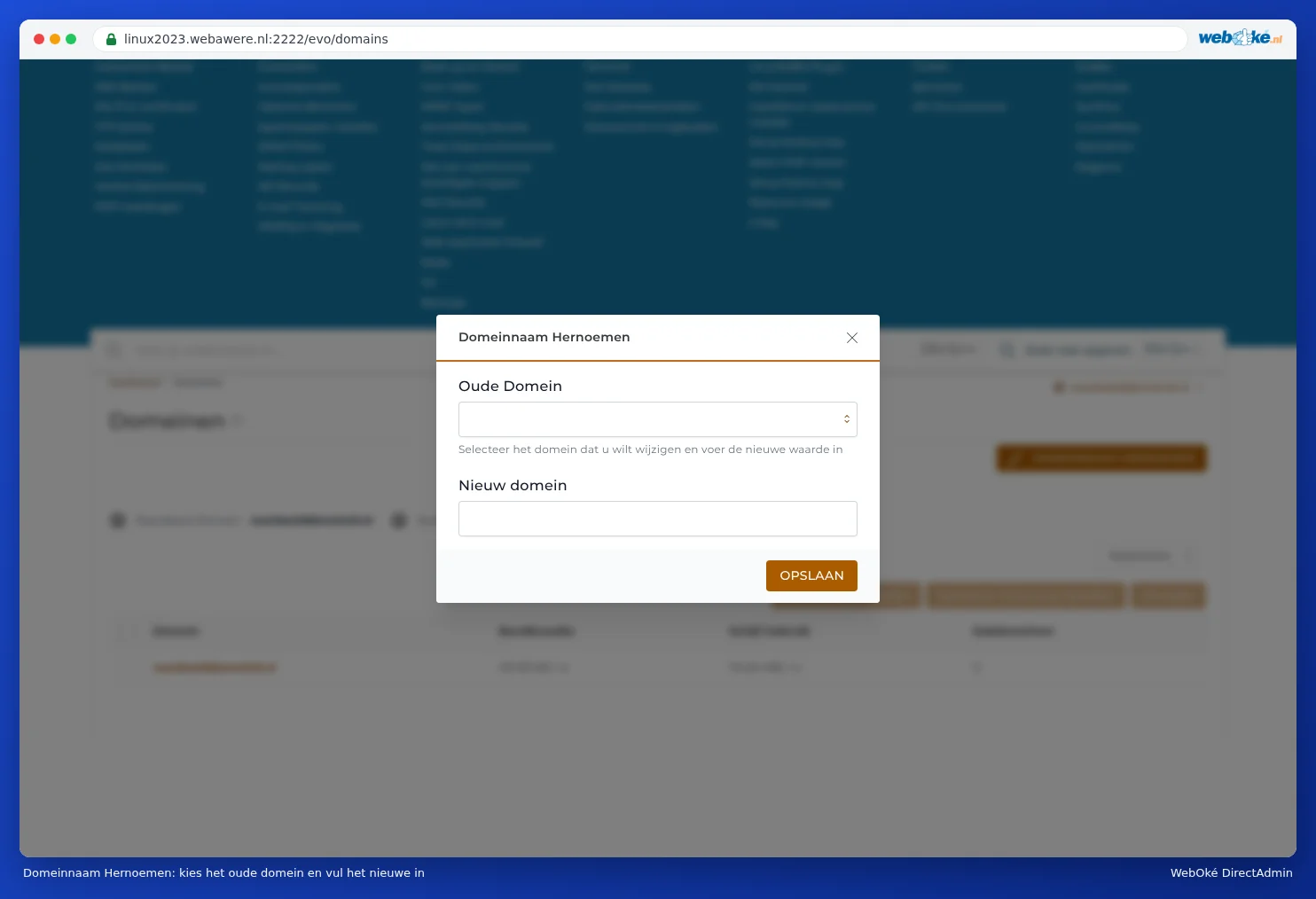
DirectAdmin przenosi stronę internetową, adresy e-mail oraz DNS na nową nazwę. Stara nazwa przestaje wtedy działać.
Uwaga: Po zmianie nazwy należy samodzielnie zaktualizować kilka elementów: ustawienia programów pocztowych (adres e-mail i nazwa użytkownika zmieniają się razem z domeną), adres strony internetowej w WordPress oraz nowy certyfikat SSL (zob. Bezpłatny certyfikat Let's Encrypt, wnioskowanie o certyfikat). Jeśli dotyczy to domeny głównej, prosimy najpierw skontaktować się z nami poprzez zgłoszenie (ticket). Wtedy dostosujemy również Państwa pakiet w Mijn WebOké.
Wskazówka: Chcą Państwo, aby stara nazwa działała jako przekierowanie na nową? W takim przypadku nie zmieniaj nazwy, lecz dodaj nową nazwę domeny, a starą zamień na pointer lub przekierowanie (zob. Wskaźniki domeny: druga nazwa domeny dla tej samej strony i Site Omleiden: een domein of pagina doorsturen).