
Rozdział 10 · 10.3
E-mail verhuizen via Mijn WebOké
W Mijn WebOké znajduje się własne narzędzie do przenoszenia poczty: E-mail verhuizen. Dzięki niemu kopiują Państwo całą pocztę od swojego poprzedniego dostawcy, takiego jak Gmail, Outlook, Ziggo czy KPN, do swojej skrzynki pocztowej w WebOké. Wszystkie foldery oraz cała historia poczty zostają zachowane. Stara skrzynka pocztowa pozostaje dokładnie taka, jaka była. Narzędzie jest bezpłatne.
Otwieranie narzędzia
- Zaloguj się do Mijn WebOké.
- Kliknij w menu po lewej stronie na Moje produkty (1).
- Kliknij u góry w wierszu z zakładkami na E-mail verhuizen (2). E-mail verhuizen znajdą Państwo również w podmenu Moje produkty, albo przejdą Państwo bezpośrednio na stronę moje.weboke.nl/emailverhuizen.
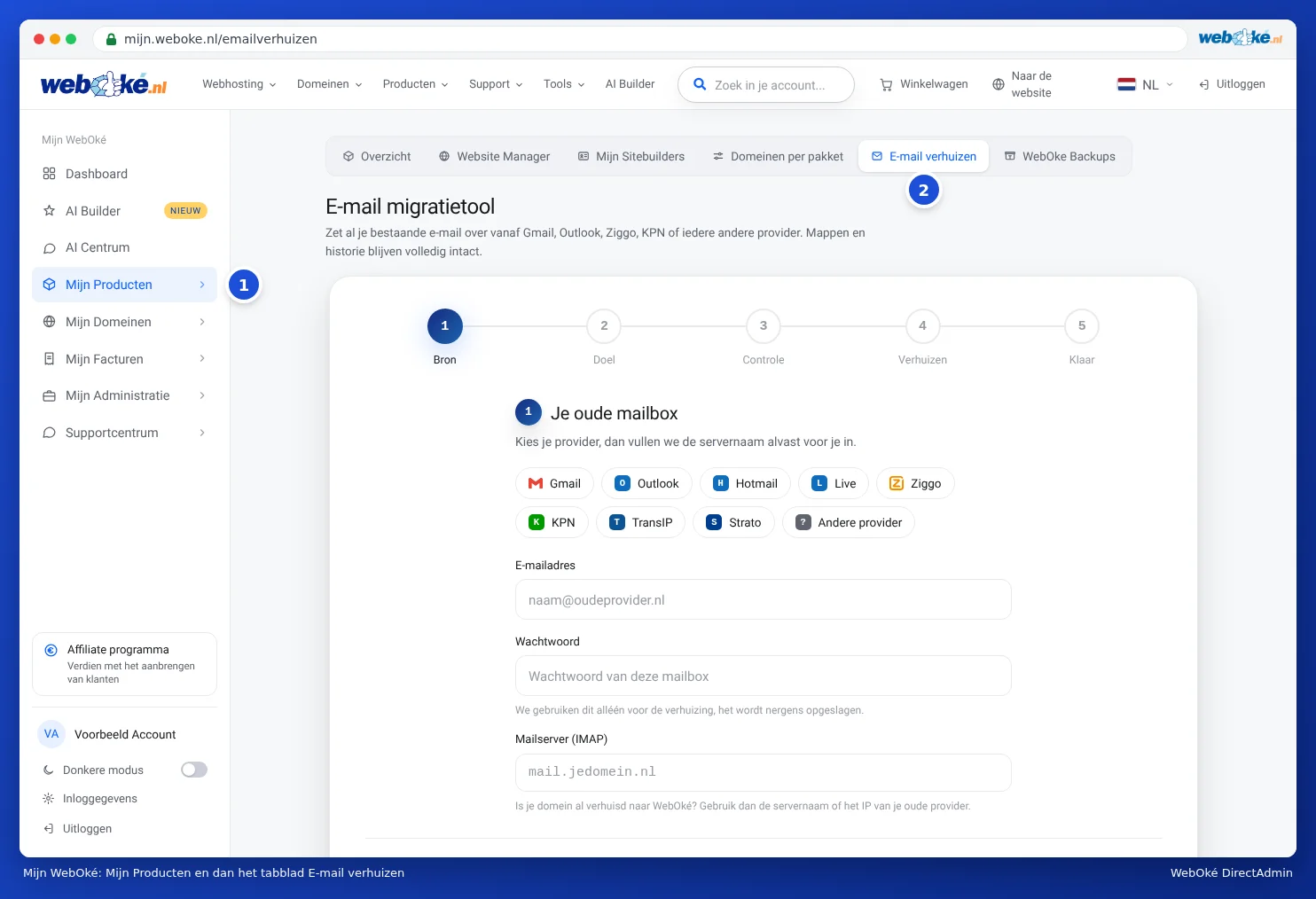
Przenoszenie odbywa się w pięciu krokach: Źródło, Cel, Sprawdzenie, Przenoszenie i Gotowe.

Krok 1: stara skrzynka pocztowa (Źródło)
- Wybierz poprzedniego dostawcę (1): Gmail, Outlook, Hotmail, Live, Ziggo, KPN, TransIP lub Strato. Narzędzie samo uzupełni wtedy nazwę serwera. Jeśli Państwa dostawcy nie ma na liście, wybierz Inny dostawca i wpisz samodzielnie nazwę serwera w polu Serwer poczty (IMAP).
- Wpisz Adres e-mail (2) oraz Hasło do starej skrzynki pocztowej. Hasło jest używane wyłącznie na potrzeby przenoszenia i nigdzie nie jest zapisywane.
- Kliknij Dalej: skrzynka docelowa. Narzędzie automatycznie sprawdzi połączenie.
Uwaga: Czy Państwa domena została już przeniesiona do WebOké? W takim przypadku w polu serwera poczty należy wpisać nazwę serwera lub adres IP poprzedniego dostawcy, a nie mail.jouwdomein.nl. Ten adres wskazuje już wtedy na WebOké.
Przenoszenie z Gmaila
Google nie pozwala zewnętrznym programom logować się za pomocą zwykłego hasła. Dlatego jednorazowo tworzą Państwo hasło aplikacji: specjalne hasło przeznaczone wyłącznie do tego rodzaju połączeń. Najpierw włącz weryfikację dwuetapową na koncie Google, a następnie utwórz hasło aplikacji. To hasło wpisują Państwo jako hasło starej skrzynki pocztowej. Jeśli wybiorą Państwo Gmail, narzędzie wyświetli link do odpowiedniej strony Google.
Przenoszenie z Outlook, Hotmail, Live lub Microsoft 365
Microsoft nie akceptuje już hasła do pobierania poczty, nawet hasła aplikacji. Dlatego w narzędziu logują się Państwo jednorazowo w Microsoft:
- Wybierz Outlook, Hotmail lub Live jako poprzedniego dostawcę (lub wpisz jako serwer poczty outlook.office365.com).
- Kliknij Zaloguj się przez Microsoft (1).
- Otwórz stronę microsoft.com/devicelogin i wpisz kod wyświetlony przez narzędzie. Za pomocą przycisku Kopiuj skopiują Państwo kod do schowka.
- Zaloguj się na konto Microsoft skrzynki pocztowej, którą chcą Państwo przenieść, i kliknij Akceptuj.
- Narzędzie samo rozpozna zalogowanie i wyświetli Ingelogd bij Microsoft als wraz z Państwa adresem.
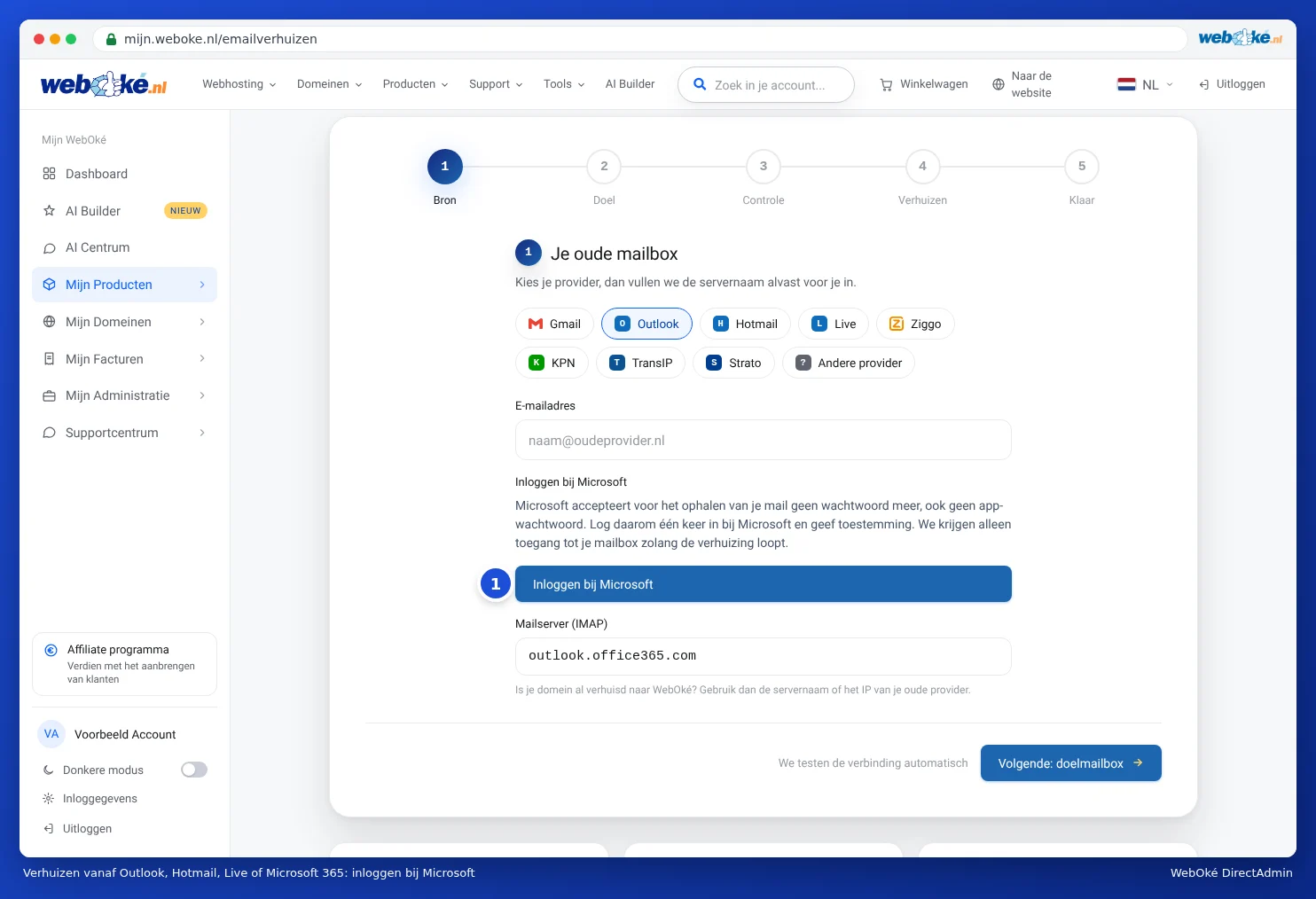
Działa to zarówno dla kont osobistych (Outlook.com, Hotmail, Live), jak i dla firmowych skrzynek Microsoft 365. Dostęp do Państwa skrzynki mamy tylko w trakcie przenoszenia. Po jego zakończeniu ten dostęp jest usuwany.
Czy Microsoft informuje, że potrzebna jest zgoda administratora? Oznacza to, że Państwa organizacja na to nie zezwala. Poproś administratora środowiska Microsoft 365 o zatwierdzenie aplikacji WebOké E-mailverhuizing, albo wyeksportuj pocztę w Outlooku (programie na komputerze) do pliku .pst i skontaktuj się z nami.
Krok 2: skrzynka pocztowa w WebOké (Cel)
- W polu Adres e-mail w WebOké wpisz nowy adres oraz hasło do tej skrzynki pocztowej. Jeśli nie masz jeszcze skrzynki pocztowej, najpierw ją utwórz (zobacz Jak utworzyć adres e-mail).
- Serwer poczty narzędzie uzupełni samodzielnie, gdy Państwa domena wskazuje już na WebOké. Jeśli jeszcze nie wskazuje na nasze serwery, zobaczą Państwo komunikat Wymagana nazwa serwera. W takim przypadku wpisz nazwę serwera swojego pakietu, na przykład linux2023.webawere.nl. Znajdą ją Państwo w wiadomości powitalnej oraz w Moje produkty (zobacz Znajdowanie nazwy serwera i nazwy użytkownika DA).
- Kliknij Dalej: sprawdzenie.
Krok 3: sprawdzenie i rozpoczęcie
Narzędzie sprawdziło obie skrzynki pocztowe i pokazuje, ile wiadomości i folderów znalazło w starej skrzynce. Foldery, które nie są pocztą, takie jak kalendarz czy kontakty, nie zostaną przeniesione. Są one wymienione osobno.
Czy chcą Państwo otrzymać wiadomość e-mail po zakończeniu przenoszenia? Wpisz wtedy swój adres e-mail w polu Stuur een mailtje als de verhuizing klaar is. Kliknij Rozpocznij przenoszenie.
Krok 4 i 5: przenoszenie i zakończenie
Przenoszenie odbywa się na naszych serwerach. Dla każdego folderu widać, ile wiadomości zostało już skopiowanych. Nie muszą Państwo czekać: można spokojnie zamknąć stronę, przenoszenie będzie kontynuowane. Po zakończeniu zobaczą Państwo komunikat Je mail is verhuisd wraz z liczbą wiadomości, folderów i czasem trwania. Za pomocą Inloggen op de webmail od razu sprawdzą Państwo wynik, a dzięki Nog een mailbox verhuizen rozpoczną Państwo przenoszenie kolejnej skrzynki.
Jednocześnie można uruchomić maksymalnie trzy przenoszenia. Przy większej liczbie skrzynek pocztowych należy poczekać, aż jedno z nich się zakończy.
Przenoszenie zostało wstrzymane
Jeśli po drodze coś pójdzie nie tak, narzędzie wstrzymuje przenoszenie. Nic nie zostaje wtedy utracone. Zobaczą Państwo powód:
- Skrzynka pocztowa w WebOké jest pełna. Zwiększ pojemność skrzynki pocztowej w DirectAdmin (zobacz Miejsce na skrzynkę pocztową i co się dzieje, gdy jest pełna) lub usuń duże wiadomości, a następnie kliknij Spróbuj ponownie.
- Hasło nie jest już akceptowane. Sprawdź hasło i kliknij Spróbuj ponownie.
- Połączenie zostało przerwane. Kliknij Spróbuj ponownie.
- Części wiadomości nie udało się pobrać. Zdarza się to głównie w przypadku folderów z wydarzeniami kalendarza lub kontaktami. Kliknij Spróbuj ponownie. Jeśli proces ponownie zatrzyma się na tym samym folderze, prosimy przesłać dziennik do działu wsparcia.
Po kliknięciu Spróbuj ponownie przenoszenie jest kontynuowane od miejsca, w którym zostało przerwane. Za pomocą Pokaż dziennik techniczny zobaczą Państwo dokładnie, co się wydarzyło, a dzięki Kopiuj dziennik łatwo dołączą go Państwo do zgłoszenia.
Najczęściej zadawane pytania
Czy moja poczta pozostanie u poprzedniego dostawcy? Tak. Narzędzie kopiuje wszystko i niczego nie usuwa.
Jak długo trwa przenoszenie? Mała skrzynka pocztowa jest gotowa w ciągu kilku minut. Skrzynka z wieloma tysiącami wiadomości lub dużymi załącznikami może zająć kilka godzin.
Po przenoszeniu na mój stary adres nadal przychodziła poczta. Uruchom przenoszenie jeszcze raz. Wiadomości, które zostały już skopiowane, zostaną pominięte. Dodane zostaną tylko nowe wiadomości.
Czy bezpiecznie jest podać swoje hasło? Tak. Jest ono używane wyłącznie podczas przenoszenia, aby odczytać zawartość starej skrzynki pocztowej. Nigdzie nie jest zapisywane.