
Rozdział 13 · 13.2
Instalacja WordPressa
Zobacz w krótkim filmie
WordPressa instaluje się za pomocą Installatron w kilka minut. Wybierają Państwo lokalizację, konto administratora i kilka ustawień, resztą zajmuje się Installatron, w tym bazą danych.
Zanim Państwo zaczną
- Czy domena wskazuje już na WebOké? Nie jest to wymagane do instalacji, ale dopóki domena wskazuje jeszcze na poprzedniego dostawcę, nowa strona nie będzie widoczna w przeglądarce. Jak mimo to ją obejrzeć, dowiedzą się Państwo w Testowanie mojej strony internetowej przed przeniesieniem domeny.
- Czy folder jest pusty? Jeśli instalują Państwo WordPressa w głównym folderze domeny (public_html), należy najpierw usunąć stare pliki, takie jak stary plik index.html. W przeciwnym razie może on mieć pierwszeństwo przed WordPressem.
- Czy mają już Państwo certyfikat SSL? Proszę najpierw go zamówić (zob. Bezpłatny certyfikat Let's Encrypt, wnioskowanie o certyfikat). Wtedy od razu będzie można wybrać adres z https.
Krok 1: wybór WordPressa
- Proszę otworzyć Installatron (zob. Otwieranie Installatron: co można zainstalować?).
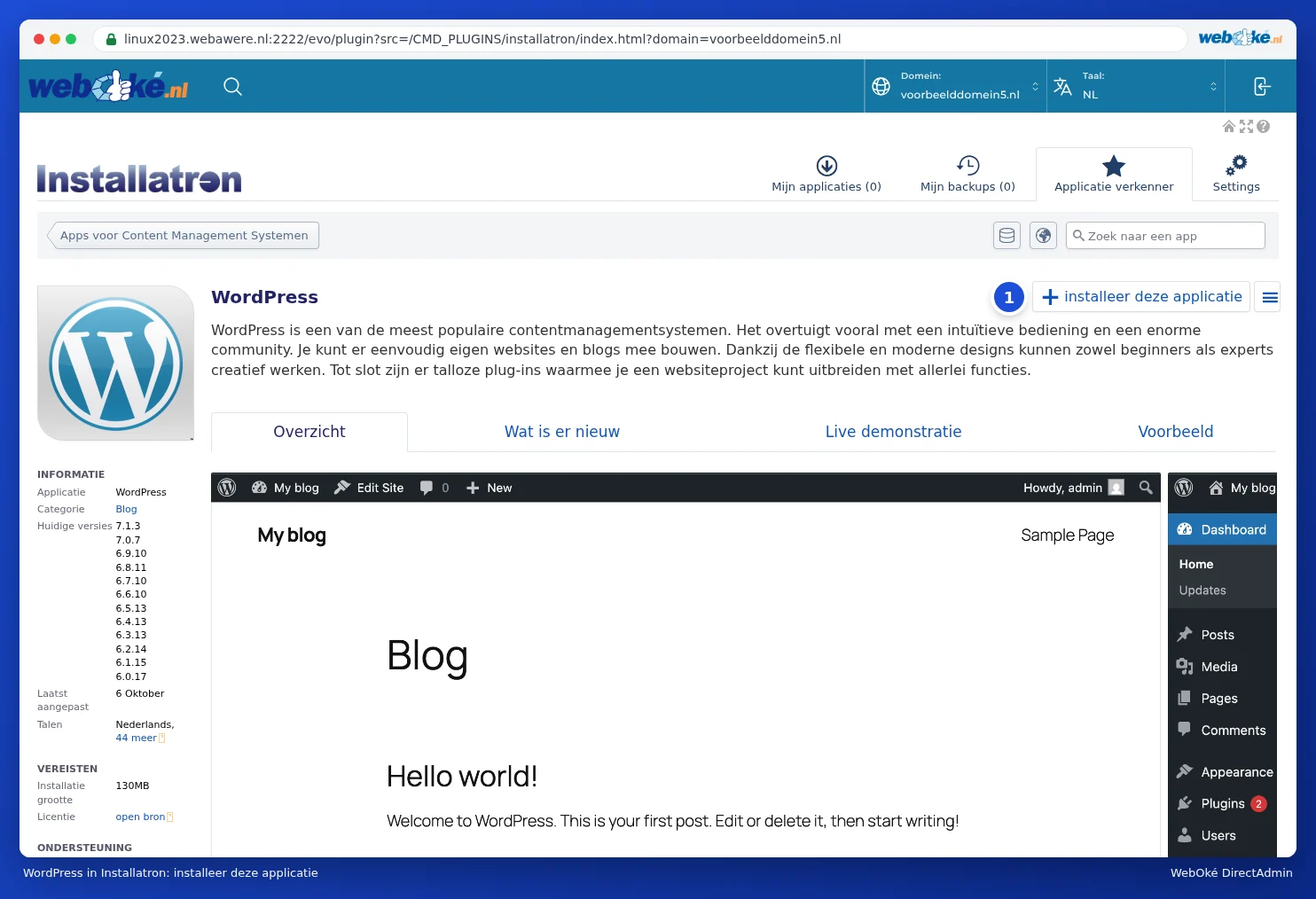
- Proszę wpisać "WordPress" w polu wyszukiwania lub kliknąć w Przeglądarce Aplikacji na WordPress.
- Proszę kliknąć +zainstaluj tę aplikację (1).
Krok 2: lokalizacja
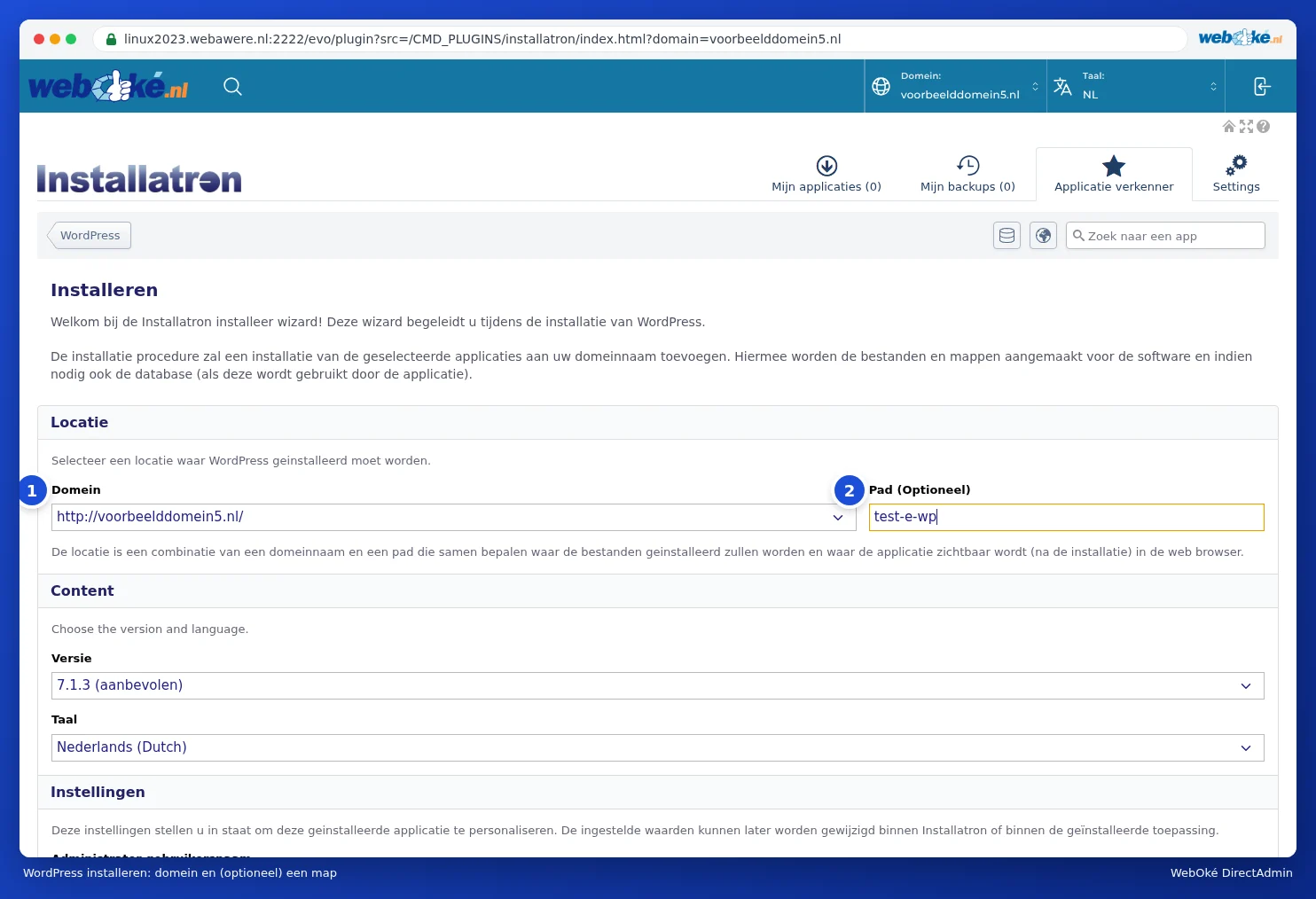
- Przy polu Domena (1) proszę wybrać swoją domenę. Proszę wybrać https://, jeśli mają Państwo certyfikat, oraz zdecydować, czy z www, czy bez, w zależności od tego, co ma być widoczne odwiedzającym w pasku adresu. Proszę nie wybierać adresu z ~, takiego jak https://linux2023.webawere.nl/~nazwaużytkownika: jest to tymczasowy adres serwera. Chcą Państwo obejrzeć swoją stronę, zanim domena zacznie wskazywać na WebOké? Wtedy proszę skorzystać z Testu strony przed przeniesieniem, który oferuje dwa sposoby przetestowania strony (zob. Testowanie mojej strony internetowej przed przeniesieniem domeny).
- Proszę pozostawić pole Ścieżka (Opcjonalnie) (2) puste, jeśli WordPress ma zostać zainstalowany bezpośrednio na domenie (twojadomena.nl). Jeśli wpiszą Państwo nazwę folderu, na przykład blog, WordPress zostanie zainstalowany pod adresem twojadomena.nl/blog (zob. Instalacja w podkatalogu lub na subdomenie).
- Przy polu Wersja wyświetlana jest najnowsza wersja z dopiskiem (zalecane). Proszę ją pozostawić bez zmian. W polu Język proszę wybrać język swojej strony.
Krok 3: konto administratora i strona
W sekcji Ustawienia proszę wypełnić:
- Nazwa użytkownika administratora: nazwa, za pomocą której będą się Państwo później logować do WordPressa. Installatron wpisuje losową nazwę. Mogą ją Państwo swobodnie zmienić, ale najlepiej nie na admin, ponieważ to właśnie tej nazwy najczęściej próbują włamywacze.
- Hasło administratora: Installatron wpisuje silne hasło. Proszę kliknąć Pokaż hasło, aby je zobaczyć, i od razu je zapisać, lub kliknąć Generuj, aby utworzyć nowe.
- E-mail administratora: własny adres e-mail. Na ten adres WordPress wysyła na przykład link w razie zapomnianego hasła.
- Nazwa strony i Hasło strony (opis strony): nazwa i krótki opis strony. Można je później zmienić w WordPressie.

Krok 4: ustawienia zaawansowane (można pominąć)
W sekcji Zaawansowane można wybrać opcję Zarządzaj ustawieniami zaawansowanymi automatycznie za mnie, wtedy Installatron zastosuje dobre ustawienia domyślne. Jeśli wybiorą Państwo Pozwól mi zarządzać tymi ustawieniami, zobaczą Państwo:
- Zarządzanie bazą danych: Installatron automatycznie utworzy nową bazę danych (zalecane) lub można wybrać istniejącą.
- Automatyczna aktualizacja: czy WordPress ma się aktualizować samodzielnie (zob. Aktualizacje i automatyczne aktualizacje). Domyślnie: tylko mniejsze wersje i aktualizacje zabezpieczeń.
- Automatyczna aktualizacja wtyczek WordPress i Automatyczna aktualizacja szablonu WordPress: czy wtyczki i szablony również mają być aktualizowane automatycznie. Domyślnie włączone.
- Automatyczne cofanie aktualizacji: przed każdą automatyczną aktualizacją tworzona jest tymczasowa kopia zapasowa, która jest przywracana w razie niepowodzenia aktualizacji. Zalecamy pozostawienie tej opcji włączonej.
- Domyślna lokalizacja kopii zapasowej i Automatyczna kopia zapasowa: gdzie trafiają kopie zapasowe oraz czy Installatron tworzy je według harmonogramu (zob. Tworzenie i przywracanie kopii zapasowych w Installatron).
- Powiadomienia e-mail: jakie powiadomienia będą Państwo otrzymywać, na przykład po automatycznej aktualizacji.

Krok 5: instalacja
Proszę kliknąć na dole przycisk +Zainstaluj. Po około pół minucie WordPress będzie gotowy. Instalację znajdą Państwo wtedy w sekcji Moje aplikacje: wraz z nazwą strony, adresem, wersją WordPressa, ilością miejsca zajmowanego przez pliki i bazę danych, wersją PHP oraz liczbą kopii zapasowych.

Dla każdej instalacji dostępne są następujące przyciski:
- Edytuj (1): ustawienia instalacji, takie jak automatyczne aktualizacje i kopie zapasowe (zob. Aktualizacje i automatyczne aktualizacje).
- Kopia zapasowa (2): utworzenie kopii zapasowej (zob. Tworzenie i przywracanie kopii zapasowych w Installatron).
- Kopiuj (3) i Synch: sklonowanie strony do innej lokalizacji oraz zsynchronizowanie kopii z oryginałem (zob. Klonowanie i tworzenie środowiska testowego (staging)).
- Przycisk z trzema kreskami ≡ (4): więcej opcji, takich jak usuwanie (zob. Een installatie verwijderen).
- login (5): od razu są Państwo zalogowani w panelu administracyjnym WordPressa, bez podawania hasła. Można również po prostu przejść na stronę twojadomena.nl/wp-admin i zalogować się przy użyciu nazwy użytkownika i hasła z kroku 3.
Po kliknięciu wartości przy polu Pliki lub Baza danych otwiera się odpowiednio folder w Menedżerze Plików lub baza danych w phpMyAdmin. Przy polu PHP widoczne jest, z jaką wersją PHP działa strona; jak ją zmienić, dowiedzą się Państwo w Wybór wersji PHP (Select PHP version).
Najczęściej zadawane pytania
Zainstalowałem/am WordPressa, ale nadal widzę stronę rezerwacyjną WebOké.
Oznacza to prawdopodobnie, że domena nie wskazuje jeszcze na pakiet hostingowy lub w folderze public_html znajduje się jeszcze stary plik index.html. Proszę sprawdzić ustawienia DNS (zob. Otwieranie panelu Administracja DNS i odczytywanie rekordów i Moja domena jeszcze nie działa po transferze lub zmianie) oraz sprawdzić w Menedżerze Plików, czy nie ma tam starej strony startowej (zob. Otwieranie Menedżera Plików: foldery w Państwa pakiecie). Proszę również odświeżyć stronę bez pamięci podręcznej (Ctrl+F5).
Zapomniałem/am hasła do WordPressa.
Proszę kliknąć na stronie logowania WordPressa opcję Nie pamiętają Państwo hasła?. Można też ustawić nowe hasło za pomocą Website Manager w Mijn WebOké (zob. Czy to da się zrobić także w Mojej WebOké? Menedżer stron).
Czy mogę zalogować się do WordPressa bez hasła?
Tak. Proszę kliknąć w Installatron w sekcji Moje aplikacje przycisk login, lub w Website Manager w Mijn WebOké przycisk Zaloguj się. Od razu zostaną Państwo zalogowani w panelu administracyjnym WordPressa.