
Rozdział 10 · 10.4
Po przeprowadzce: rekordy MX i Państwa urządzenia
Czy Państwa poczta została skopiowana? W takim razie nowa poczta musi odtąd docierać do WebOké, a komputer i telefon muszą współpracować z nową skrzynką pocztową. W ten sposób kończą Państwo przeprowadzkę.
Krok 1: nowa poczta do WebOké
To, gdzie trafia poczta dla Państwa domeny, określają rekordy MX w DNS domeny (zob. Rekordy MX: gdzie trafia Pana/Pani poczta E-mail?). Sposób ich poprawnego ustawienia zależy od Państwa sytuacji:
- Przenoszą Państwo domenę do WebOké. W takim przypadku serwery nazw zostaną przeniesione do WebOké i rekordy MX będą od razu ustawione prawidłowo. Nie muszą Państwo nic robić. Warto jednak skopiować pocztę tuż przed przeprowadzką, a następnie jeszcze raz po niej.
- Domena pozostaje u innego dostawcy, ale poczta ma trafiać do WebOké. W takim przypadku należy u tego dostawcy zmienić rekordy MX, tak aby wskazywały na serwer Państwa pakietu. Potrzebną wartość znajdą Państwo w DirectAdmin w sekcji Rekordy MX (1).
- Domena i DNS są już u WebOké. W takim przypadku rekordy MX są już ustawione prawidłowo. Proszę to sprawdzić w sekcji Rekordy MX.
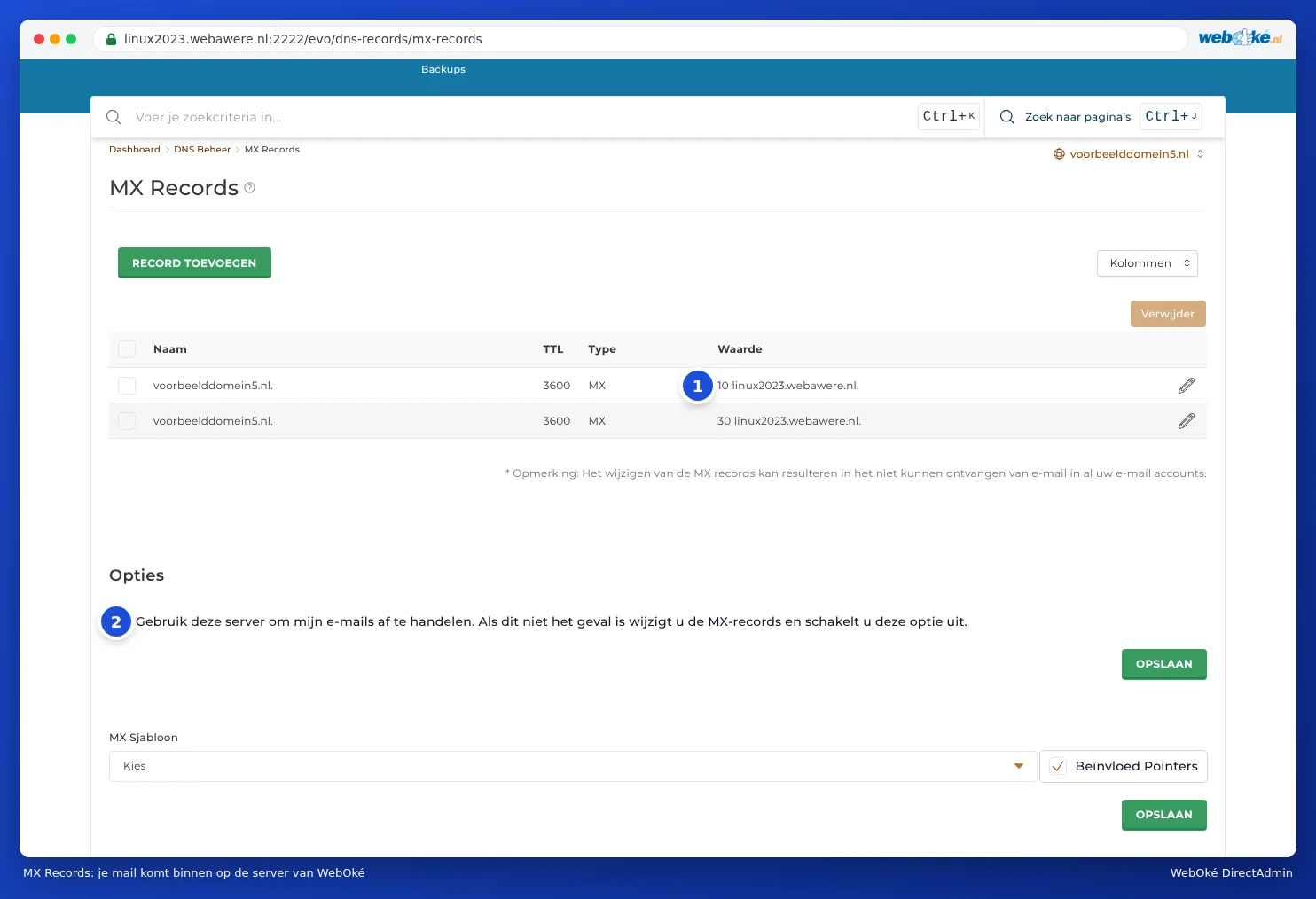
Uwaga: U dołu sekcji Rekordy MX znajduje się opcja Użyj tego serwera do obsługi mojej poczty e-mail (2). Jeśli poczta ma trafiać do WebOké, musi ona być włączona. Proszę ją wyłączyć tylko wtedy, gdy poczta trafia do innego dostawcy, na przykład Microsoft 365 lub Google Workspace (zob. E-mail przy Microsoft 365 lub Google Workspace, strona internetowa w WebOké).
Zmiana w DNS nie jest od razu widoczna wszędzie. W tym okresie przejściowym poczta może jeszcze docierać do poprzedniego dostawcy (zob. Kiedy zacznie działać zmiana? Czas oczekiwania i TTL). Dlatego po upływie jednego dnia proszę skopiować pocztę ponownie.
Krok 2: ponowne kopiowanie
Proszę uruchomić przeprowadzkę ponownie, dzień po zmianie rekordów MX lub przeniesieniu domeny, w Mojej WebOké (zob. E-mail verhuizen via Mijn WebOké) lub w DirectAdmin (zob. Migracje IMAPSync w DirectAdmin). Poczta, która została już skopiowana, zostanie pominięta. Dodane zostaną tylko najnowsze wiadomości.
Krok 3: konfiguracja urządzeń
Proszę skonfigurować skrzynkę pocztową w WebOké na komputerze, telefonie i tablecie. W rozdziale 8 znajdą Państwo instrukcje dla poszczególnych programów, wraz ze wszystkimi serwerami i portami w Wszystkie ustawienia w jednym miejscu: serwery, porty i zabezpieczenia. Kilka wskazówek:
- Proszę wybrać IMAP, dzięki czemu poczta będzie taka sama na wszystkich urządzeniach (zob. IMAP czy POP3: jaka jest różnica?).
- Proszę dodać skrzynkę pocztową w WebOké jako nowe konto. Następnie proszę usunąć stare konto z programu pocztowego, aby przez przypadek nie wysyłać poczty nadal przez starego dostawcę.
- Czy na starym koncie pojawił się komunikat o nieprawidłowym haśle? Proszę jak najszybciej usunąć stare konto. Urządzenie, które wielokrotnie próbuje zalogować się na naszym serwerze z nieprawidłowym hasłem, może spowodować tymczasowe zablokowanie Państwa adresu IP (zob. Problemen z logowaniem, rozwiązywanie).
- Czy korzystali Państwo z POP3 i część poczty znajduje się wyłącznie na komputerze? Proszę przeciągnąć te foldery w programie pocztowym do nowej skrzynki IMAP.
Krok 4: sprawdzenie i rezygnacja
- Proszę wysłać testową wiadomość na swój adres z innego adresu, na przykład z telefonu przez sieć 4G lub z bezpłatnej usługi pocztowej. Czy dotarła do skrzynki pocztowej w WebOké?
- Proszę wysłać wiadomość z nowej skrzynki pocztowej na inny adres. Czy dotarła prawidłowo i nie trafiła do spamu? Jeśli nie, proszę zapoznać się z Moja poczta trafia do adresata do spamu.
- Jeśli wszystko działa poprawnie przez kilka tygodni, proszę wypowiedzieć starą skrzynkę pocztową. Do tego czasu stara poczta pozostanie tam dostępna.
Wskazówka: Przenoszą Państwo również swoją stronę internetową? Proszę zapoznać się również z Moja domena jeszcze nie działa po transferze lub zmianie i Testowanie mojej strony internetowej przed przeniesieniem domeny.