
Rozdział 16 · 16.2
Kopia zapasowa i przywracanie: samodzielne tworzenie kopii zapasowej w DirectAdmin
Za pomocą funkcji Kopia zapasowa i przywracanie mogą Państwo samodzielnie utworzyć kopię zapasową (części) swojego pakietu. Wynikiem jest jeden plik w katalogu backups Państwa pakietu. Ten plik można później przywrócić (zob. Przywracanie kopii zapasowej DirectAdmin) lub pobrać, aby zachować go samodzielnie.
Wskazówka: Potrzebują Państwo tylko dodatkowego punktu przywracania, na przykład tuż przed większą zmianą? To można zrobić szybciej za pomocą przycisku Utwórz teraz nową kopię zapasową w WebOké Backups (zob. Czy to również możliwe w Mojej WebOké? WebOké Backups). Taka kopia zapasowa nie wlicza się do Państwa limitu przestrzeni dyskowej.
Tworzenie kopii zapasowej
- W menu pod pozycją Funkcje zaawansowane kliknij Kopia zapasowa i przywracanie.
- Znajdują się Państwo na karcie Utwórz kopię zapasową (1).
- Przy opcji Domeny (2) wybierz, czy chcesz uwzględnić Wszystkie domeny, czy tylko Wybrane domeny.
- Przy Opcje (3) zaznacz, co ma znaleźć się w kopii zapasowej. Zobacz listę poniżej.
- Na dole kliknij BACKUP.
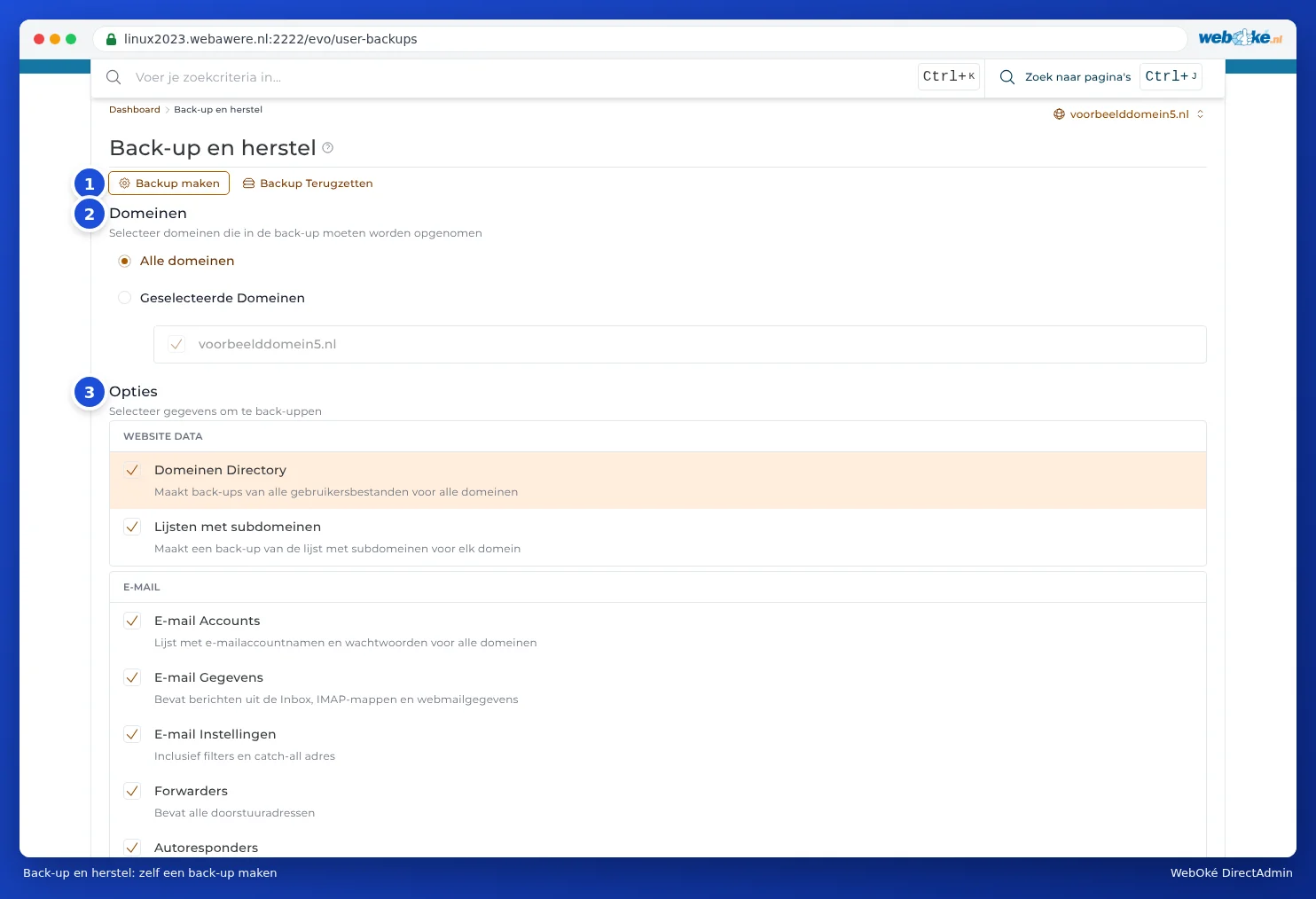
Jakie elementy można wybrać?
| Grupa | Element | Co zawiera? |
|---|---|---|
| WEBSITE DATA | Katalogi Domen | Wszystkie pliki Państwa witryn. Często największa część. |
| Lijsten met subdomeinen | Jakie subdomeny istnieją. | |
| Konta E-mail | Nazwy i hasła Państwa skrzynek pocztowych. | |
| Dane poczty E-mail | Sama poczta: skrzynka odbiorcza, foldery i dane webmail. Może zajmować dużo miejsca. | |
| E-mail Instellingen | Filtry i adres catch-all. | |
| Forwarders | Adresy przekierowań. | |
| Autoresponders | Automatyczne odpowiedzi. | |
| Vakantie Berichten | Wiadomości o nieobecności wraz z ich okresami. | |
| Mailing Lijsten | Listy mailingowe. | |
| FTP | Konta FTP | Dodatkowe konta FTP i ich ustawienia. |
| DATABASE | Ustawienia bazy danych | Użytkownicy baz danych i ich ustawienia. |
| Database Gegevens | Zawartość Państwa baz danych. | |
| PRULLENBAK | Usunięte dane z kosza | To, co znajduje się w koszu Menedżera Plików. |

Co dzieje się dalej?
Kopia zapasowa trafia do kolejki. W prawym dolnym rogu pojawi się komunikat Backup maken is toegevoegd aan de wachtrij.

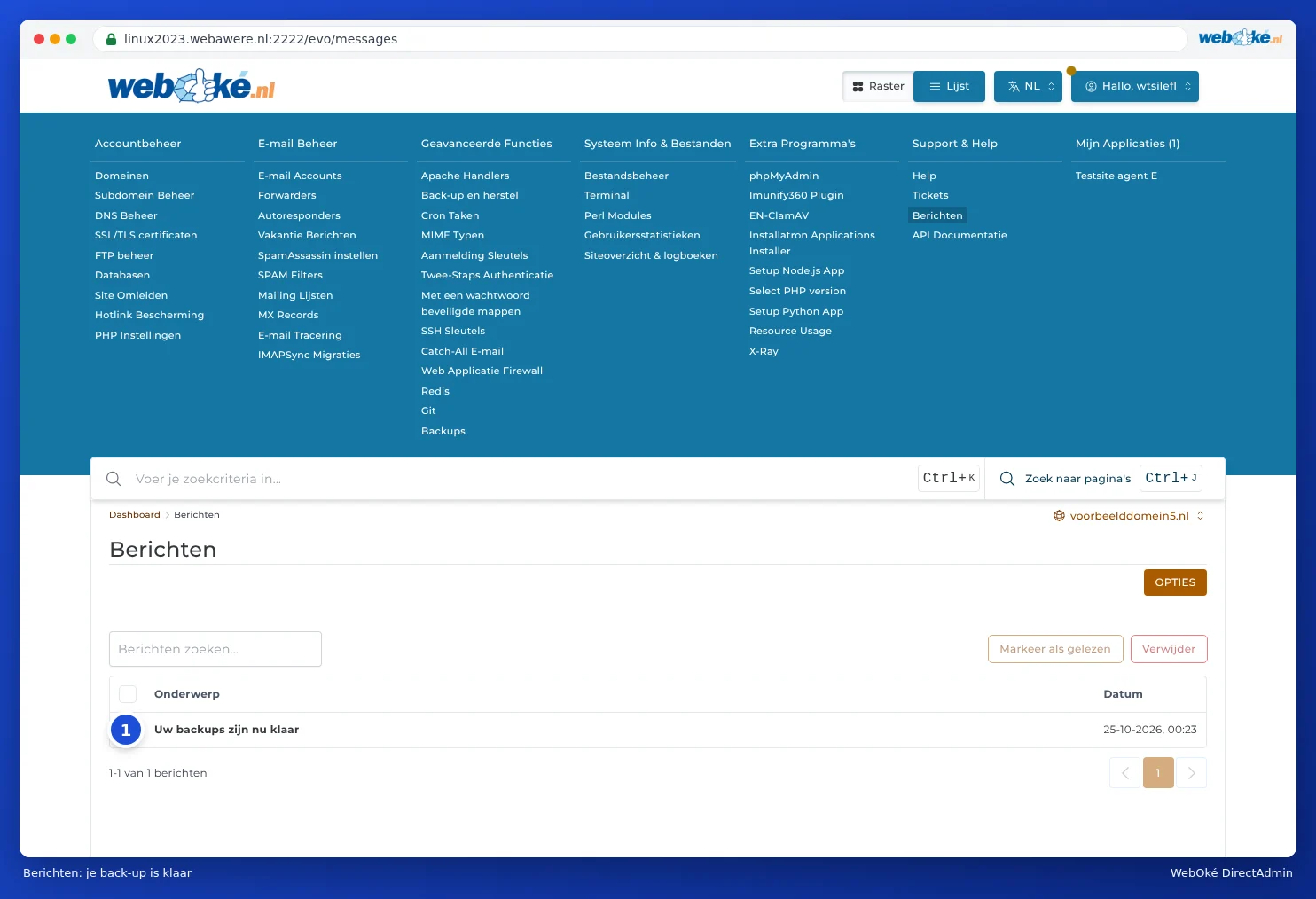
Nie muszą Państwo czekać: utworzenie dużej kopii zapasowej może chwilę potrwać. Gdy będzie gotowa, w sekcji Obszar wiadomości pojawi się komunikat Uw backups zijn nu klaar. Obszar wiadomości znajdą Państwo w menu pod pozycją Wsparcie i pomoc (zob. Wiadomości w DirectAdmin).
Plik kopii zapasowej znajduje się następnie w katalogu backups Państwa pakietu. Można go znaleźć w Menedżerze Plików (zob. Otwieranie Menedżera Plików: foldery w Państwa pakiecie). Nazwa zaczyna się od backup-, po czym następuje data i numer kolejny, na przykład backup-Oct-25-2026-1.tar.gz.
Pobieranie kopii zapasowej
Chcą Państwo zachować kopię zapasową samodzielnie, poza serwerem? Wtedy należy ją pobrać:
- Otwórz Menedżer Plików i przejdź do katalogu backups.
- Kliknij plik kopii zapasowej i wybierz Ściągnij (zob. Przesyłanie i pobieranie plików).
- Następnie usuń plik z serwera, jeśli nie jest już tam potrzebny (zob. Odzyskiwanie miejsca: usuwanie starych kopii zapasowych).
Dobrze wiedzieć
- Wlicza się do limitu przestrzeni dyskowej. Kopia zapasowa całego pakietu może być niemal tak duża jak wszystko, co znajduje się w Państwa pakiecie. Jeśli nie zmieści się na dostępnej przestrzeni, utworzenie kopii zapasowej zakończy się niepowodzeniem. W takim przypadku warto wybrać mniej elementów lub skorzystać z WebOké Backups.
- Tylko to, co zostanie zaznaczone. Jeśli nie zaznaczą Państwo opcji Dane poczty E-mail, skrzynki pocztowe znajdą się w kopii zapasowej, ale sama poczta już nie.
- Brak automatycznego harmonogramu. Kopię zapasową za pomocą funkcji Kopia zapasowa i przywracanie tworzy się zawsze ręcznie. Automatyczne kopie zapasowe wykonujemy już co noc za pomocą WebOké Backups.