
Rozdział 12 · 12.2
Użytkownicy baz danych, uprawnienia i hasła
Zobacz w krótkim filmie
Państwa strona internetowa nie loguje się do bazy danych przy użyciu danych DA, lecz za pomocą osobnego użytkownika bazy danych. Podczas tworzenia bazy danych DirectAdmin od razu go tworzy (zob. Een database aanmaken). Mogą Państwo również utworzyć dodatkowych użytkowników, zmienić hasło użytkownika lub nadać użytkownikowi dostęp do drugiej bazy danych.
Użytkownicy jednej bazy danych
Na liście baz danych przy danej bazie kliknij Zarządzaj. Zostaną Państwo przeniesieni na stronę Zarządzaj bazą danych. W sekcji Dostęp użytkownika (1) widoczne jest, którzy użytkownicy mają dostęp do tej bazy danych i z jakimi uprawnieniami (na przykład Pełny dostęp).
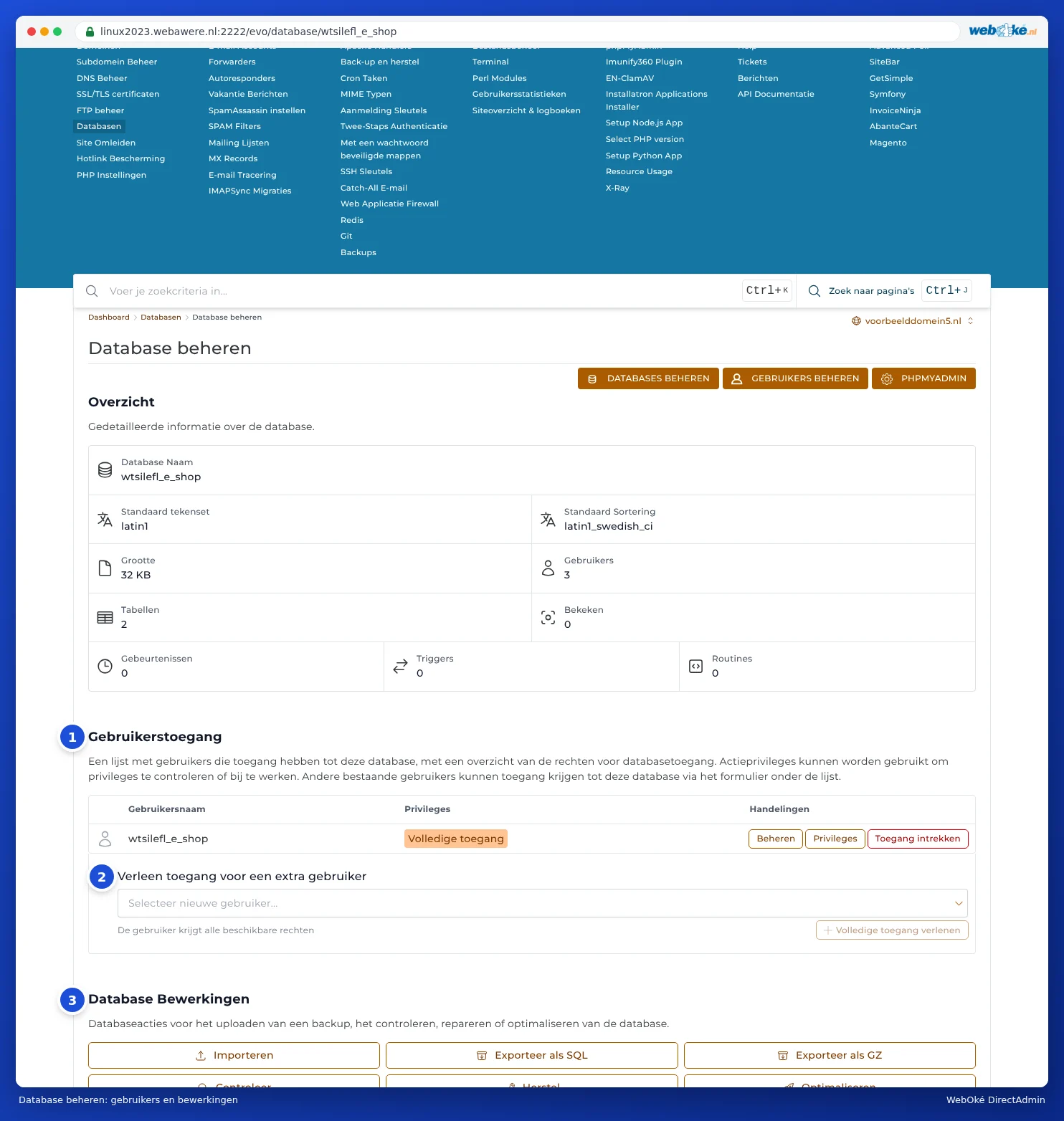
Przy każdym użytkowniku dostępne są trzy przyciski:
- Zarządzaj: strona użytkownika, zawierająca hasło, bazy danych oraz hosty, z których może się łączyć (zob. poniżej).
- Przywileje: dokładny wybór tego, co użytkownik może robić, na przykład tylko odczyt (SELECT). Dla zwykłej strony internetowej najlepiej pozostawić pełny dostęp.
- Odbierz dostęp: użytkownik traci dostęp do tej bazy danych. Sam użytkownik nadal istnieje.
Za pomocą opcji Przyznaj dostęp kolejnemu użytkownikowi (2) mogą Państwo nadać istniejącemu użytkownikowi dostęp również do tej bazy danych. Wybierz użytkownika i kliknij Przyznaj pełny dostęp.
Wszyscy użytkownicy: Zarządzaj użytkownikami
U góry sekcji Bazy danych kliknij ZARZĄDZAJ UŻYTKOWNIKAMI. Zobaczą Państwo wszystkich użytkowników baz danych w swoim pakiecie, z kolumną Dozwolone hosty pokazującą, z jakich komputerów mogą się łączyć. Na dole, w sekcji Utwórz Użytkownika, można utworzyć nowego użytkownika.

Po utworzeniu pojawi się komunikat Użytkownik utworzony wraz z danymi nowego użytkownika. Hasło należy od razu zapisać.
Uwaga: Nowy użytkownik nie ma jeszcze dostępu do niczego. Następnie nadaj mu dostęp do bazy danych: na stronie użytkownika w sekcji Przyznaj dostęp do kolejnej bazy danych lub przy samej bazie danych poprzez Przyznaj dostęp kolejnemu użytkownikowi.
Zmiana hasła użytkownika bazy danych
- Kliknij ZARZĄDZAJ UŻYTKOWNIKAMI, a następnie przy użytkowniku kliknij Zarządzaj. Zostaną Państwo przeniesieni na stronę Zarządzaj użytkownikami.
- W sekcji Zarządzanie hasłami (1) wpisz nowe hasło i kliknij ZMIEŃ HASŁO.
- Od razu zaktualizuj hasło również w pliku konfiguracyjnym Państwa strony internetowej. W przypadku WordPressa jest to plik wp-config.php, linia z DB_PASSWORD. Ten plik edytuje się w Menedżerze Plików (zob. Pokazywanie i edycja ukrytych plików, takich jak .htaccess).
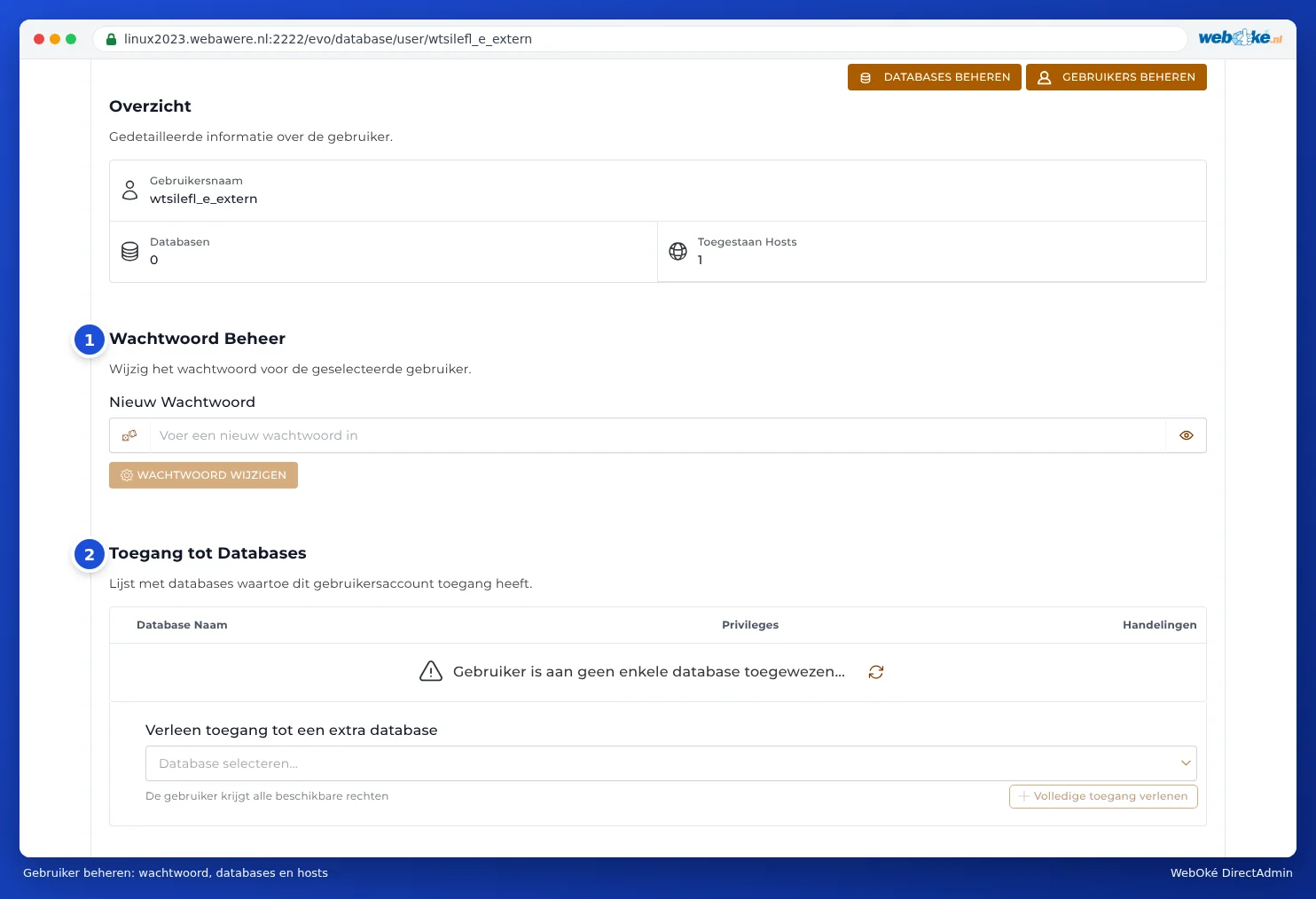
Na tej samej stronie w sekcji Dostęp do baz danych (2) widoczne jest, do których baz danych użytkownik ma dostęp, a poniżej w sekcji Dozwolone hosty, z jakich komputerów (zob. Łączenie się z bazą danych z zewnątrz (Access Hosts)).
Dopóki nowe hasło nie zostanie wprowadzone w konfiguracji Państwa strony internetowej, strona nie będzie mogła połączyć się z bazą danych i odwiedzający zobaczą komunikat błędu. Dlatego należy wykonać obie czynności szybko po sobie.
Gdzie znajdę dane istniejącej strony internetowej?
Nie pamiętają Państwo, z jakiej bazy danych i jakiego użytkownika korzysta Państwa strona internetowa? Proszę sprawdzić w pliku konfiguracyjnym strony:
| Oprogramowanie | Plik | Czego szukać? |
|---|---|---|
| WordPress | wp-config.php | DB_NAME, DB_USER, DB_PASSWORD, DB_HOST |
| Joomla | configuration.php | $db, $user, $password, $host |
| PrestaShop | app/config/parameters.php | database_name, database_user, database_password |
Wskazówka: Dla każdej strony internetowej warto używać osobnej bazy danych i osobnego użytkownika. Jeśli jedna strona zostanie zhakowana, atakujący nie uzyska wówczas dostępu także do baz danych Państwa innych stron internetowych.