
15 skyrius · 15.1
Kelių darbalapių bendra suvestinė: išlaidos, pajamos ir likutis
Žiūrėti trumpą vaizdo įrašą
Daugelis žmonių savo išlaidas ir pajamas tvarko atskiruose darbalapiuose. Puikiai, nes taip kiekvienas sąrašas lieka aiškus ir tvarkingas. Tačiau vėliau norisi vienoje vietoje matyti, kiek lėšų gauta, kiek išleista ir kiek liko. Tam skirtas trečias darbalapis, kuris ištraukia kitų darbalapių bendras sumas. Pakeitus kokią nors sumą vėliau, suvestinė iš karto atsinaujina ir vėl bus tiksli.
Kaip pavyzdį naudosime metinius duomenis iš gėlių parduotuvės „Bloemisterij Het Zonnetje“, WebOké kliento, su trimis darbalapiais: Uitgaven (Išlaidos), Inkomsten (Pajamos) ir Overzicht (Suvestinė).
1 žingsnis: darbalapis Uitgaven (Išlaidos)
- Sukurkite naują skaičiuoklę ir pirmąjį darbalapį pavadinkite Uitgaven: dešiniuoju pelės klavišu spustelėkite skirtuką apačioje ir pasirinkite Rename (žr. Darbalapių (Sheets) tvarkymas).
- Įveskite A2 langelyje Post (Punktas), o B2 langelyje Bedrag (Suma). Žemiau, nuo A3 iki B11, suveskite savo išlaidas: nuomą, energiją, pirkimus, draudimus, Jūsų WebOké Nextcloud ir taip toliau.
- Įveskite A12 langelyje Totaal (Iš viso), o B12 langelyje formulę =SUM(B3:B11).

Patarimas: palikite kelias tuščias eilutes virš bendros sumos eilutės. Jei vėliau pridėsite punktą tokioje tuščioje eilutėje, SUM automatiškai jį įtrauks į skaičiavimą. Jei intervale įterpsite visą eilutę, intervalas taip pat automatiškai išsiplės.
2 žingsnis: darbalapis Inkomsten (Pajamos)
Apačioje spustelėkite pliuso ženklą naujam darbalapiui ir pavadinkite jį Inkomsten. Sutvarkykite jį lygiai taip pat kaip Uitgaven: punktai nuo A3 iki A11, sumos B stulpelyje, o B12 langelyje vėl =SUM(B3:B11). Vienodas sandaras vėliau palengvina suvestinės kūrimą: abiejuose darbalapiuose bendra suma yra langelyje B12.
3 žingsnis: darbalapis Overzicht (Suvestinė)
- Sukurkite trečią darbalapį ir pavadinkite jį Overzicht.
- Įveskite A3 langelyje Inkomsten (Pajamos), A4 langelyje Uitgaven (Išlaidos), o A5 langelyje Saldo (Likutis).
- Įveskite B3 langelyje formulę =Inkomsten!B12. Tai reiškia: reikšmę iš darbalapio Inkomsten langelio B12. Šauktukas atskiria darbalapio pavadinimą nuo langelio adreso.
- Įveskite B4 langelyje =Uitgaven!B12.
- Įveskite B5 langelyje =B3-B4: pajamos atėmus išlaidas.
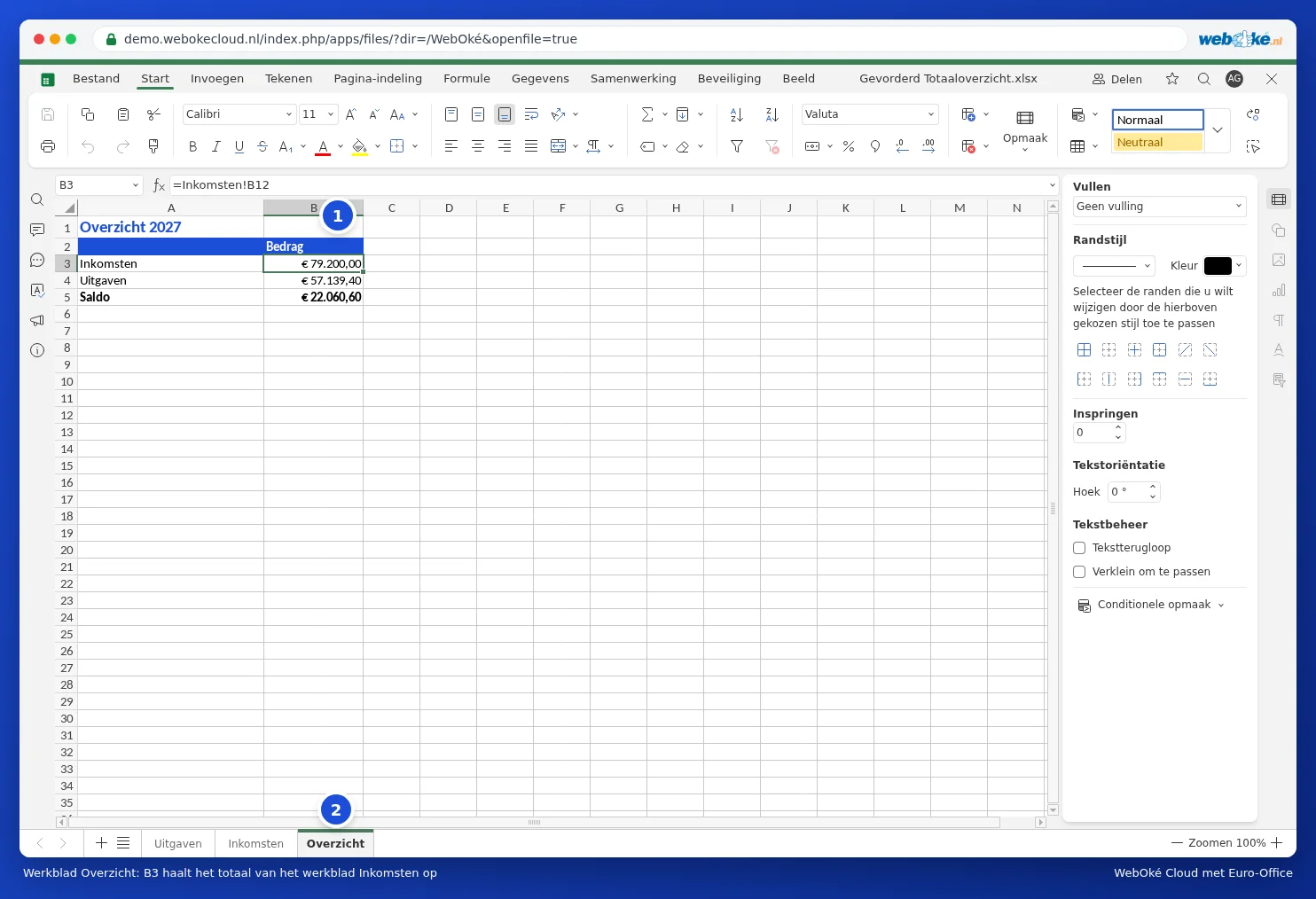
Nuorodos rašyti rankiniu būdu nebūtina. Langelyje B3 įveskite lygybės ženklą, apačioje spustelėkite darbalapį Inkomsten, spustelėkite langelį B12 ir paspauskite Enter. Euro-Office pati įrašys nuorodą formulėje ir grįš atgal į suvestinę.

Pavadinimai su tarpu
Jei darbalapis vadinasi Uitgaven 2027, su tarpu, pavadinimą įrašykite tarp vienodų kabučių: ='Uitgaven 2027'!B12. Be tarpo kabutes taip pat galima naudoti (='Uitgaven'!B12); tokiu atveju Euro-Office jas automatiškai pašalins. Jei spustelėsite langelį, o ne rašysite rankiniu būdu, Euro-Office pati teisingai sudės kabutes.
Išplėtimas: pagal mėnesį ar kategoriją
- Procentas: C4 langelyje įveskite =B4/B3 ir langeliui nustatykite formatą Percentage (Procentai). Tada matysite, kokia pajamų dalis tenka išlaidoms.
- Pagal kategoriją: darbalapyje Uitgaven C stulpelyje nurodykite kategoriją (pavyzdžiui, Būstas, Pirkimai, Auto). Suvestinėje =SUMIF(Uitgaven!C3:C11;"Pirkimai";Uitgaven!B3:B11) sudės tik pirkimų sumas.
- Tas pats langelis daugelyje darbalapių: jei turite dvylika darbalapių nuo Sausis iki Gruodis, kiekviename su bendra suma langelyje B12, tuomet =SUM(Sausis:Gruodis!B12) jas visas sudės vienu kartu. Tačiau darbalapiai turi būti išdėstyti vienas šalia kito, būtent tokia tvarka.
Galimos klaidos
- #REF! suvestinėje: ištrynėte darbalapį arba pašalinote eilutę, į kurią rodė formulė. Nurodykite nuorodą iš naujo.
- Darbalapis pervardytas? Jokių problemų: Euro-Office automatiškai pakoreguos formules suvestinėje.
- Bendra suma pasislinko? Jei virš bendros sumos eilutės įterpsite eilutę, suma pasislinks į B13, o nuoroda suvestinėje atitinkamai pasikeis automatiškai. Jei nuorodą rašote rankiniu būdu iš naujo, atidžiai patikrinkite, kur dabar yra bendra suma.
- Suma neįskaičiuojama? Jei suma langelyje pateikta kairėje pusėje, tai reiškia, kad ji laikoma tekstu. Žr. Skaičių, datų ir valiutos formatavimas.
Patarimas: jei su šiuo failu dirbate kartu su kitais asmenimis, apsaugokite formules suvestinėje, kad niekas jų netyčia neperrašytų. Žr. Formulių apsauga bendrinamoje skaičiuoklės lentelėje.