
5 skyrius · 5.1
Darbas su langeliais, eilutėmis ir stulpeliais
Skaičiuoklę sudaro langeliai, išdėstyti eilutėse (1, 2, 3) ir stulpeliuose (A, B, C). Kiekvienas langelis turi adresą: B5 yra langelis stulpelyje B, eilutėje 5. „Euro-Office“ programoje galite tiesiog naršyklėje atverti Excel xlsx failus ir LibreOffice ods failus.
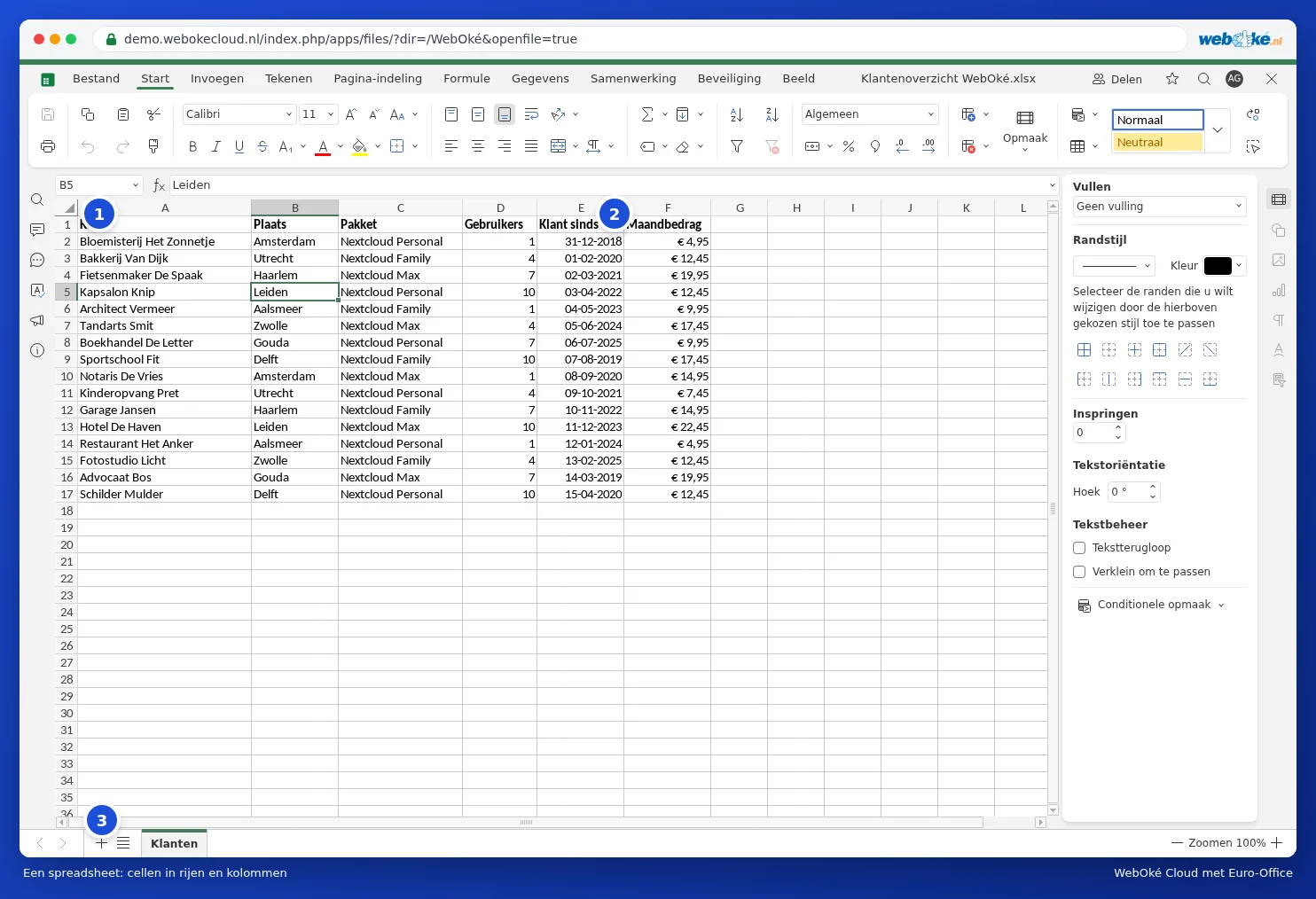
Ekrano elementai
- Name Box (pavadinimo laukas) (1): pažymėto langelio adresas. Čia įveskite adresą, pvz., F2, arba diapazoną, pvz., A1:F17, ir paspauskite Enter, kad iš karto ten pereitumėte.
- Formula Bar (formulių juosta) (2): langelio turinys. Jei langelyje yra formulė, čia matysite pačią formulę, o langelyje, rezultatą.
- Sheets (lakštai) (3): darbaknygės skirtukai apačioje. Paspaudę pliuso ženklą, sukursite naują lakštą. Žr. Darbalapių (Sheets) tvarkymas.
Duomenų įvedimas ir redagavimas
- Spustelėkite langelį ir įveskite duomenis. Paspauskite Enter, kad pereitumėte į žemiau esantį langelį, arba Tab, kad pereitumėte į dešinėje esantį langelį.
- Norite pakeisti langelio turinį, neperrašydami visko iš naujo? Dukart spustelėkite langelį arba paspauskite F2.
- Paspaudę Delete, ištrinsite langelio turinį.
- Vilkite mažą kvadratėlį langelio apatiniame dešiniajame kampe, kad ištęstumėte turinį. Jei įvesite „sausis“ ir ištęsite, „Euro-Office“ automatiškai įrašys vasarį, kovą ir taip toliau.
Žymėjimas
- Spustelėkite stulpelio raidę arba eilutės numerį, kad pažymėtumėte visą stulpelį arba eilutę.
- Vilkite pele arba laikykite nuspaudę Shift ir naudokite rodyklių klavišus, kad pažymėtumėte diapazoną.
- Laikykite nuspaudę Ctrl, kad pažymėtumėte greta nesančius langelius.
- Paspaudę Ctrl + A, pažymėsite viską.
Eilučių ir stulpelių įterpimas arba šalinimas
Skirtuke Home spustelėkite Insert Cells (įterpti langelius) (1) ir pasirinkite Entire Row (visa eilutė) arba Entire Column (visas stulpelis). Šalia esančiu mygtuku pašalinsite langelius, eilutes arba stulpelius. Greičiau: spustelėkite dešiniuoju pelės mygtuku eilutės numerį ar stulpelio raidę ir pasirinkite Insert (įterpti) arba Delete (šalinti).

Plotis ir aukštis
Vilkite liniją tarp dviejų stulpelių raidžių, kad padarytumėte stulpelį platesnį. Dukart spustelėję šią liniją, stulpelis taps lygiai toks platus, koks yra ilgiausias jame esantis tekstas. Naudodami Format (formatavimas) skirtuke Home, galite tiksliai nustatyti eilutės aukštį ir stulpelio plotį.
Patarimas: ilgas tekstas netelpa langelyje? Skirtuke Home spustelėkite Wrap Text (teksto perkėlimas) (arba dešinėje esančiame skydelyje pažymėkite varnelę ties Wrapping), ir tekstas bus išdėstytas keliose langelio eilutėse. Naudodami Merge Center (sujungti ir centruoti) kelis langelius paversite vienu plačiu langeliu, tai patogu antraštei.