
6 skyrius · 6.5
Pristatymas ir pranešėjo peržiūra
Žiūrėti trumpą vaizdo įrašą
Skaidrių demonstracijos pradėjimas
Skiltyje Home spustelėkite rodyklę prie mygtuko Start slideshow (1) ir pasirinkite:
- Show from Beginning: pradedama nuo pirmos skaidrės (spartusis klavišas Ctrl + F5, su Mac Cmd + Shift + Enter);
- Show from Current Slide: pradedama nuo Jūsų pasirinktos skaidrės;
- Show Presenter View: žiūrovai mato skaidrę, o Jūs papildomai matote savo pastabas ir tai, kiek laiko jau trunka pristatymas.

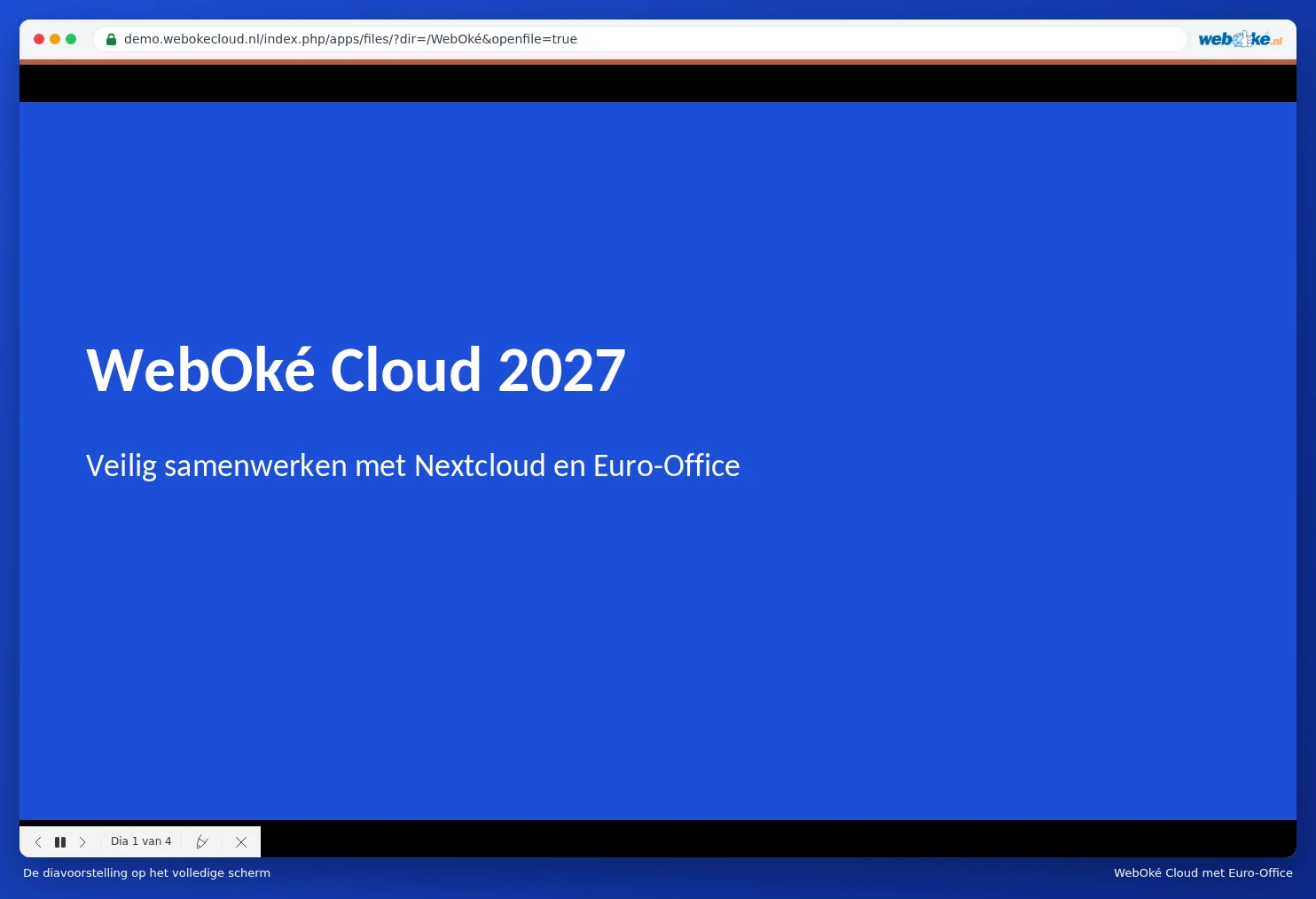
Pristatymo metu
| Ką | Klavišas |
|---|---|
| Kita skaidrė arba animacija | Space, Enter, Right Arrow, Page Down arba spustelėjimas |
| Ankstesnė skaidrė arba animacija | Left Arrow arba Page Up |
| Pereiti prie pirmos arba paskutinės skaidrės | Home arba End |
| Sustabdyti | Esc |
Ekrano apačioje yra juosta, kurioje taip pat galite naršyti skaidres, padaryti pauzę ir pasirinkti norimą skaidrę.
Naudodami Show Settings tame pačiame meniu galite, pavyzdžiui, nustatyti, kad pristatymas būtų nuolat kartojamas iš naujo. Žr. Kaip padaryti, kad pateiktis būtų rodoma be perstojo (paroda, laukiamasis, vitrina).
Dėmesio: kai kuriose naršyklėse Ctrl + F5 iš naujo įkelia puslapį. Tokiu atveju naudokite mygtuką Start slideshow.
Pastabos pranešėjui
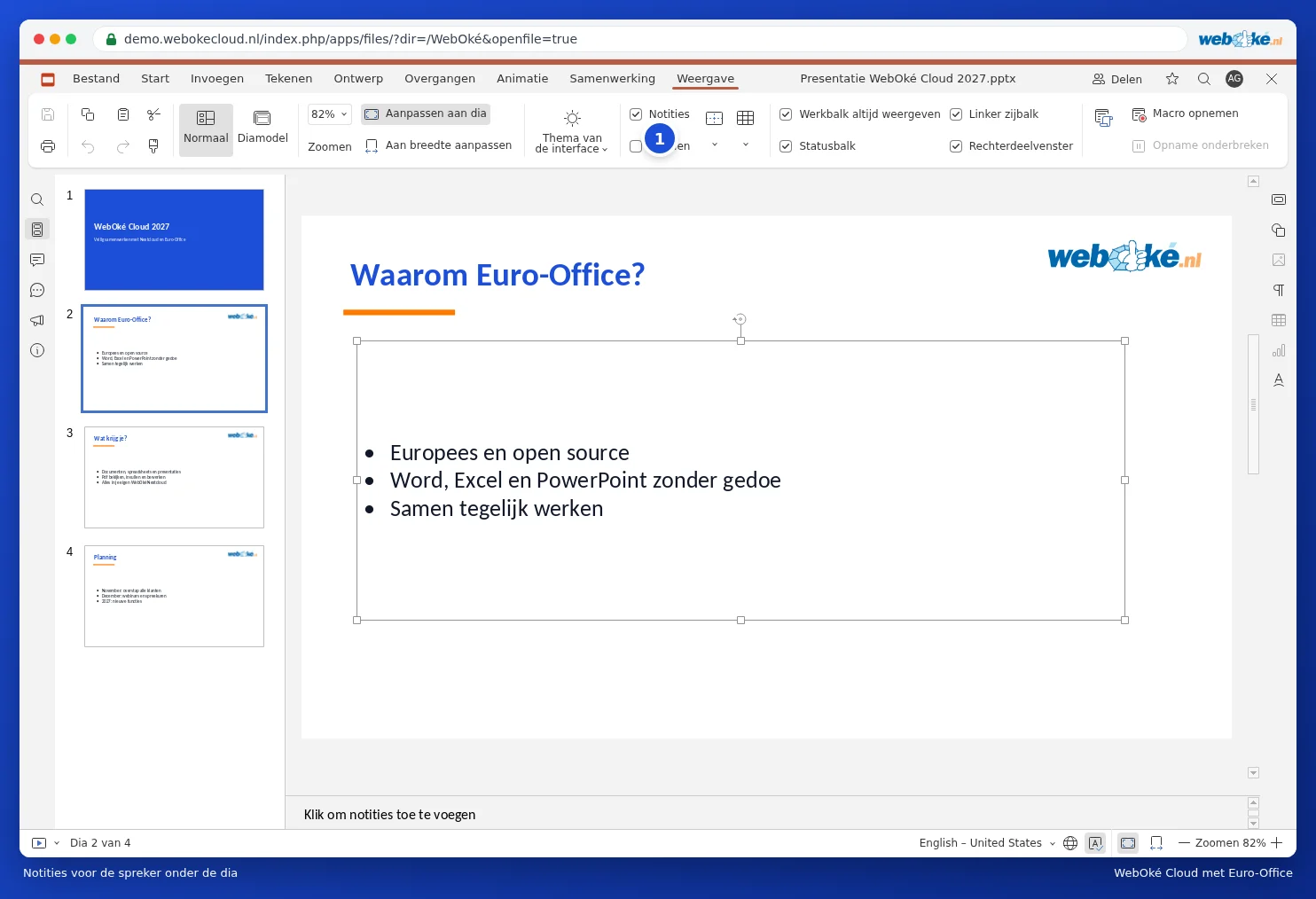
Po kiekviena skaidre yra laukelis Click to add notes. Įrašykite jame tai, ką norite papasakoti. Žiūrovai Jūsų pastabų nemato, tačiau pranešėjo peržiūroje jas matote Jūs. Nematote šio laukelio? Tuomet skiltyje View pažymėkite varnelę ties Notes (1).
Dėmesio: pranešėjo peržiūra atsidaro naujame lange. Jei Jūsų naršyklė tai blokuoja, leiskite iššokančius langus savo WebOké Nextcloud. Pristatote naudodami projektorių? Nustatykite savo ekraną į režimą išplėsti (ne dubliuoti) ir nutempkite langą su skaidre į projektorių.