
6 skyrius · 6.4
Perėjimai ir animacijos
Žiūrėti trumpą vaizdo įrašą
Perėjimas yra efektas tarp dviejų skaidrių, pavyzdžiui, išnykimas arba stūmimas. Animacija yra efektas, taikomas vienam skaidrės elementui, pavyzdžiui, sąrašui, kuris atsiranda eilutė po eilutės. Naudokite juos saikingai: rami pateiktis skaitosi maloniau.
Perėjimo pasirinkimas
- Skaidrių sąraše pasirinkite skaidrę.
- Eikite į skirtuką Transitions (Perėjimai) ir pasirinkite efektą (1), pavyzdžiui, Fade (Išnykimas), Push (Stūmimas) arba Morph.
- Naudodami Parameters (Parametrai) (2) pasirinkite kryptį, o ties Duration (Trukmė) (3) nustatykite, kiek laiko efektas trunka.
- Spustelėkite Preview (Peržiūra) (4), kad jį peržiūrėtumėte, arba Apply to all slides (Taikyti visoms skaidrėms) (5), kad tą patį perėjimą naudotumėte visoje pateiktyje.

Patarimas: naudojant Morph atrodo, lyg skaidrės elementai judėtų iš vienos skaidrės į kitą. Dubliuokite skaidrę, kopijoje perkelkite arba padidinkite elementą ir pasirinkite Morph kaip perėjimą.
Animacijos pridėjimas
- Spustelėkite tekstą arba objektą, kuris turi judėti.
- Eikite į skirtuką Animation (Animacija) ir pasirinkite efektą (1). Naudodami Show more effects (Rodyti daugiau efektų) pamatysite visus įėjimo, akcentavimo ir išėjimo efektus.
- Naudodami Options (Parinktys) (2) galite pasirinkti, pavyzdžiui, ar sąrašas atsiras pastraipa po pastraipos.
- Ties Start (Pradžia) (3) pasirinkite, kada efektas prasidės: On Click (Spustelėjus), With Previous (Kartu su ankstesniu) arba After previous (Po ankstesnio). Ties Duration (Trukmė) (4) nustatykite greitį.
- Spustelėkite Preview (Peržiūra) (5), kad jį pamatytumėte.
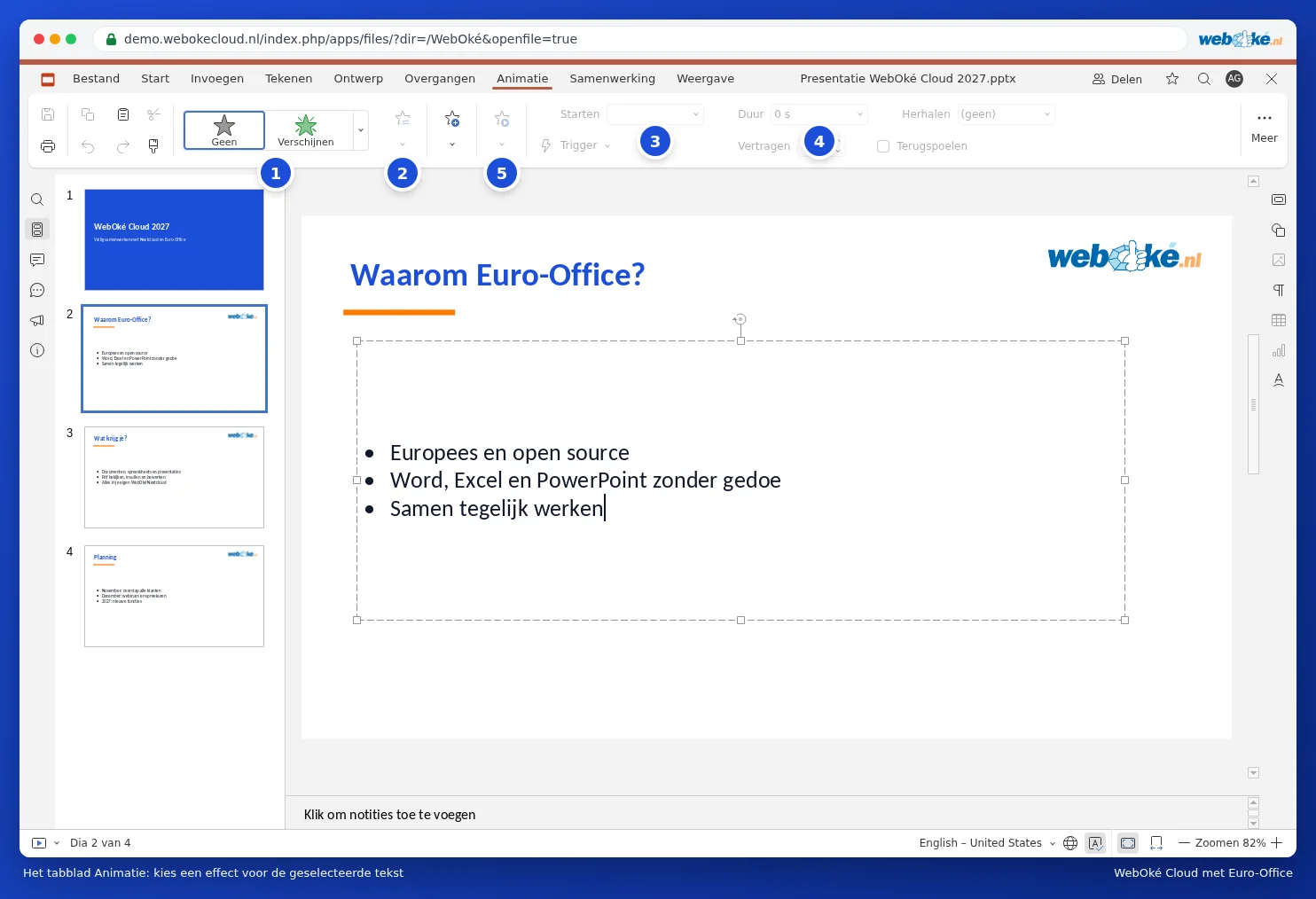
Jei skaidrėje yra kelios animacijos, šalia elementų matysite mažus numerius. Naudodami Bring Forward (Perkelti pirmyn) ir Send Backward (Perkelti atgal) galite keisti tvarką.