
15 skyrius · 15.3
VLOOKUP rodo klaidą #N/A: kaip tai išspręsti
Tai tikriausiai dažniausiai pasaulyje užduodamas klausimas apie skaičiuokles: klientas tikrai yra sąraše, tačiau funkcija VLOOKUP (vertikalioji paieška) vis tiek rodo klaidos pranešimą. Euro-Office ši klaida vadinama #N/A. Tai reiškia: nerasta. Toliau pateikiamos priežastys nuo dažniausios iki rečiausios.
1. Paslėpti tarpai
Mūsų pavyzdyje langelyje A3 įrašyta „Kapsalon Knip “ su tarpu gale. Jums tai atrodo taip pat, tačiau skaičiuoklei ne. Taip dažnai nutinka su duomenimis, kuriuos nukopijuojate iš svetainės, el. laiško ar eksporto failo.
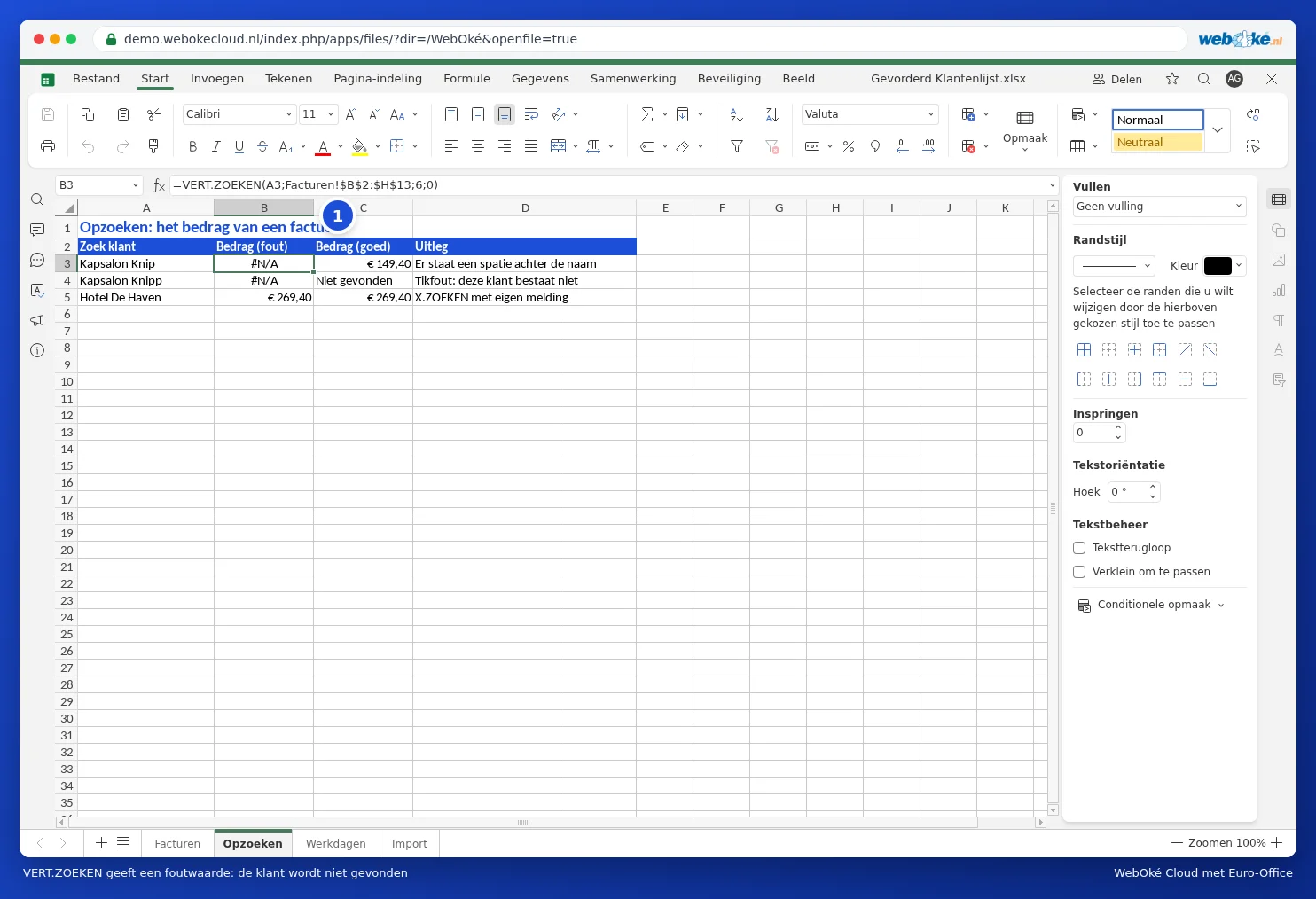
Sprendimas: pirmiausia leiskite TRIM (tarpų pašalinimas) pašalinti tarpus. =VLOOKUP(TRIM(A3);Facturen!$B$2:$H$13;6;0) klientą jau suras.

Jei sąrašas gautas iš tinklalapio, jame kartais būna „kietųjų“ tarpų, kurių TRIM nepastebi. Tokiu atveju naudokite SUBSTITUTE(A3;CHAR(160);" ") (SUBSTITUTE, keitimas, CHAR, simbolis) ir prireikus CLEAN nematomiems simboliams pašalinti.
2. Ieškote netiksliai
Ketvirtasis VLOOKUP argumentas turi būti 0 (arba FALSE). Jei jį praleisite, Euro-Office ieškos „apytiksliai lygios“ reikšmės. Dėl to gali atsirasti keisti rezultatai arba klaida #N/A, jei sąrašas nėra surūšiuotas.
Dėmesio: Euro-Office nerašykite žodžio, kurį esate pratę naudoti savo kalbos Excel versijoje loginei reikšmei „klaidinga“ žymėti, jei jis nėra užrašytas kaip tikra funkcija su skliaustais. Euro-Office tokio žodžio logine reikšme nepripažins. Tokiu atveju VLOOKUP vis tiek ieškos reikšmės apytiksliai ir be klaidos pranešimo pateiks neteisingą sumą. Naudokite 0, FALSE arba FALSE().
3. Lentelė pasislenka tempiant formulę
Jei formulę nutempsite žemyn, sritis B2:H13 pasislinks į B3:H14, ir viršutinis klientas atsidurs už srities ribų. Įrašykite dolerio ženklus: $B$2:$H$13. Rašydami formulę paspauskite F4, kad juos greitai įterptumėte.
4. Skaičius prieš tekstą
Jei ieškote pagal kliento numerį ar pašto kodą, abi pusės turi būti to paties tipo reikšmės. Skaičius, išsaugotas kaip tekstas, langelyje rodomas kairėje, o tikras skaičius dešinėje. Suvienodinkite abu stulpelius per skaičių formatą (žr. Skaičių, datų ir valiutos formatavimas) arba ieškokite kaip teksto: =VLOOKUP(A3&"";...).
5. Paieškos stulpelis nėra kairėje
VLOOKUP ieško tik pirmajame srities stulpelyje. Jei norite ieškoti pagal kliento pavadinimą ir jis yra B stulpelyje, sritis turi prasidėti nuo B (B2:H13, o ne A2:H13). Jei atsakymas yra kairiau nuo paieškos stulpelio, naudokite XLOOKUP: žr. XLOOKUP: paieška į kairę ir su individualiu pranešimu.
Tvarkingas pranešimas vietoj #N/A
Jei reikšmės iš tikrųjų nėra, pavyzdžiui, dėl rašybos klaidos? Tokiu atveju apdorokite klaidą: =IFNA(VLOOKUP(A4;Facturen!$B$2:$H$13;6;0);"Nerasta"). Esant rašybos klaidai, pavyzdžiui, „Kapsalon Knipp“, pamatysite „Nerasta“, kaip C4 langelyje pavyzdyje.
Patarimas: patikrinkite, ar problema yra pačioje reikšmėje, naudodami =MATCH(A3;Facturen!$B$2:$B$13;0). Jei ir ši formulė rodo #N/A, problema yra reikšmėse (tarpuose, tekste ar skaičiuje), o ne jūsų formulėje.