
15 skyrius · 15.29
PDF puslapių sukimas, šalinimas ar sujungimas
Nuskaitytas priedas yra apverstas aukštyn kojomis, tarp puslapių įsiterpęs tuščias lapas, arba reikia tris PDF failus sujungti į vieną ir išsiųsti savivaldybei ar hipotekos konsultantui. Nemažai iš to galima atlikti Euro-Office programoje.
Puslapio sukimas ar šalinimas
- Atidarykite PDF failą ir viršuje dešinėje pasirinkite Edit (Redagavimas).
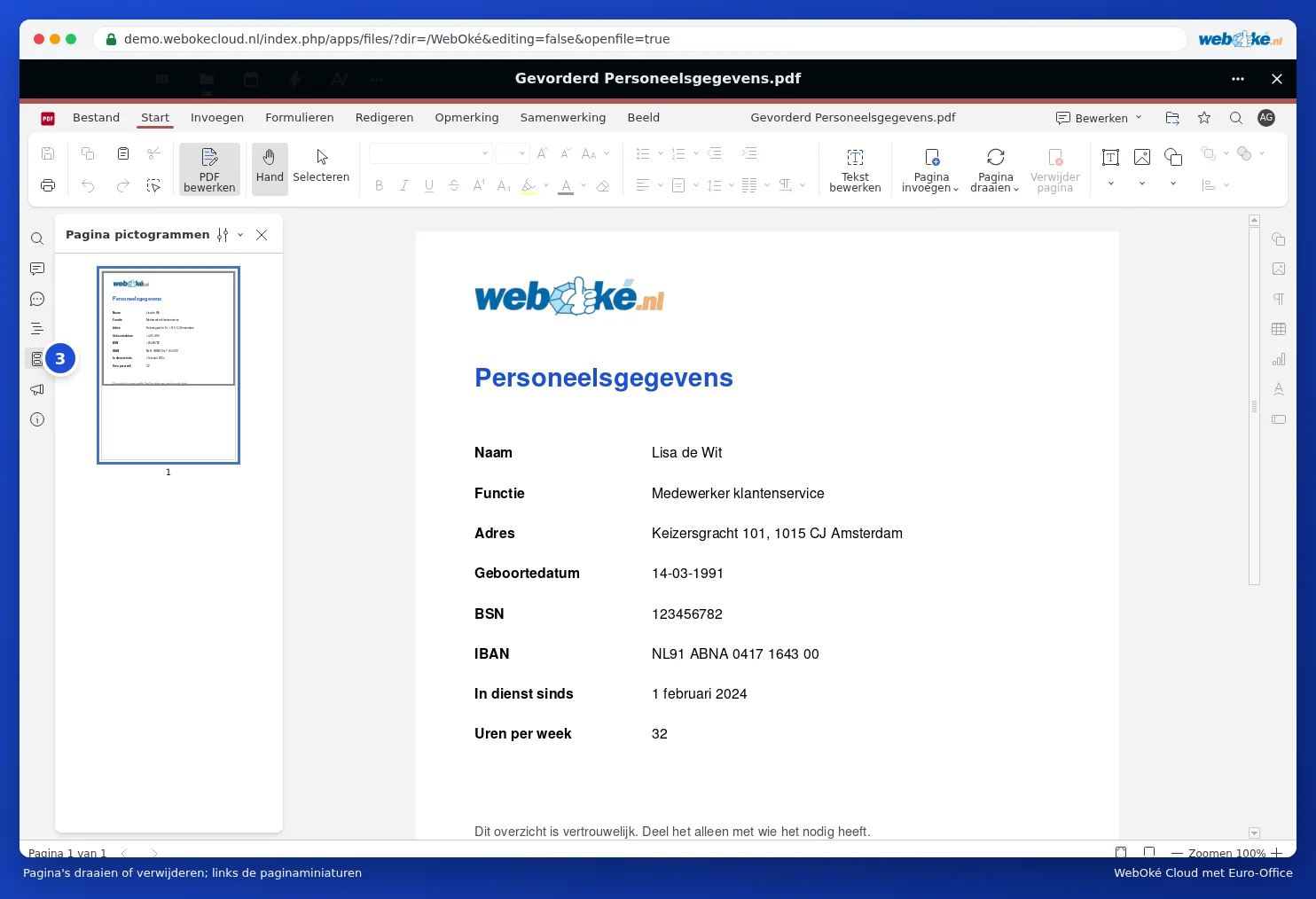
- Kairėje atverkite Page thumbnails (puslapių miniatiūros) (3) naudodami mygtuką Page thumbnails ir spustelėkite norimą puslapį. Su Ctrl arba Shift galite pasirinkti kelis puslapius.
- Skirtuke Home spustelėkite Rotate Page arba Delete page. Jei dešiniuoju pelės klavišu spustelėsite miniatiūrą, ten taip pat rasite Delete page, Rotate left ir Rotate right.
- Jei norite pakeisti puslapių tvarką, nutempkite miniatiūrą į kitą vietą.
PDF failų sujungimas
Euro-Office neturi atskiro mygtuko failams sujungti. Tačiau tai vis tiek galima padaryti taip:
- Atidarykite antrąjį PDF failą redagavimo rėžimu, kairėje pažymėkite norimų puslapių miniatiūras ir nukopijuokite jas naudodami Ctrl + C.
- Atidarykite pirmąjį PDF failą redagavimo rėžimu, spustelėkite miniatiūrą, po kurios turi atsirasti puslapiai, ir įklijuokite naudodami Ctrl + V.
- Išsaugokite rezultatą nauju pavadinimu per File, Save Copy As.
Dažniausios kliūtys
- Jei puslapių įklijuoti nepavyksta, pavyzdžiui, apsaugoto PDF failo atveju? Tokiu atveju iš savo kompiuterio atspausdinkite PDF failus kartu į vieną PDF, arba naudokite sujungimo funkciją savo kompiuterio PDF programoje.
- Labai didelių nuskaitymų (daug puslapių su nuotraukomis) atveju veikimas gali sulėtėti. Tokiu atveju dirbkite su mažesnėmis dalimis.
- PDF formos su pildymo laukeliais: po sujungimo laukeliai ne visada veikia toliau. Pirmiausia užpildykite formą.
Daugiau apie PDF failų redagavimą skaitykite PDF failo redagavimas.