
11 skyrius · 11.1
Naudingi spartieji klavišai visiems redaktoriams
Naudodami sparčiuosius klavišus galite dirbti kur kas greičiau nei su pele. Daugelį jų tikriausiai jau žinote iš Word ar Excel programų: Euro-Office programoje jie veikia beveik taip pat. Šiame straipsnyje pateikiami spartieji klavišai, kurie veikia visuose keturiuose redaktoriuose: teksto redaktoriuje, skaičiuoklės redaktoriuje, pateikčių redaktoriuje ir PDF redaktoriuje.
Sistemoje Mac dažniausiai naudojate Cmd ten, kur Windows naudojamas Ctrl, o Option ten, kur Windows naudojamas Alt. Daugelyje sparčiųjų klavišų sistemoje Mac vietoj Cmd veikia ir Control. Jei prie Mac parašyta „nėra“, vadinasi, tam veiksmui sistemoje Mac nenustatytas fiksuotas spartusis klavišas.
Failas, išsaugojimas ir spausdinimas
| Veiksmas | Windows ir Linux | Mac |
|---|---|---|
| Išsaugojimas | Ctrl + S | Cmd + S |
| Spausdinimas | Ctrl + P | Cmd + P |
| Atsisiųsti kaip (pasirinkti kitą formatą) | Ctrl + Shift + S | Cmd + Shift + S |
| Atidaryti meniu File (Failas) | Alt + F | Control + Option + F |
Anuliavimas ir iškarpinė
| Veiksmas | Windows ir Linux | Mac |
|---|---|---|
| Anuliuoti | Ctrl + Z | Cmd + Z |
| Pakartoti | Ctrl + Y | Cmd + Y |
| Iškirpti | Ctrl + X arba Shift + Delete | Cmd + X |
| Kopijuoti | Ctrl + C arba Ctrl + Insert | Cmd + C |
| Įklijuoti | Ctrl + V arba Shift + Insert | Cmd + V |
| Pažymėti viską | Ctrl + A | Cmd + A |
Paieška, komentarai ir pokalbiai
| Veiksmas | Windows ir Linux | Mac |
|---|---|---|
| Paieška | Ctrl + F | Cmd + F |
| Paieška ir keitimas | Ctrl + H | Control + H |
| Atidaryti skydelį Comments (Komentarai) | Ctrl + Shift + H | Cmd + Shift + H |
| Pridėti komentarą | Alt + H | Cmd + Option + A |
| Atidaryti pokalbį | Alt + Q | Control + Option + Q |
Teksto formatavimas
| Veiksmas | Windows ir Linux | Mac |
|---|---|---|
| Paryškintas | Ctrl + B | Cmd + B |
| Kursyvas | Ctrl + I | Cmd + I |
| Pabrauktas | Ctrl + U | Cmd + U |
| Apatinis indeksas (mažos raidės po eilute) | Ctrl + . | Cmd + . |
| Viršutinis indeksas (mažos raidės virš eilutės) | Ctrl + , | Cmd + , |
| Įterpti hipersaitą | Ctrl + K | Cmd + K |
Mastelis ir meniu
| Veiksmas | Windows ir Linux | Mac |
|---|---|---|
| Didinti mastelį | Ctrl + + (skaitinė klaviatūra) arba Ctrl + = | Cmd + = |
| Mažinti mastelį | Ctrl + - | Cmd + - |
| Grįžti prie 100 % | Ctrl + 0 | Cmd + 0 |
| Atidaryti kontekstinį meniu (kaip dešiniuoju pelės klavišu) | Shift + F10 | Shift + F10 |
| Įjungti arba išjungti ekrano skaitytuvo palaikymą | Ctrl + Alt + Z | Cmd + Option + Z |
Patarimas: mastelį keiskite naudodami Euro-Office mygtukus arba sparčiuosius klavišus, o ne naršyklės mastelio keitimo funkciją. Jei naršyklės mastelis nėra 100 %, Euro-Office gali paprašyti grąžinti naršyklės mastelį naudojant Ctrl + 0.
Peržiūrėti visus sparčiuosius klavišus patiems
Euro-Office turi langą, kuriame pateikiami visi redaktoriaus, kuriame dirbate, spartieji klavišai. Štai kaip jį atidaryti:
- Spustelėkite skirtuką File (Failas) ir pasirinkite Advanced Settings.
- Slinkite žemyn. Prie Keyboard Shortcuts spustelėkite Customize (1).

Dabar matote visų veiksmų ir jų klavišų sąrašą. Paieškos lauke (1) įveskite pavadinimo dalį, kad greitai ką nors rastumėte. Sąraše esantys pavadinimai yra techniniai ir pateikiami anglų kalba, pavyzdžiui, ApplyHeading1 žymi stilių Heading 1. Spustelėkite eilutę: po Description (Aprašymas) pamatysite, ką atlieka spartusis klavišas.
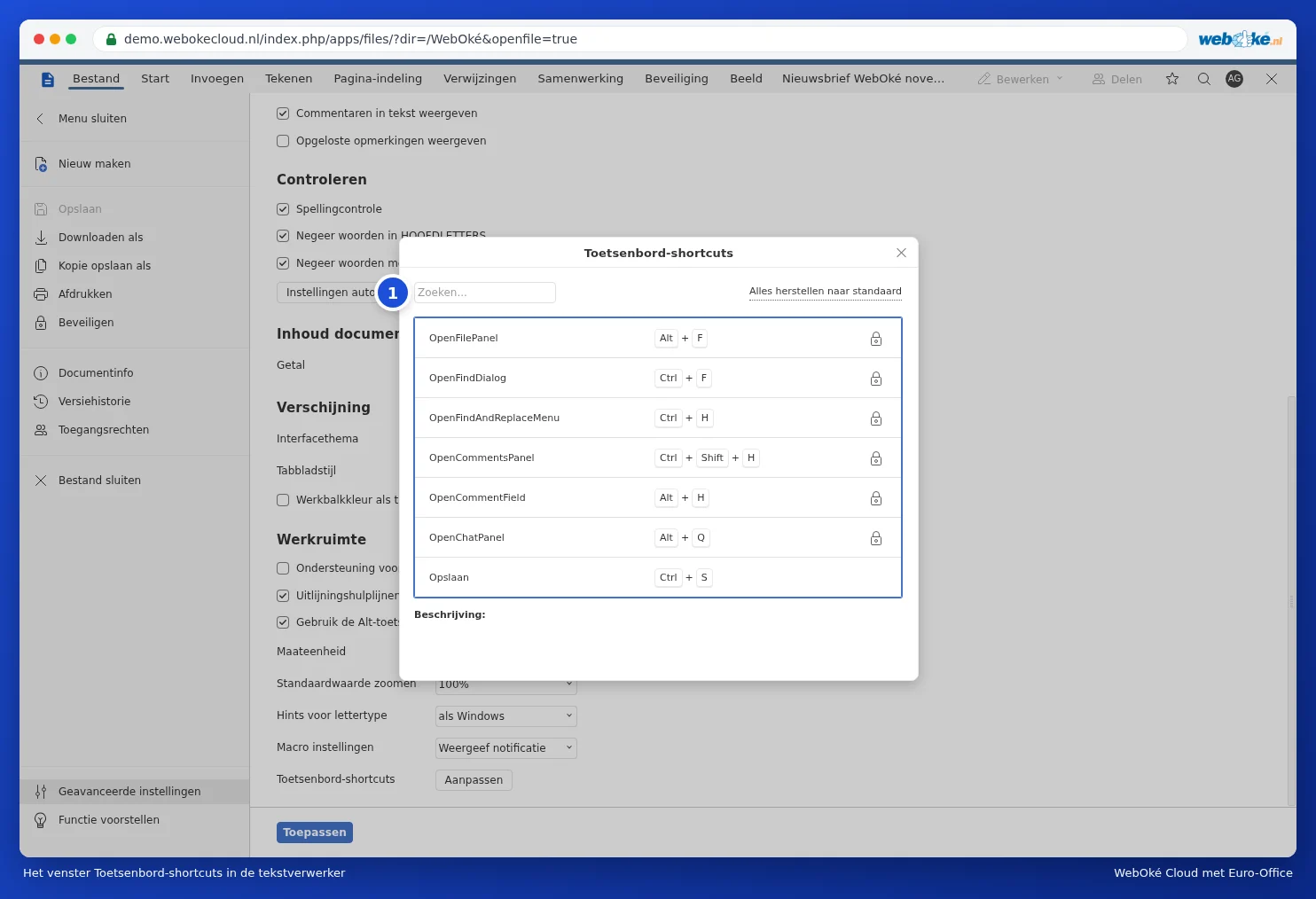

Spartusis klavišas su užrakto ženkliuku šalia yra fiksuotas. Kitus galite pakeisti patys lange Edit shortcut (Redaguoti spartųjį klavišą). Kažką sugadinote? Spustelėję Restore All to Defaults grąžinsite visus sparčiuosius klavišus į pradinę būseną. Atkreipkite dėmesį: pakeisti spartieji klavišai galioja tik tame redaktoriuje, kuriame juos keičiate. Šios instrukcijos lentelėse pateikiami numatytieji klavišai.
Skaičiuoklės redaktoriuje papildomuose nustatymuose ši eilutė vadinasi Keyboard Shortcuts. Langas veikia taip pat.

Atkreipkite dėmesį: kai kuriuos klavišus taip pat naudoja naršyklė. Jei spartusis klavišas neveikia, galbūt jį anksčiau perima naršyklė arba operacinė sistema. Tokiu atveju naudokite mygtuką įrankių juostoje.