
4 skyrius · 4.7
Antraštė, poraštė ir puslapių numeriai
Žiūrėti trumpą vaizdo įrašą
Antraštė (header) yra kiekvieno puslapio viršuje, o poraštė (footer) apačioje. Ten galite įrašyti, pavyzdžiui, savo logotipą, įmonės duomenis ar puslapio numerį.
Antraštės arba poraštės sukūrimas
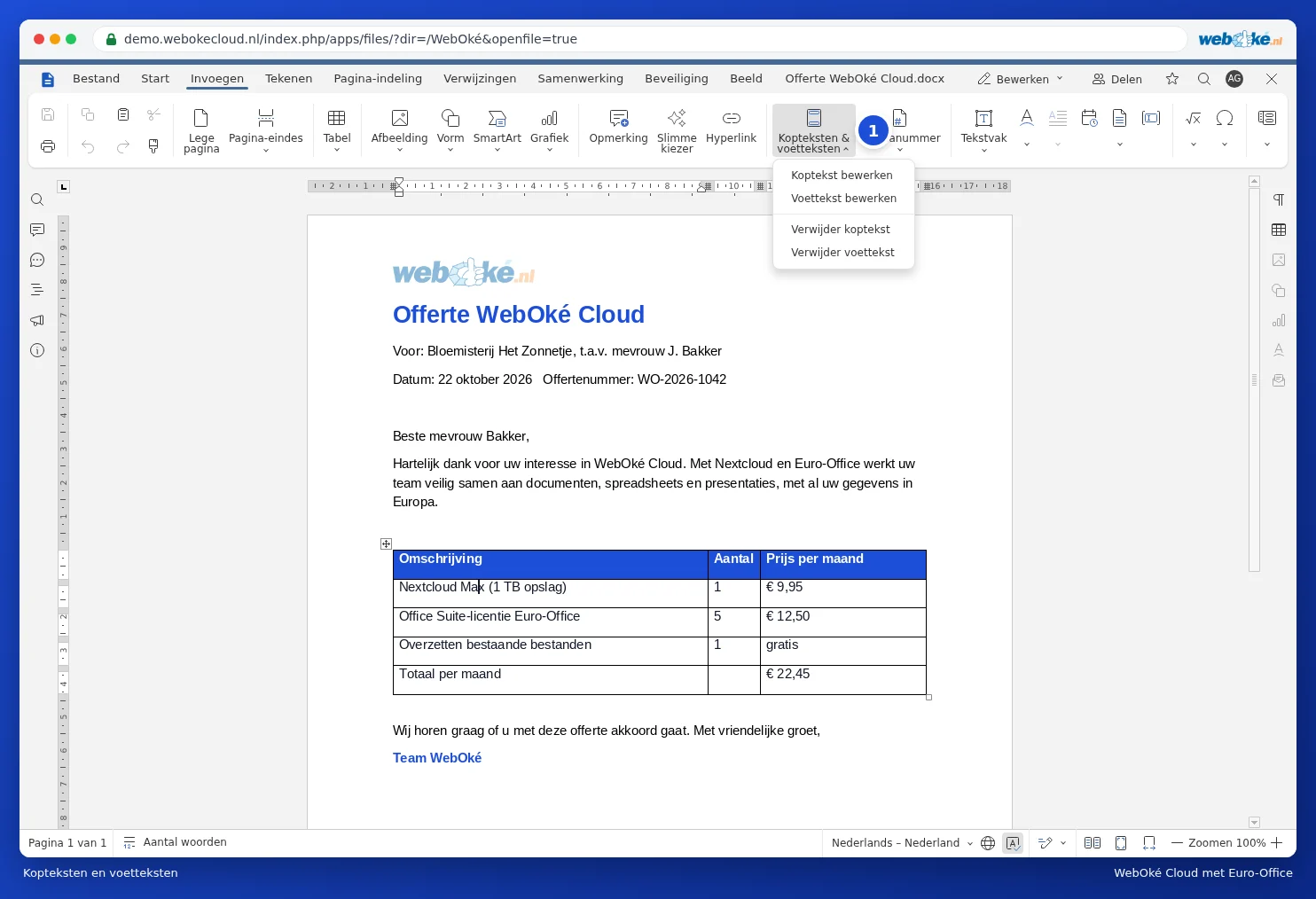
- Eikite į skirtuką Insert (Įterpti) ir spustelėkite Headers & Footers (Antraštės ir poraštės) (1).
- Pasirinkite Edit header (Redaguoti antraštę) arba Edit footer (Redaguoti poraštę).
- Įveskite tekstą arba įterpkite paveikslėlį, pavyzdžiui, savo logotipą.
Taip pat galite dukart spustelėti puslapio viršuje arba apačioje. Įprastas tekstas tuomet taps šviesesnis, o Jūs dirbsite su antrašte arba poraštė. Atsiras papildomas skirtukas su nustatymais. Spustelėkite Close (Užverti) arba dukart spustelėkite įprastame tekste, kad grįžtumėte atgal.

Puslapių numerių pridėjimas
Spustelėkite Page Number (Puslapio numeris) ir pasirinkite vietą: viršuje ar apačioje, kairėje, viduryje arba dešinėje. Naudodami Number of pages (Puslapių skaičius) galite pridėti bendrą puslapių skaičių, kad gautumėte, pavyzdžiui, "puslapis 2 iš 5".

Kitoks pirmasis puslapis
Nenorite antraštės pirmajame puslapyje? Redaguodami antraštę, pažymėkite langelį Different first page (Skirtingas pirmasis puslapis). Naudodami Different odd and even pages (Skirtingi nelyginiai ir lyginiai puslapiai) galite sukurti atskiras antraštes ir poraštes kairiesiems ir dešiniesiems puslapiams, tai praverčia, pavyzdžiui, rengiant knygutę.