
Capítulo 4 · 4.7
Config. redirecionamentos do site: redirecionar um domínio ou uma página
Com Config. redirecionamentos do site encaminha automaticamente os visitantes para outro endereço. Pode redirecionar o seu domínio inteiro, por exemplo para o seu novo website ou para a sua página numa plataforma de loja online, ou apenas uma página, como oseudominio.pt/antigo para oseudominio.pt/novo.
Criar um redirecionamento
- No seletor de domínios, no canto superior direito, escolha o domínio que pretende redirecionar.
- No menu, em Gerenciamento da conta, clique em Config. redirecionamentos do site.
- Clique em ADICIONAR NOVO REDIRECIONAMENTO.
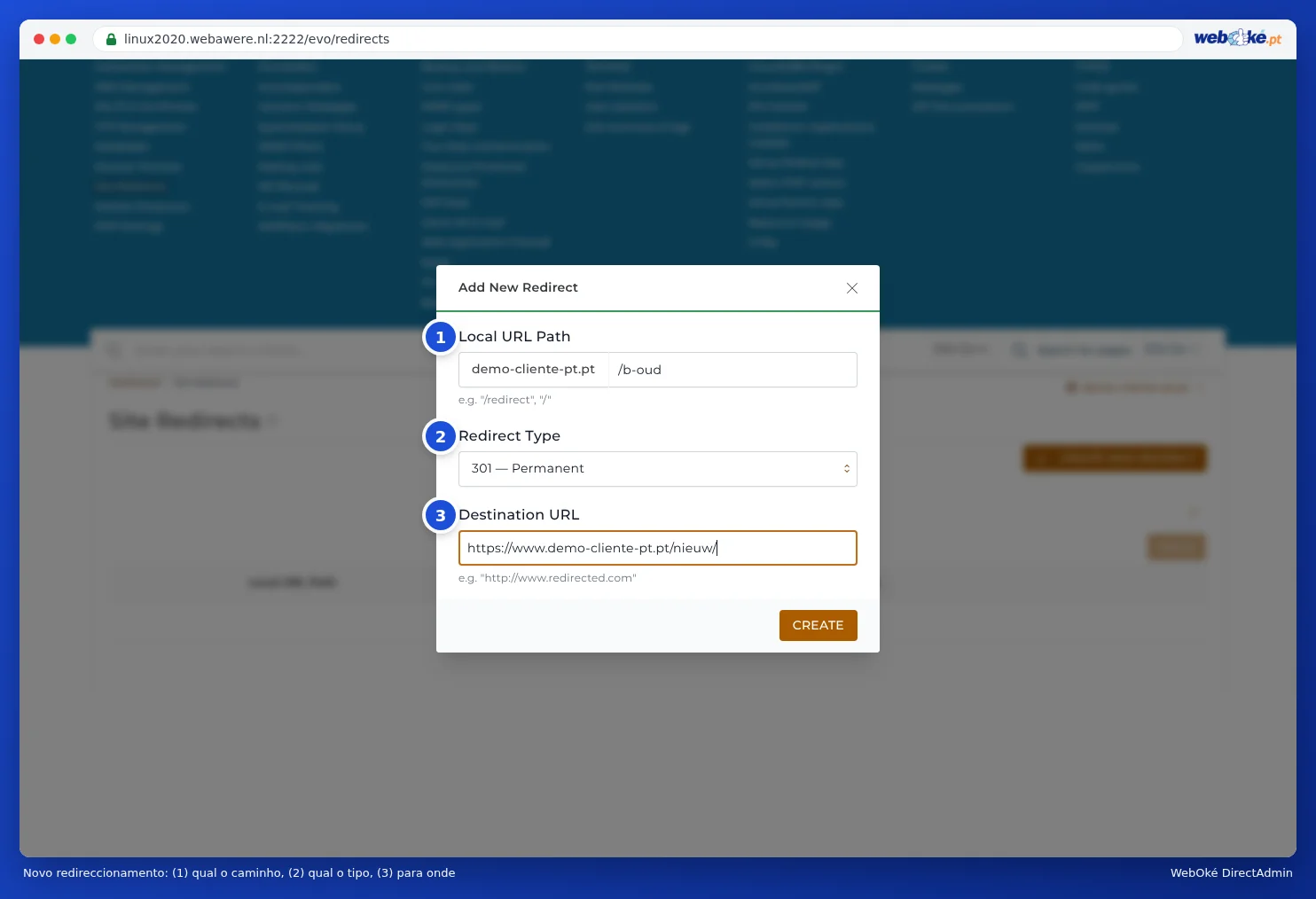
- Em Caminho da URL Local (1), introduza o caminho que pretende redirecionar. Já existe uma barra: escreva a seguir, por exemplo, antigo, para que fique /antigo. Se pretender redirecionar o domínio inteiro, deixe apenas a barra.
- Em Tipo de redirecionamento (2), escolha o tipo de redirecionamento (ver abaixo).
- Em URL de destino (3), introduza o endereço completo. Já consta http://: substitua-o pelo endereço completo com https://, para que http não apareça duas vezes.
- Clique em CRIAR.
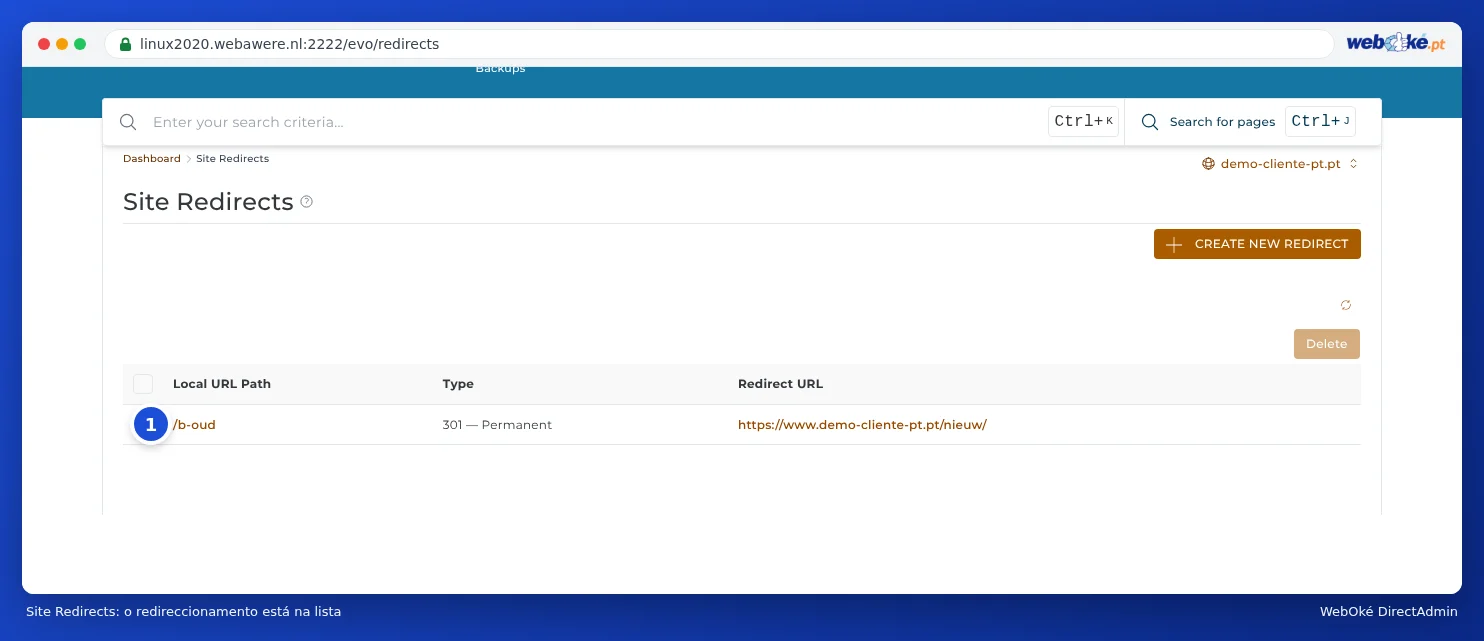
O redirecionamento aparece agora na lista e funciona de imediato.
Que tipo deve escolher?
| Tipo | Significado | Quando? |
|---|---|---|
| 301 (Permanente) | O endereço mudou definitivamente. Os motores de busca adotam o novo endereço. | Quase sempre. Por exemplo, após a mudança para um novo nome de domínio. |
| 302 (Temporário) | O endereço está temporariamente noutro local. Os motores de busca mantêm o endereço antigo. | Numa campanha ou página temporária. |
| 303 (Substituído) | Uma variante técnica do redirecionamento temporário. | Raramente necessário. |
O caminho é mantido
Um redirecionamento leva consigo tudo o que estiver a seguir ao caminho. Se redirecionar o domínio inteiro apenas com a barra (/) para https://www.novodominio.pt/, um visitante de oseudominio.pt/contacto chega a https://www.novodominio.pt/contacto.
Vai mudar o seu website para um novo nome de domínio? Escolha então 301 e certifique-se de que as páginas no novo domínio mantêm o mesmo endereço. Se isso não for possível, crie um redirecionamento próprio para cada endereço antigo importante, apontando para a nova página. Não redirecione tudo para a página inicial: os motores de busca perdem assim o rasto das suas páginas antigas.
Eliminar um redirecionamento
Selecione o redirecionamento na lista e clique em Eliminar. Na janela Eliminar redirecionamento, clique em CONFIRMAR.
Armadilhas
- O redirecionamento não funciona, ou fica num ciclo. Config. redirecionamentos do site escreve a regra no ficheiro .htaccess em public_html. Se já existirem outras regras nesse ficheiro, por exemplo do WordPress ou de um plugin de cache, podem entrar em conflito. Se redirecionar o domínio inteiro, retire o website de public_html ou coloque o redirecionamento no topo do ficheiro .htaccess (ver Mostrar e editar ficheiros ocultos como .htaccess).
- O redirecionamento desaparece da lista. Isto acontece quando a regra no .htaccess é substituída, por exemplo pelo WordPress ou por um plugin que volta a escrever o ficheiro. Nesse caso, crie novamente o redirecionamento ou configure-o nas definições do próprio website.
- Os visitantes recebem um aviso de «não seguro». Um visitante que aceda a https://oseudominio.pt tem de receber primeiro um certificado válido antes de o redirecionamento funcionar. Por isso, garanta também um certificado para um domínio que apenas redireciona (ver Pedir um certificado Let's Encrypt gratuito).
- Apenas de www para sem www? Para isso não precisa de Config. redirecionamentos do site. Utilize Forçar redirecionamento nas definições do domínio (ver Definições de um domínio: SSL, PHP, www e private_html).
Redirecionar sem website
Tem um domínio apenas para redirecionar, que não está incluído num pacote de alojamento? Nesse caso, configure o redirecionamento em O meu WebOké, em Reencaminhamentos (ver Também é possível fazer isto em O meu WebOké? Domínios por plano e Reencaminhamentos).