
Capítulo 2 · 2.5
Definir ou alterar a sua palavra-passe do DA
Veja num pequeno vídeo
Se iniciar sempre sessão através do O meu WebOké, não precisa da sua palavra-passe do DA. Se quiser iniciar sessão diretamente (consulte Iniciar sessão diretamente na porta 2222) ou trabalhar com a conta de FTP predefinida, então sim. Já não se lembra da palavra-passe, ou nunca a teve? Defina então uma nova palavra-passe no O meu WebOké. Não precisa de saber a palavra-passe antiga para isso.
Definir uma nova palavra-passe do DA no O meu WebOké
- No O meu WebOké, vá a Os meus produtos.
- Clique em Administração junto ao seu pacote de alojamento.
- Vá ao bloco Alterar palavra-passe do DA (2).
- Introduza uma nova palavra-passe no campo Nova palavra-passe, ou clique em Gerar para uma palavra-passe forte que criamos para si.
- Clique em Alterar palavra-passe.
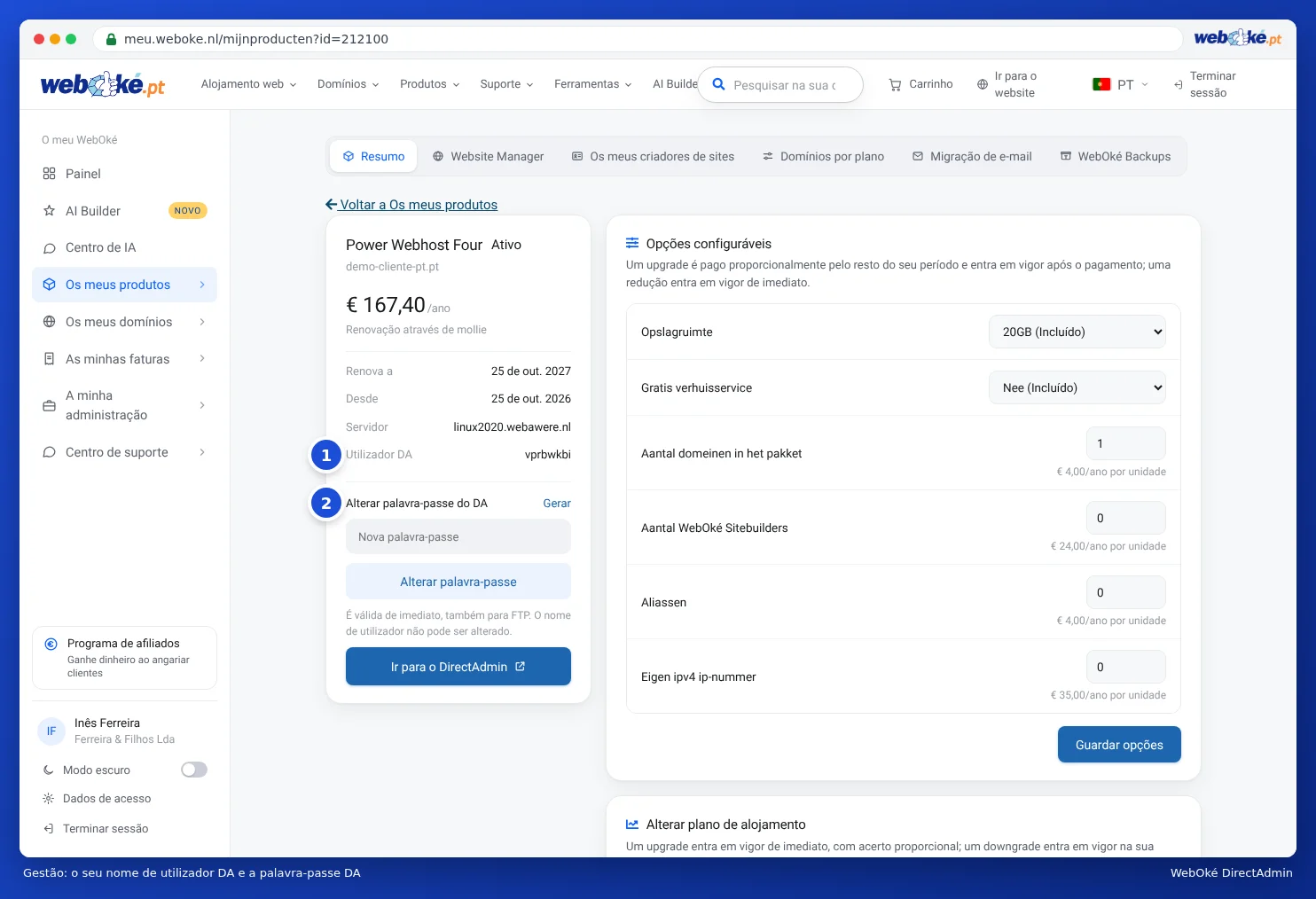
A nova palavra-passe funciona de imediato. Aplica-se também à conta de FTP predefinida do seu pacote. Se utilizar essa conta no FileZilla ou noutro programa, altere também lá a palavra-passe.
Dica: Se clicar em Gerar, anote imediatamente a palavra-passe ou guarde-a no seu gestor de palavras-passe antes de clicar em Alterar palavra-passe.
Alterar a palavra-passe diretamente no DirectAdmin
Se já tiver sessão iniciada no DirectAdmin, também pode alterar a palavra-passe aí. Para isso, precisa de saber a palavra-passe atual.
- Clique, no canto superior direito, em Olá, seguido do seu nome de utilizador.
- Escolha Perfil.
- Percorra até Password Management (1).
- Em Current Password, introduza a sua palavra-passe atual, e em Nova palavra-passe, a nova.
- Clique em CHANGE PASSWORD.

Uma boa palavra-passe
- Utilize pelo menos 12 carateres, com maiúsculas, minúsculas, números e um sinal de pontuação.
- Não utilize esta palavra-passe em mais lado nenhum.
- Não a partilhe por e-mail ou WhatsApp. O seu criador de sites precisa de aceder? Dê-lhe de preferência uma conta de FTP própria (consulte Criar e gerir contas de FTP), e altere a palavra-passe depois de ele terminar.
Pode ler mais sobre iniciar sessão com segurança e proteção adicional em Configurar a Autenticação de Dois Fatores e Palavras-passe seguras e o que fazer em caso de fuga de uma palavra-passe.