
11 skyrius · 11.3
Naudotojų kvietimas ir teisių suteikimas
Peržiūrėti trumpame filmuke
Norite, kad kolega, Jūsų buhalteris ar svetainės kūrėjas galėtų naudotis Jūsų paskyra, nesidalijant savo slaptažodžiu? Pakvieskite jį ar ją kaip naudotoją. Kiekvienas naudotojas prisijungia su savo duomenimis, o Jūs nusprendžiate, ką jam leisite daryti. Tai sutvarkysite skiltyje Mano administravimas, skirtuke Naudotojai (1).

Viršuje matomi naudotojai, kurie šiuo metu turi prieigą, kartu su jų vaidmeniu ir paskutinio prisijungimo data. Paskyros savininkas visada turi visas teises. Tik savininkas gali kviesti naudotojus ir keisti teises.
Kaip pakviesti naudotoją
- Skiltyje Pakviesti naują naudotoją įveskite el. pašto adresą (1).
- Pasirinkite Visos teisės arba Pasirinkite teises (2).
- Jei pasirinkote patys, pažymėkite, ką naudotojui leisite daryti (3). Prie kiekvienos teisės yra trumpas paaiškinimas.
- Spustelėkite Siųsti kvietimą (4).
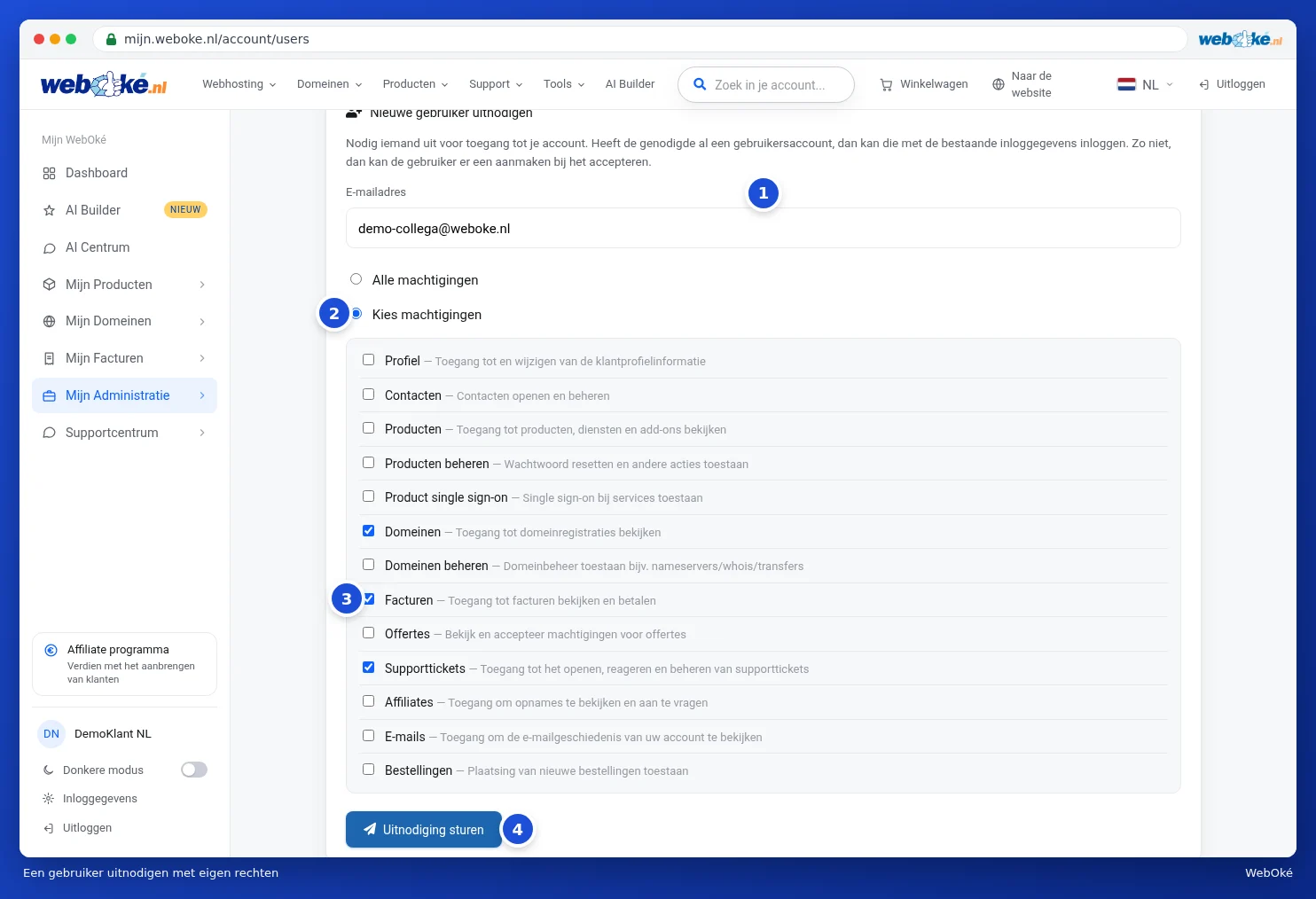
Naudotojas gaus el. laišką su nuoroda. Jei jis jau turi naudotojo paskyrą WebOké, prisijungs su esamais duomenimis. Jei ne, ją susikurs priimdamas kvietimą. Po to jis galės persijungti tarp savo paskyros ir Jūsų, žiūrėkite Keletas paskyrų: perjungimas tarp paskyrų.
Teisės
| Teisė | Ką gali daryti naudotojas? |
|---|---|
| Profilis | Peržiūrėti ir keisti Jūsų kliento duomenis. |
| Kontaktai | Atidaryti ir tvarkyti kontaktus. |
| Produktai | Peržiūrėti Jūsų produktus ir paslaugas. |
| Produktų valdymas | Atlikti veiksmus su produktais, pavyzdžiui, atkurti slaptažodį. |
| Produkto SSO | Prisijungti prie paslaugos, pavyzdžiui, DirectAdmin, be atskiro slaptažodžio. |
| Domenai | Peržiūrėti Jūsų domenus. |
| Domenų valdymas | Tvarkyti domenus, pavyzdžiui, vardų serverius, WHOIS ir perkėlimus. |
| Sąskaitos | Peržiūrėti ir apmokėti sąskaitas. |
| Pasiūlymai | Peržiūrėti ir priimti pasiūlymus. |
| Pagalbos užklausos | Atidaryti, atsakyti ir tvarkyti užklausas. |
| Partneriai | Peržiūrėti partnerių programos apžvalgą ir prašyti išmokų. |
| El. laiškai | Peržiūrėti laiškus, kuriuos išsiuntėme į Jūsų paskyrą. |
| Užsakymai | Pateikti naujus užsakymus. |
Laukiantys kvietimai
Kol kvietimas nėra priimtas, jis rodomas skiltyje Laukiantys kvietimai, kartu su data, kada jis buvo išsiųstas.
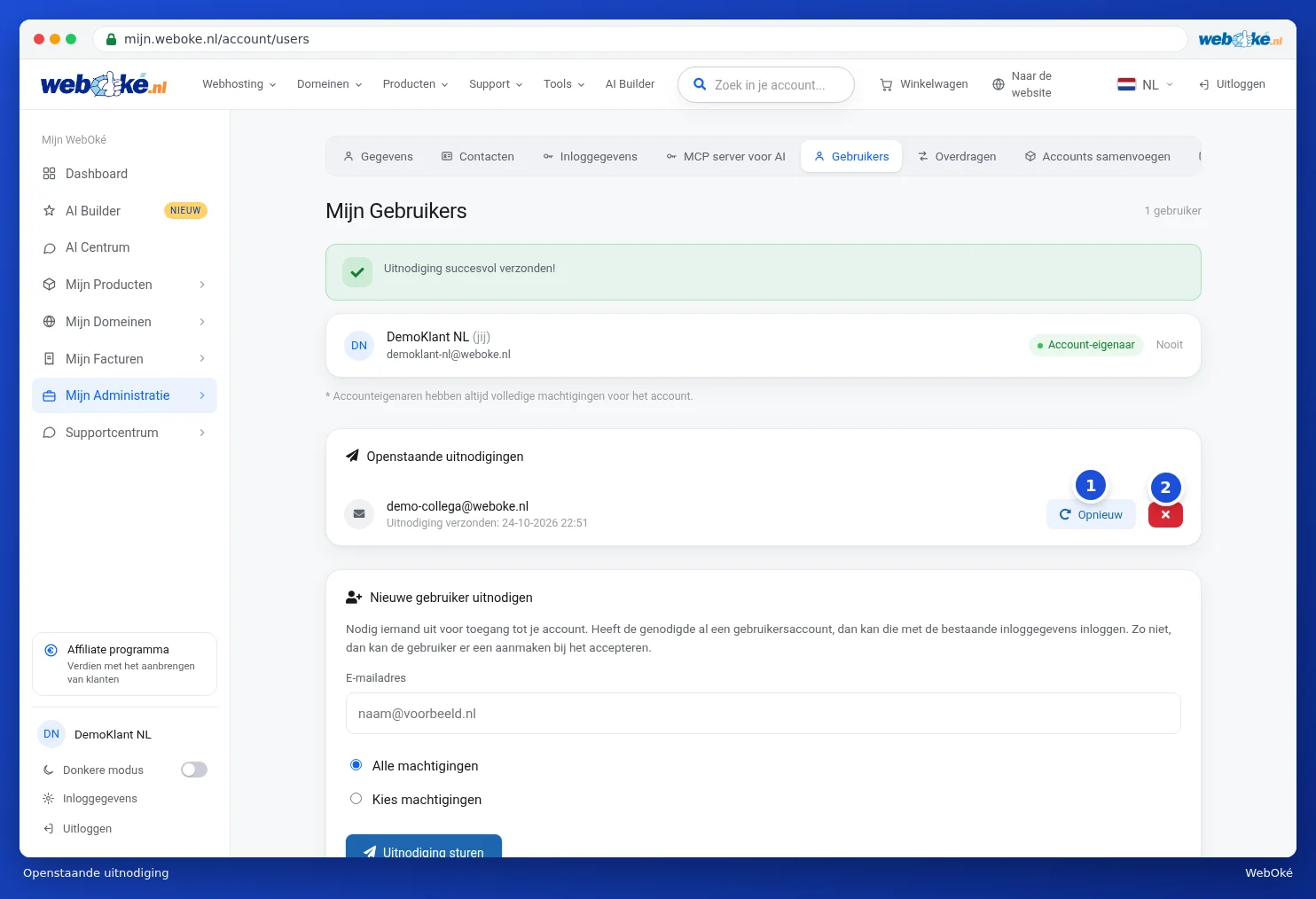
- Mygtuku Grąžinti (1) kvietimą išsiųsite dar kartą, pavyzdžiui, jei jis pateko į šlamštą.
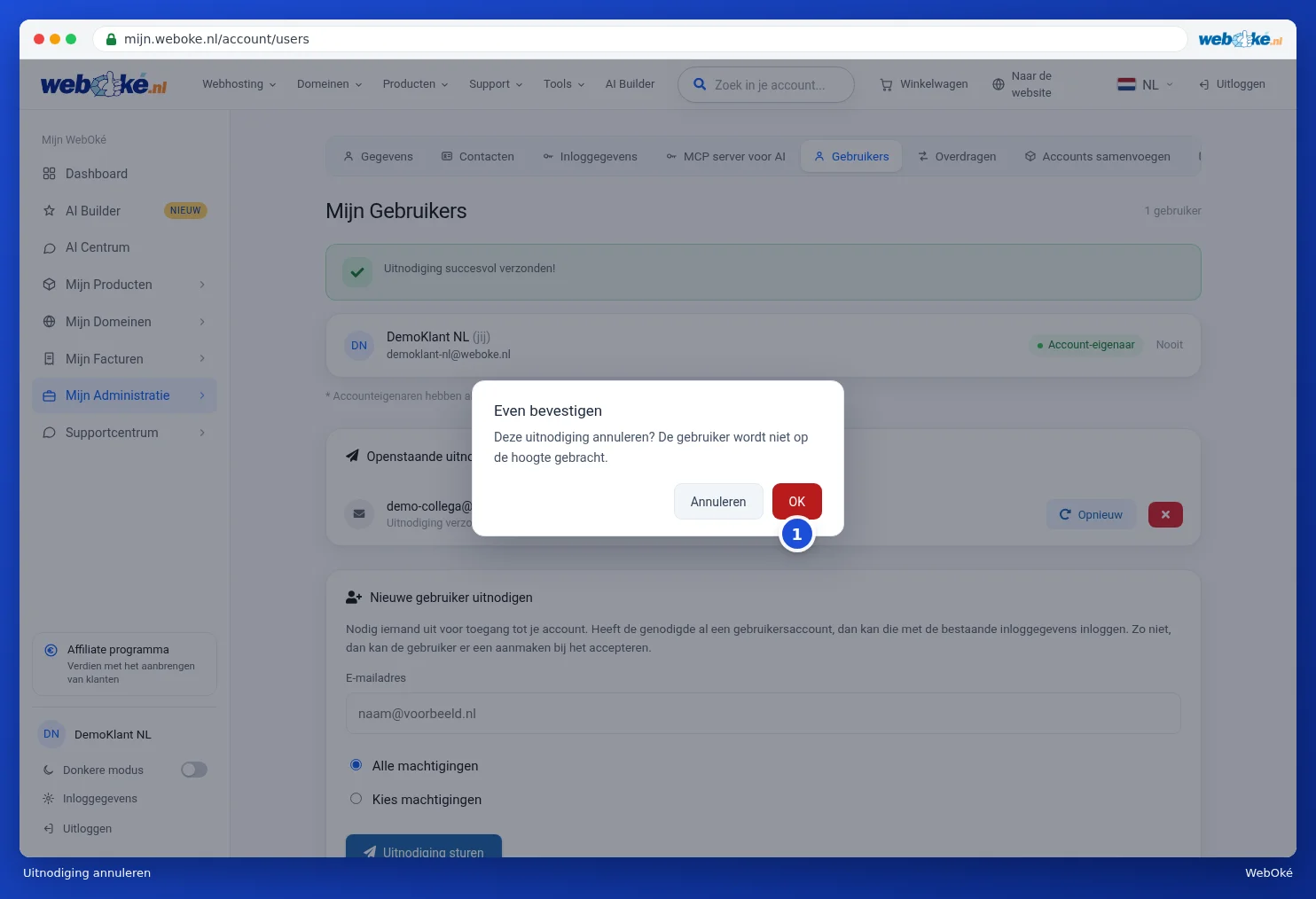
- Raudonu mygtuku su kryžiuku (2) kvietimą atšauksite. Pirmiausia gausite patvirtinimo klausimą; spustelėkite OK (1), kad atšauktumėte. Naudotojas apie tai nebus informuotas.
Teisių keitimas arba prieigos panaikinimas
Jei naudotojas priėmė kvietimą, jis bus rodomas tarp Jūsų naudotojų kartu su savo teisėmis, pavyzdžiui, Domenai ir Sąskaitos. Prie to naudotojo spustelėkite mygtuką su žmogaus simboliu (1), kad pamatytumėte jo teises. Pakoreguokite varneles ir spustelėkite Išsaugoti teises (2). Raudonu mygtuku su šiukšliadėže (3) panaikinsite prieigą. Prieš panaikinant paprašysime patvirtinimo. Panaikinus prieigą, bus pašalinta tik prieiga prie Jūsų paskyros; jo paties naudotojo paskyra liks.

Nuo šiol naudotojas matys Jūsų paskyrą savo sąraše Perjungti paskyrą. Kaip su tuo dirbti, skaitykite Keletas paskyrų: perjungimas tarp paskyrų.
Patarimas: suteikite tik tas teises, kurių naudotojui tikrai reikia. Pavyzdžiui, Jūsų buhalteriui pakaks teisės Sąskaitos.