
14 skyrius · 14.2
Testavimas prieš perkeliant svetainę
Ar jau perkeliate savo svetainę pas WebOké, nors domeno vardas vis dar priklauso Jūsų dabartiniam paslaugų teikėjui? Tuomet, įvedus domeną, vis dar matote seną svetainę. Naudodami Testuokite savo svetainę prieš perkėlimą, galite peržiūrėti naują versiją pas mus jau prieš perkėlimą. Jūsų dabartinė svetainė lieka veikianti kaip ir anksčiau, nieko nekeičiate DNS įrašuose ir Jums nereikia tam jokios paskyros.
Įrankį rasite svetainėje, meniu Įrankiai.
Du būdai

| Peržiūra naršyklėje | Per tarpinio serverio (proxy) nustatymą | |
|---|---|---|
| Nustatymas | Nieko, viskas paruošta iš karto | Vieną kartą nustatoma naršyklėje ar kompiuteryje |
| Įrenginiai | Bet kuris įrenginys, taip pat telefonas ir planšetė | Daugiausia kompiuteryje |
| Bendrinimas su klientu | Taip, mygtuku Bendrinimas | Ne, kiekvienas nustato pats |
| Adresas adreso juostoje | Peržiūros adresas | Paprasčiausiai Jūsų nuosavas domenas |
| Geriausiai tinka | Greitai pažiūrėti ir parodyti | Nuodugniam testavimui: prisijungimui, formoms, internetinei parduotuvei |
Abiem atvejais galioja: domenas jau turi būti pridėtas prie paslaugų paketo pas WebOké. Pats perkėlimas dar nebūtinai turi būti atliktas. Kaip pridėti domeną prie paketo, skaitykite Domenai pagal planą ir domeno perkėlimas.
Peržiūra naršyklėje
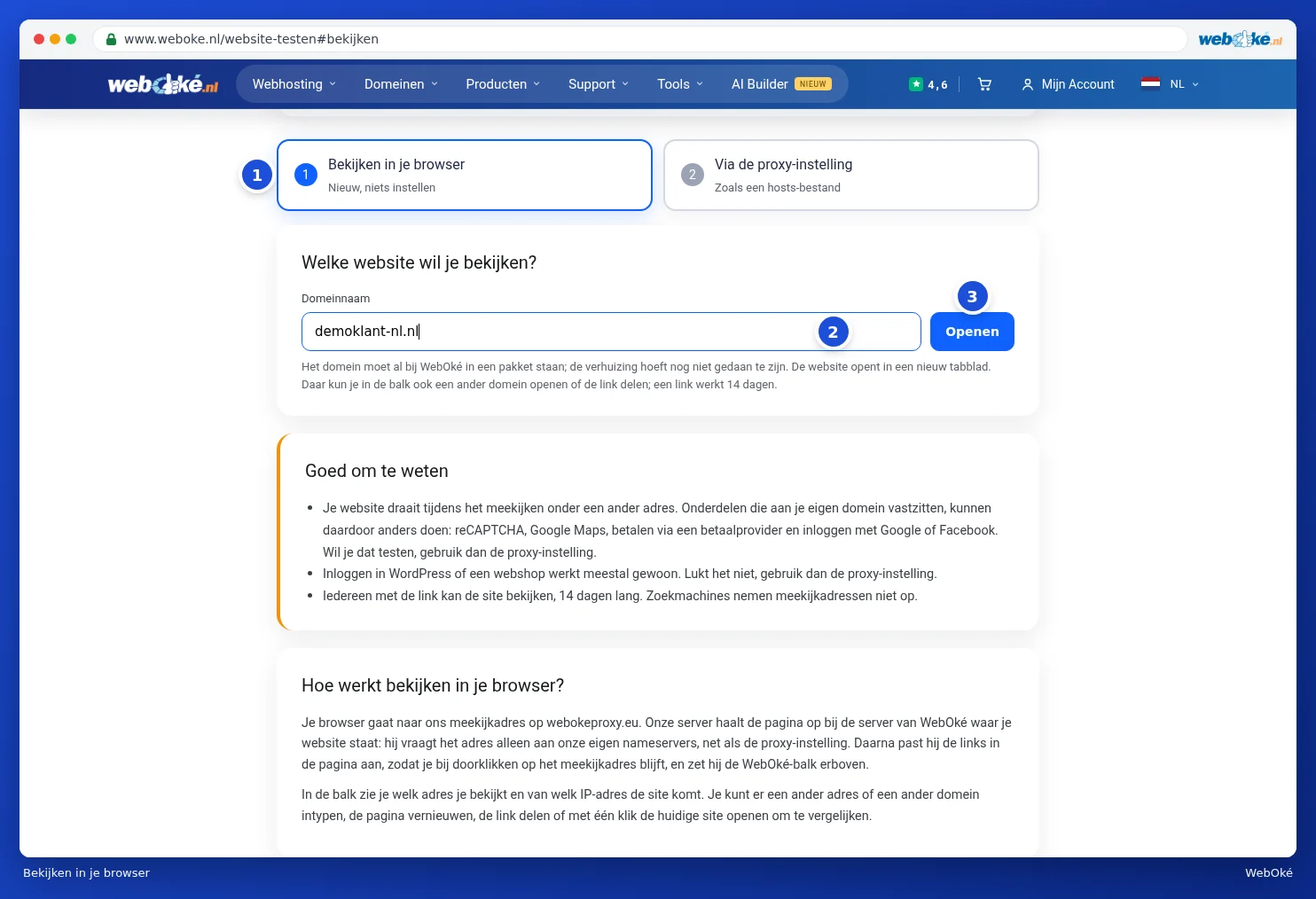
- Pasirinkite skirtuką Peržiūra naršyklėje (1).
- Laukelyje Domeno vardas (2) įveskite savo domeną.
- Spustelėkite Atidaryti (3).
Jūsų svetainė atsidarys naujame skirtuke, su mėlyna juosta virš jos. Toje juostoje matote, kurią versiją peržiūrite ir iš kurio IP adreso ta svetainė pateikiama. Galite joje įvesti kitą adresą ar domeną ir spustelėti Ga, puslapį Atnaujinti, nuorodą Bendrinimas, pavyzdžiui, su klientu, arba su Dabartinė svetainė atidaryti svetainę tokią, kokia ji šiuo metu veikia, kad galėtumėte palyginti.

Dėmesio: peržiūros metu Jūsų svetainė veikia kitu adresu. Elementai, susieti su Jūsų nuosavu domenu, pvz., reCAPTCHA, Google Maps, mokėjimai ar prisijungimas per Google ar Facebook, dėl to gali veikti kitaip. Jei norite tai testuoti, naudokite tarpinio serverio (proxy) nustatymą. Bet kas, turintis nuorodą, gali peržiūrėti svetainę tam tikrą laiką. Paieškos sistemos peržiūros adresų neindeksuoja.
Per tarpinio serverio (proxy) nustatymą
Naudodami tarpinio serverio (proxy) nustatymą, atidarote tiesiog savo nuosavą domeną ir matote svetainę tiksliai tokią, kokia ji bus po perkėlimo, panašiai kaip naudojant pakeistą hosts failą.
- Pasirinkite skirtuką Per tarpinio serverio (proxy) nustatymą.
- Laukelyje Domeno vardas įveskite savo domeną ir spustelėkite Pridėti. Galite pridėti kelis domenus. Subdomenai, tokie kaip www, bus pridėti automatiškai.
- Jūsų domenas dabar yra sąraše (1). Žemiau atsiranda Jūsų adresas tarpinio serverio (proxy) nustatymui (2). Spustelėkite Kopijuoti (3).
- Įklijuokite tą adresą į naršyklės ar kompiuterio tarpinio serverio (proxy) nustatymą, kaip aprašyta žemiau.
- Atidarykite savo domeną privačiame lange. Dabar matysite versiją pas WebOké.

Prie kiekvieno domeno sąraše pasirinkite Pas WebOké arba Dabartinė svetainė, kurią versiją norite matyti. Taip galite greitai palyginti seną ir naują svetainę. Mygtuku Ištrinti pašalinate domeną iš sąrašo.
Sąrašo viršuje matote, ar Jūsų naršyklė jau naudoja tarpinį serverį (proxy). Prie adreso nurodyta, kada Jūsų naršyklė jį paskutinį kartą atnaujino ir iki kada jis galioja. Mygtuku Dar 14 dienų pratęsiate adreso galiojimą, o mygtuku Baigti testavimą jį visiškai išjungiate. Jei pamiršite jį išjungti, po tam tikro laiko jis išsijungs automatiškai.
Patarimas: išsaugokite puslapį, jei vėliau norėsite tęsti testavimą. Adresas yra susietas su naršykle, kurioje jį sukūrėte.
Adreso nustatymas naršyklėje
Skiltyje Nustatymas naršyklėje kiekvienai situacijai pateiktas žingsnis po žingsnio planas. Pasirinkite Jums tinkantį skirtuką (1): Firefox, Chrome arba Edge sistemoje Windows, Mac (Safari arba Chrome) arba Vėl išjungti.

Firefox turi savo tarpinio serverio (proxy) nustatymą, likusi kompiuterio dalis to nepajus. Tai paprasčiausias būdas. Jei naudojate VPN, taip pat rinkitės Firefox: Windows ar macOS nustatymai naudojant VPN dažnai ignoruojami.
Dėmesio: įspėjimas dėl sertifikato yra normalu. Kol Jūsų domenas dar nėra perkeltas pas mus, mes dar negalime jam sukurti SSL sertifikato. Pasirinkite tęsti, kad peržiūrėtumėte svetainę. Po perkėlimo Jūsų svetainė automatiškai gaus galiojantį sertifikatą.
Vis dar matote seną svetainę? Iš naujo įkelkite puslapį su Ctrl + Shift + R (Mac: Cmd + Shift + R) arba atidarykite savo domeną privačiame lange. Naršyklės dažnai tam tikrą laiką saugo svetainę ir vėliau vis dar rodo išsaugotą versiją.
O kas toliau?
Ar viskas tvarkoje? Tuomet perkelkite savo domeno vardą pas WebOké. Žr. Perkėlimų centras: domenų perkėlimas į WebOké. Jei norite perkelti ir savo el. paštą, skaitykite El. pašto perkėlimas į WebOké (taip pat ir iš Microsoft 365).