
7 skyrius · 7.2
El. pašto perkėlimas į WebOké (taip pat ir iš Microsoft 365)
Peržiūrėti trumpame filmuke
Ar naudojatės kitu paslaugų teikėju, pavyzdžiui, Gmail, Outlook, Ziggo, KPN arba ankstesnės prieglobos įmonės paslaugomis? Naudodami El. pašto perkėlimo įrankį nukopijuosite esamą paštą į savo pašto dėžutę WebOké, kartu su visais aplankais. Jūsų paštas yra kopijuojamas, o ne perkeliamas: pas senąjį paslaugų teikėją viskas lieka kaip buvę.
Prieš pradedant
- Pirmiausia sukurkite WebOké pašto dėžutę, į kurią turi atkeliauti paštas, žr. El. paštas WebOké: pašto dėžutės, webmail ir Jūsų el. pašto programa.
- Įsitikinkite, kad žinote senosios pašto dėžutės slaptažodį ir senojo paslaugų teikėjo pašto serverio pavadinimą. Žinomų paslaugų teikėjų duomenis užpildome patys.
- Naudojate Gmail? Tuomet įprastas slaptažodis neveiks. Įjunkite dviejų žingsnių patvirtinimą savo „Google“ paskyroje ir ten susikurkite programėlės slaptažodį. Jį įveskite įrankyje.
Kaip perkelti savo paštą
Eikite į Mano produktai ir skirtukų juostoje spustelėkite El. pašto perkėlimas. Įrankis susideda iš penkių žingsnių: Šaltinis, Paskirtis, Patikra, Perkėlimas ir Atlikta.

- Šaltinis: pasirinkite senąjį paslaugų teikėją (1). Jei jo sąraše nėra, pasirinkite Kitas paslaugų teikėjas. Įveskite senosios pašto dėžutės el. pašto adresą (2), slaptažodį ir pašto serverį (IMAP). Spustelėkite Toliau: paskirties pašto dėžutė (3). Iš karto patikriname ryšį ir parodome, kiek laiškų ir aplankų radome.
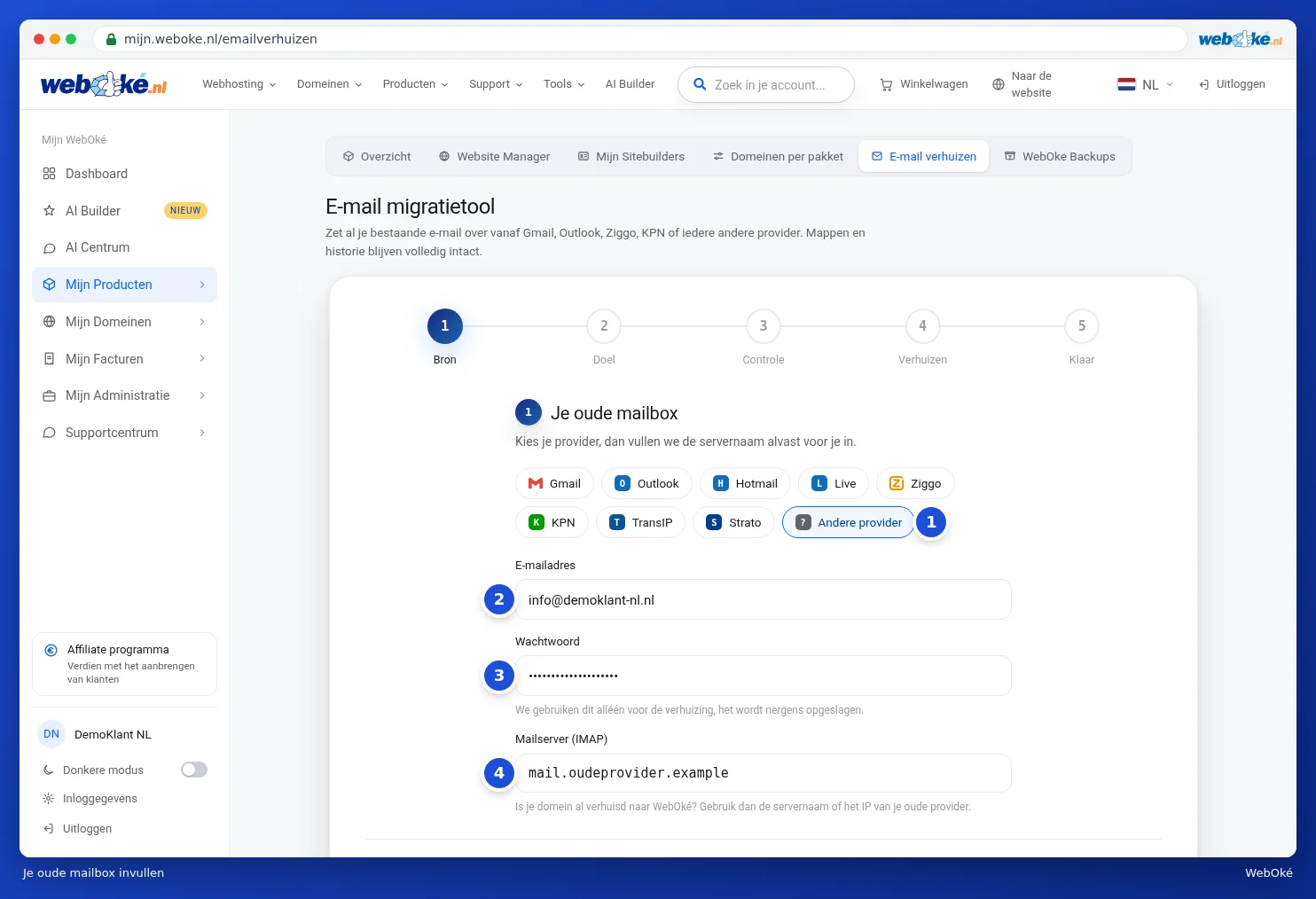
Aukščiau pateiktame pavyzdyje pasirinktas Kitas paslaugų teikėjas (1) ir užpildyti el. pašto adresas (2), slaptažodis (3) bei pašto serveris (4).
- Paskirtis: įveskite savo WebOké pašto dėžutės el. pašto adresą ir jos slaptažodį. Jei Jūsų domeno paštas jau nukreiptas į WebOké, serverio pavadinimą užpildome patys. Priešingu atveju įveskite savo paketo serverio pavadinimą, kurį rasite produkto puslapyje ir pasveikinimo laiške. Spustelėkite Toliau: patikra.
- Patikra: matysite, iš kurios pašto dėžutės į kurią pašto dėžutę vyks perkėlimas. Abi pašto dėžutės yra patikrintos. Jei norite, įveskite el. pašto adresą, kuriuo pranešime, kai perkėlimas bus baigtas. Spustelėkite Pradėti perkėlimą.
- Perkėlimas: matysite, kiek laiškų ir aplankų jau nukopijuota. Perkėlimas mūsų serveriuose tęsiasi, net jei uždarysite puslapį.
- Atlikta: naudodami Perkelti dar vieną pašto dėžutę perkelsite kitą, o naudodami Prisijungti prie internetinio pašto peržiūrėsite rezultatą.
Prie šio straipsnio pridėtame vaizdo įraše matysite žingsnį Šaltinis, užpildytą pavyzdiniais duomenimis.
Perkėlimas iš Microsoft (Outlook, Hotmail, Live, Microsoft 365)
Microsoft nebepriima slaptažodžio laiškams parsisiųsti, net ir programėlės slaptažodžio. Jei ties Šaltinis pasirinksite Outlook, Hotmail arba Tikrasis (1), vietoje slaptažodžio lauko matysite mygtuką Prisijungti su Microsoft (2). Turite Microsoft 365 su savo domeno vardu? Tuomet pasirinkite Outlook, arba pasirinkite Kitas paslaugų teikėjas ir kaip pašto serverį įveskite outlook.office365.com.
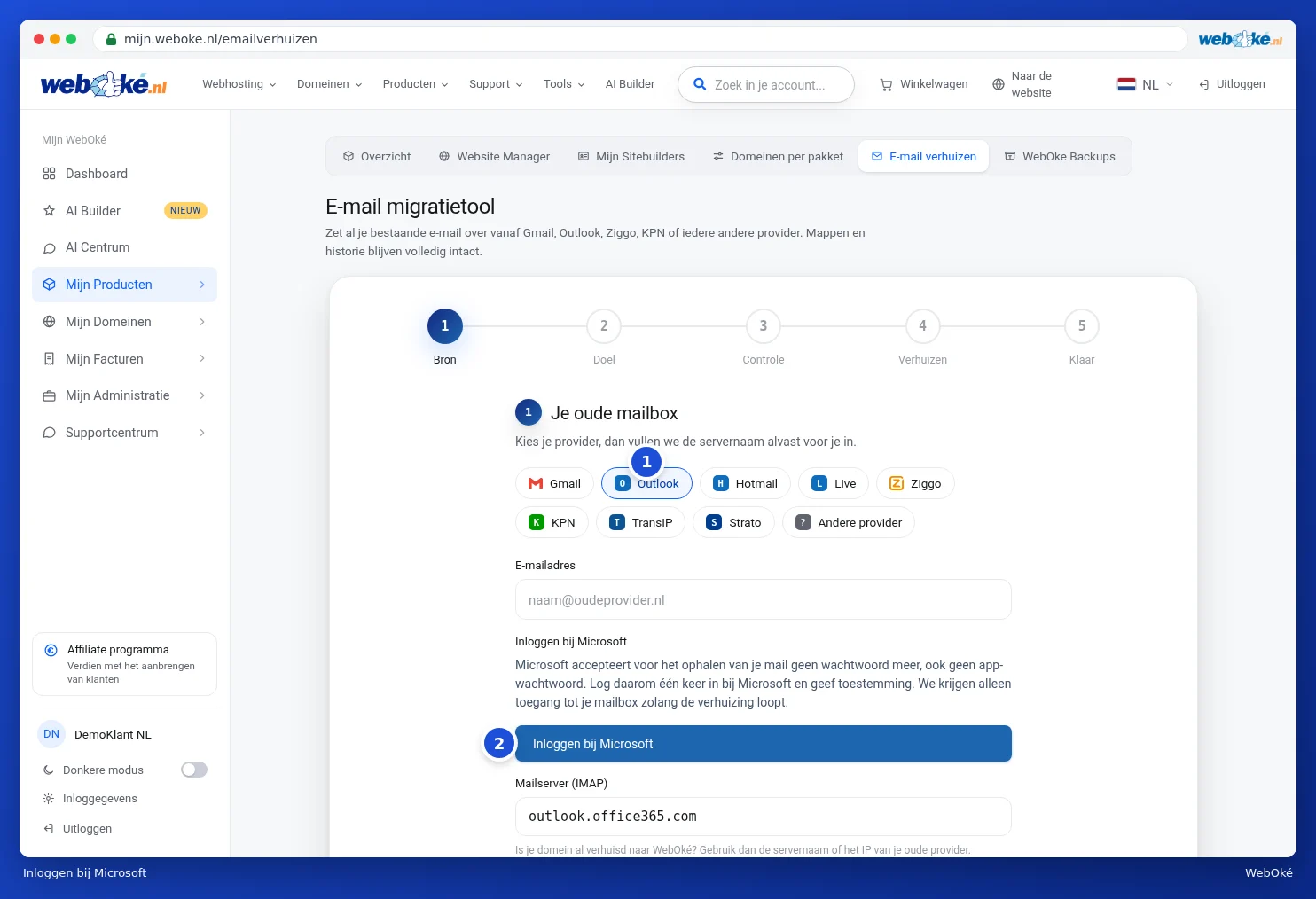
- Spustelėkite Prisijungti su Microsoft. Gausite nuorodą į Microsoft prisijungimo puslapį ir kodą. Naudodami Kopijuoti nukopijuosite kodą.
- Atidarykite nuorodą, įveskite kodą, prisijunkite su šios pašto dėžutės Microsoft paskyra ir spustelėkite Priimti.
- Grįžę į įrankį matysite, kad esate prisijungę prie Microsoft, kartu su paskyros pavadinimu. Tęskite kaip aprašyta aukščiau. Jei paskyra neteisinga, pasirinkite Naudoti kitą paskyrą.
Prie jūsų pašto dėžutės turime prieigą tik perkėlimo metu.
Dėmesio: jei naudojate verslo Microsoft 365 aplinką, Jūsų administratorius gali būti nustatęs, kad patys negalite duoti sutikimo. Tokiu atveju matysite pranešimą. Paprašykite administratoriaus patvirtinti WebOké el. pašto perkėlimą, arba eksportuokite savo paštą su Outlook į .pst failą.
Jei kas nors nepavyksta
- Prisijungimas atmestas: slaptažodis neteisingas. Naudojant Gmail reikalingas programėlės slaptažodis.
- Nėra ryšio: patikrinkite serverio pavadinimą. Ar Jūsų domenas jau perkeltas į WebOké? Tuomet senajai pašto dėžutei naudokite senojo paslaugų teikėjo serverio pavadinimą arba IP adresą, o ne savo domeno vardą.
- Jūsų WebOké pašto dėžutė pilna: perkėlimas pristabdomas, nieko nebūna prarasta. Padidinkite pašto dėžutę DirectAdmin ir spustelėkite Bandyti dar kartą. Perkėlimas tęsis nuo sustojimo vietos.
- Aplankų su kalendoriaus įrašais, kontaktais ar užduotimis neperkelsime, tik el. paštą. Prieš perkėlimą matysite, kurie aplankai nebus perkelti.
Patarimas: perkeliate ir savo domeno vardą? Tuomet perskaitykite Perkėlimų centras: domenų perkėlimas į WebOké. Savo paštą nukreipkite tik tada, kai WebOké pašto dėžutė bus paruošta, o po to perkėlimą atlikite dar kartą: jau nukopijuotus laiškus praleisime.