
9 skyrius · 9.2
Naudotojų ir Office licencijų valdymas
Turint mokamą Nextcloud paketą, naudotojus galite valdyti tiesiog Mano WebOké. Tam nereikia jungtis prie Nextcloud. Pakeitimai išsaugomi iškart.
Naudotojo pridėjimas
- Eikite į Mano produktai ir atidarykite savo Nextcloud paketą.
- Kortelėje Naudotojų valdymas spustelėkite Pridėti naudotoją. Atsidarys langas Naujas Nextcloud naudotojas.

- Įveskite Naudotojo vardą (1). Juo naudotojas prisijungs. Naudokite mažąsias raides, skaičius, tašką ar brūkšnelį. Naudotojo vardo vėliau pakeisti nebegalėsite.
- Įveskite Rodomą vardą ir El. pašto adresą.
- Pasirinkite Slaptažodį (2) arba spustelėkite Generuoti. Slaptažodis turi būti bent 10 simbolių, su bent vienu skaičiumi ir vienu specialiu simboliu, pavyzdžiui, ! arba #. Slaptažodyje nenaudokite naudotojo vardo ar el. pašto adreso; tai atmetama. Slaptažodžiu su naudotoju dalinkitės saugiai.
- Ar naudotojas turi galėti internetu redaguoti dokumentus, skaičiuokles ir pateiktis? Pažymėkite Priskirti Office Suite licenciją (3).
- Spustelėkite Sukurti naudotoją (4). Spustelėję Atšaukti uždarysite langą nieko nepakeitę.
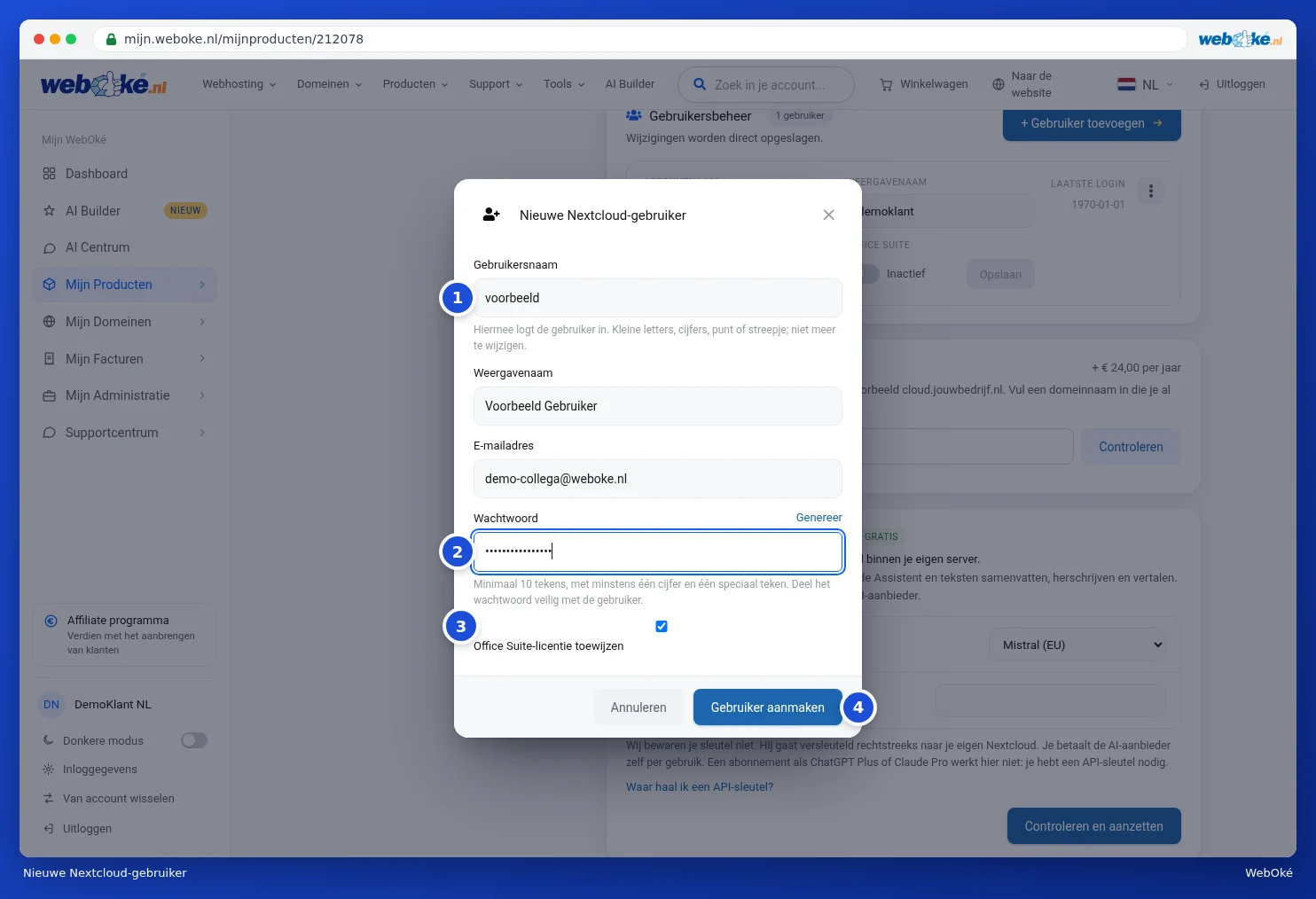
Jei sukurti pavyksta, langas užsidaro ir naujas naudotojas atsiranda sąraše. Skaičius prie Naudotojų valdymas ir skaitiklis Nextcloud naudotojai padidėja vienetu.
Naujam naudotojui automatiškai priskiriama Jūsų paketo saugykla. Jei pasiektas maksimalus naudotojų skaičius, naujo naudotojo pridėti nebegalėsite. Tuomet pirmiausia padidinkite skaičių ties Konfigūruojamos parinktys (žr. žemiau).
Naudotojo redagavimas
Kiekvienas naudotojas rodomas kaip blokas Naudotojų valdymas skiltyje, su Paskyros vardu (1), Rodomu vardu, El. pašto adresu, Paskutiniu prisijungimu ir ar įjungtas Office Suite (2). Viršuje dešinėje yra mygtukas su trim taškeliais (3).

- Rodomą vardą ir El. pašto adresą redaguojate tiesiai eilutėje. Tada spustelėkite Išsaugoti.
- Jungikliu Office Suite suteikiate naudotojui Office licenciją arba ją atimate. Šalia jungiklio rodoma Aktyvus arba Neaktyvus.
- Po trim taškeliais (1) rasite Keisti slaptažodį, Išjungti (arba Įjungti) ir Ištrinti.
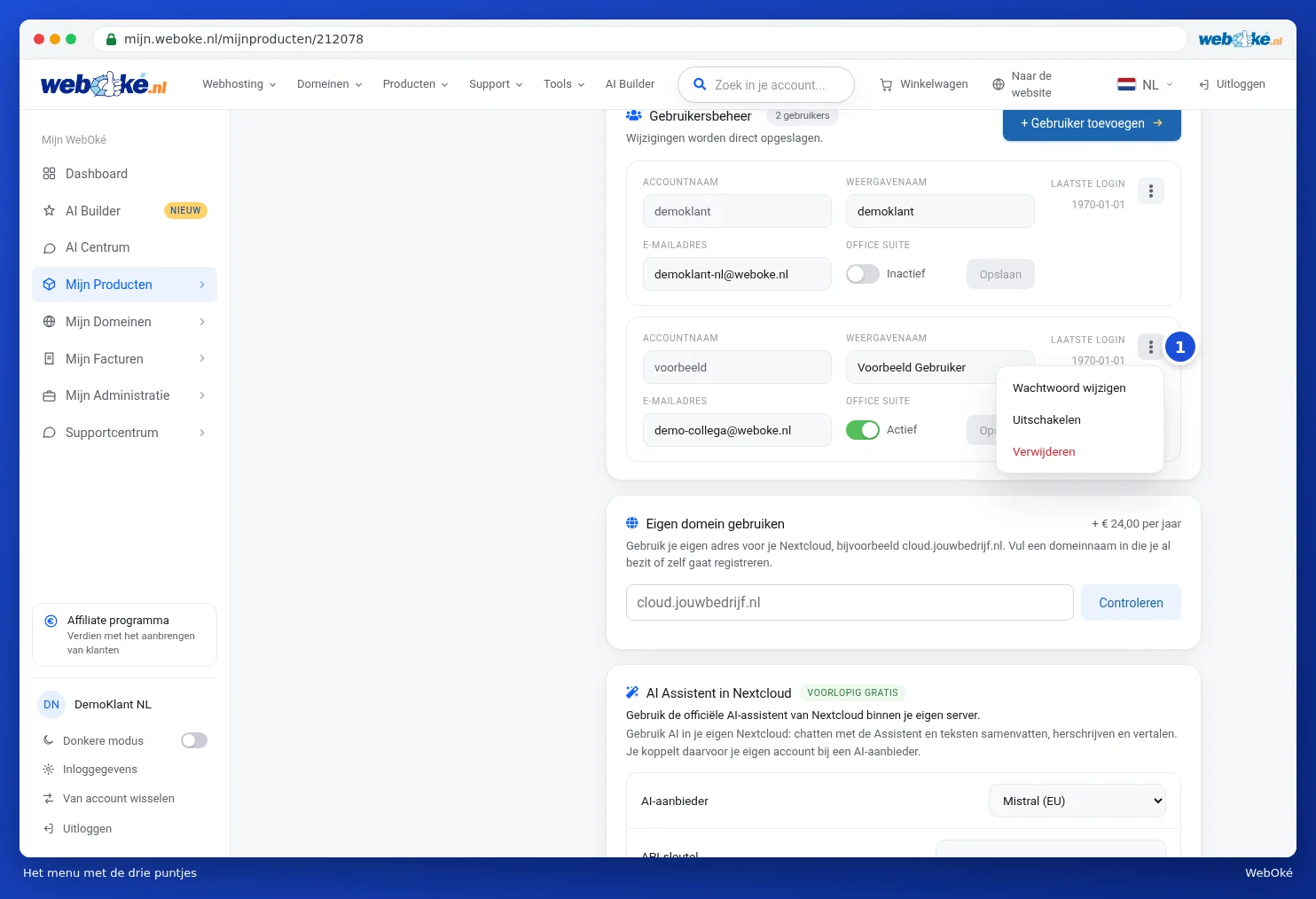
Jei naudotojas dar niekada neprisijungė, ties Paskutinis prisijungimas rodoma 1970 metų data. Tai reiškia: dar neprisijungta.
Išjungtas naudotojas nebegali prisijungti, tačiau jo failai išlieka. Prie jo matysite žymą Išjungtas.
Dėmesio: ištrynus naudotoją, visi to naudotojo failai, kalendoriai ir kontaktai bus ištrinti visam laikui. To atšaukti negalima. Pirmiausia pasirodys langas Ištrinti naudotoją; naudotojas bus pašalintas tik paspaudus Taip, ištrinti visam laikui (1). Jei abejojate, spustelėkite Atšaukti ir pirma išjunkite naudotoją.

Office licencijos
Turėdamas Office licenciją, naudotojas gali internetu atidaryti ir redaguoti dokumentus, skaičiuokles ir pateiktis Nextcloud aplinkoje, taip pat Word, Excel ir PowerPoint failus. Naudotojai be licencijos office programėlių nemato. Licenciją priskiriate kuriant naudotoją arba vėliau jungikliu Office Suite.
Ar visos licencijos jau naudojamos? Tuomet išjunkite Office tam, kam jo nereikia, arba įsigykite papildomų licencijų per Konfigūruojamos parinktys. Kaip naudotis office programėlėmis, skaitykite Euro-Office instrukcijoje.
Patarimas: jei Jūsų Nextcloud laukia atnaujinimas, produkto puslapio viršuje matysite kortelę su nauja versija. Turint Office licenciją, atnaujinimo metu pereisite ir prie Euro-Office, Europos internetinio biuro paketo. Atnaujinimą paleiskite Jums patogiu metu; jis paprastai trunka nuo 5 iki 15 minučių. Šį atnaujinimą gali paleisti tik paskyros savininkas.
Daugiau naudotojų, licencijų ar saugyklos
- Produkto puslapyje eikite į Konfigūruojamos parinktys.
- Pasirinkite norimą saugyklos dydį (1) arba Office licencijų skaičių. Prie kiekvienos parinkties matysite jos kainą.
- Spustelėkite Išsaugoti parinktis (2) ir tada Patvirtinti ir apmokėti.
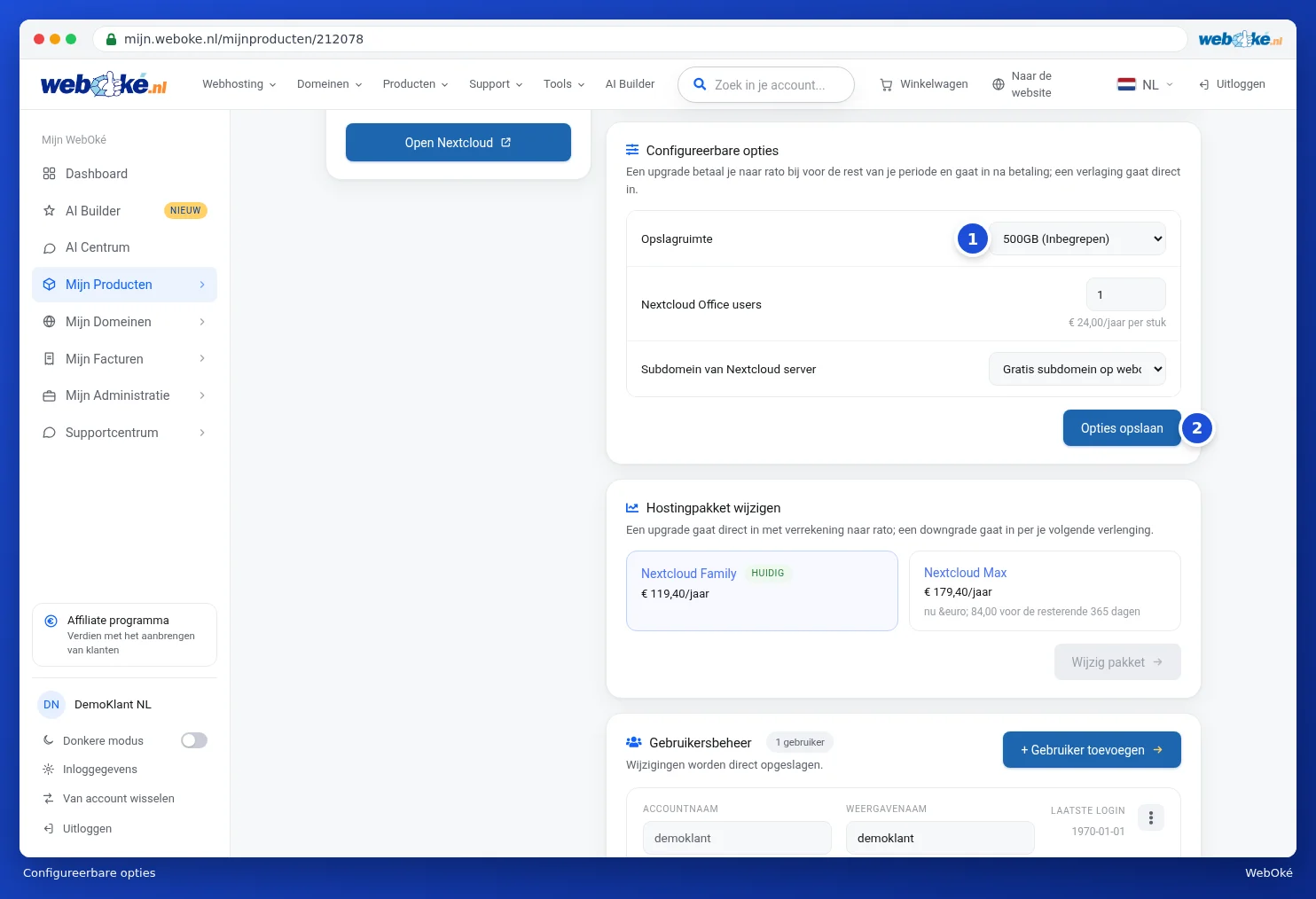
Už padidinimą likusiam laikotarpiui primokate proporcingai, jis įsigalioja po apmokėjimo. Sumažinimas įsigalioja iškart. Daugiau apie parinktis skaitykite Parinkčių keitimas ir papildomi IP adresai.